


 Video Converter Ultimate
 Skjermopptaker
 Videoreparasjon
Lær teknikkene for hvordan du konverterer WebM til AVI med 3 tilgjengelige konverterere
Hvis du er ute etter et format som er kompatibelt med all HTML5, så må WebM være valget. Dette formatet regnes som et av de beste formatene å bruke på nettsidene dine. Generelt sett er WebM-formater laget for bruk på et nettsted, ettersom de gir bedre kvalitet og bruker en EBML-struktur. EBML bruker binære koder som vi mennesker ikke kan lese, men som har en spesifikk funksjon. I så fall vil det komme en tid da formatet blir uspillbart når du har lastet ned en WebM-fil på stasjonen din. Det finnes imidlertid en måte å få det til å fungere på ved å konvertere det til et nytt format som AVI. Så nå skal vi snakke om hvorfor du trenger å konvertere WebM-filer til AVI-format og hvilke verktøy du kan bruke.

Del 1. Hvorfor trenger vi å konvertere WebM til AVI?
Som vi nevnte tidligere, kan disse to formatene inneholde både video og lyd i én fil. Selv om de har likheter, har de fortsatt mange forskjeller. Som strukturen, kodeken, spesialiteten, ytelsen, støttede plattformer og mer. Så for å ha en ide om det, så la oss bestemme det.
WebM er tilgjengelig på oppdaterte nettlesere som Mozilla Firefox eller Google Chrome; noen nettlesere støtter imidlertid ikke dette formatet. Den er spesialisert for å brukes på nettlesere for å inneholde en perfekt kvalitet med å laste filen raskere og bedre. Den har også samme form som MKV med samme kodek også. I motsetning til WebM-formatet er AVI-formatet kjent i alle mediespillere, web- og videodelingsplattformer ettersom det får popularitet og støtte. Som AVI lagrer en førsteklasses video- og lydkvalitet som du kommer til å elske. Det er bedre enn WebM i nesten alle aspekter; likevel er filstørrelsen den største ulempen med formatet. Så nå, hvis du vil redigere, lagre og spille, bruk WebM, så er det et must å konvertere WebM-format til AVI for å gjøre det med de tre verktøyene som er tilgjengelige i listen.
Del 2. Hvordan konvertere WebM til AVI med skrivebordsbasert verktøy tilgjengelig
1. FVC Video Converter Ultimate
Har du ingen anelse om hvordan du konverterer WebM til AVI fordi du ikke har noe erfaring med konvertering? Og vil du likevel oppnå et imponerende sluttresultat? Da er FVC Video Converter Ultimate den fenomenale konverteren du vil elske, ettersom denne konverteren støtter mer enn 200+ formater for lyd og video. I tillegg tilbyr den avanserte funksjoner du vil like å bruke, selv om du ikke er proff. Dessuten kan konverteringsprosessen gjøres umiddelbart siden den støtter maskinvareakselerasjon og rask konvertering. Men du kan bare bruke denne programvaren hvis du kjøper den, og du trenger ikke å bekymre deg fordi den ikke er dyr. Så nå, hvis du vil oppleve magien i konverteringen dette verktøyet gir, følger du trinnene nedenfor.
Trinn 1. Hvis du ikke har programvaren, laster du den først ned på stasjonen din. Når nedlastingsprosessen er ferdig, installerer du den og gjør et raskt oppsett for å fortsette.
Gratis nedlastingFor Windows 7 eller nyereSikker nedlasting
Gratis nedlastingFor MacOS 10.7 eller nyereSikker nedlasting
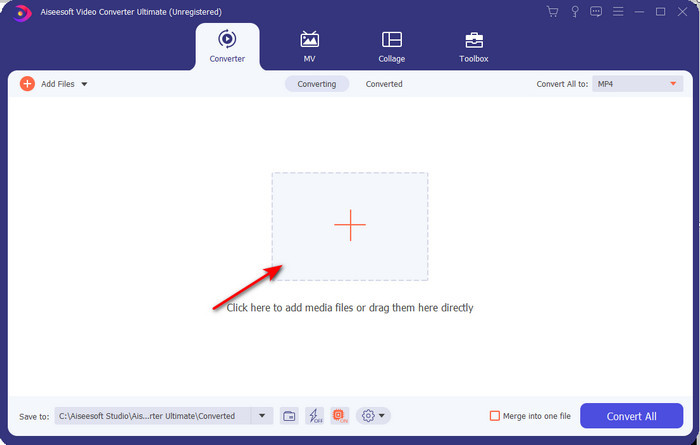
Trinn 2. Deretter klikker du på +-knappen i midten av grensesnittet. Søk deretter etter videoen i mappen som vises på skjermen din, og klikk Open for å sette den inn.
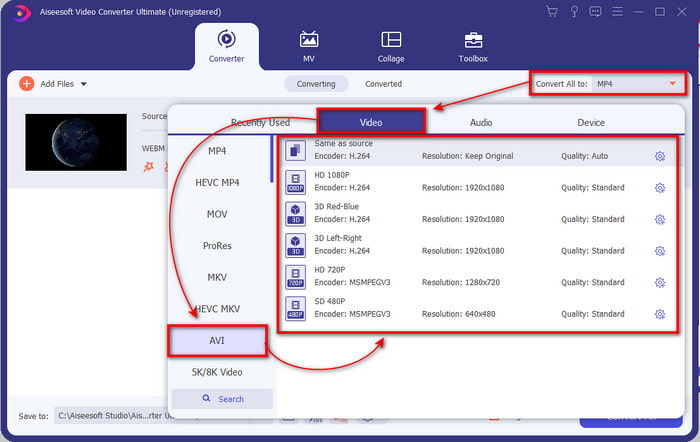
Trinn 3. Trykk på Convert All to: for å endre WebM-videoen til AVI-format og velg oppløsning blant de tilgjengelige alternativene.
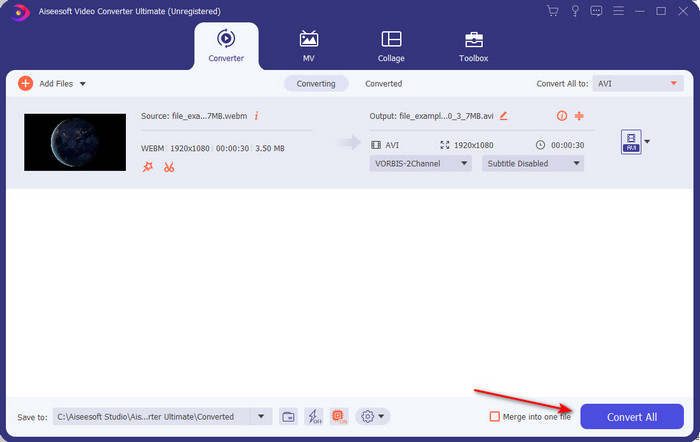
Trinn 4. Og nå som du allerede har valgt formatet ditt, er det på tide å konvertere ved å klikke på Convert All.
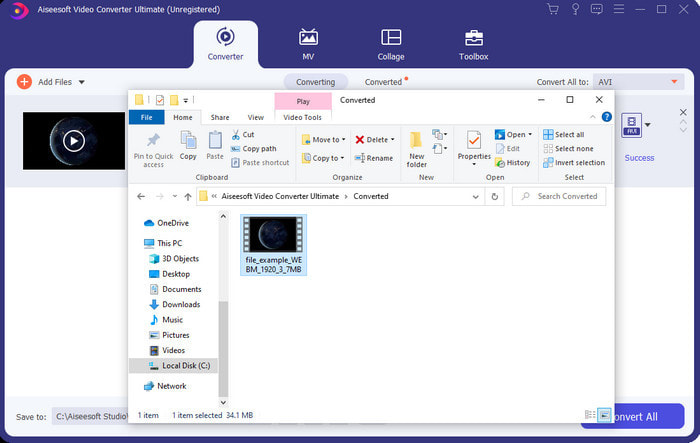
Trinn 5. Konverteringsprosessen her er mye raskere, så du trenger ikke å vente for lenge. En mappe vil dukke opp på skjermen med filen du har konvertert til AVI-format. For å se den konverterte filen klikker du på den og koser deg med å se din nylig konverterte WebM.
2. FFmpeg
Å endre WebM-formatet ved hjelp av FFmpeg kan gjøres raskt hvis du vet hvordan du bruker det. Så hvis du vil justere svært detaljerte opplysninger om filen din, må du bruke dette. Denne programvaren er imidlertid ikke det beste valget for nybegynnere, siden den bruker koder for å utføre konverteringen riktig. Dessuten fungerer denne programvaren via et CLI-grensesnitt. Som nevnt tidligere må du bruke kommandolinje for å styre den. Og nå, hvis du vil bruke FFmpeg til å konvertere WebM til AVI, følger du trinnene nedenfor.
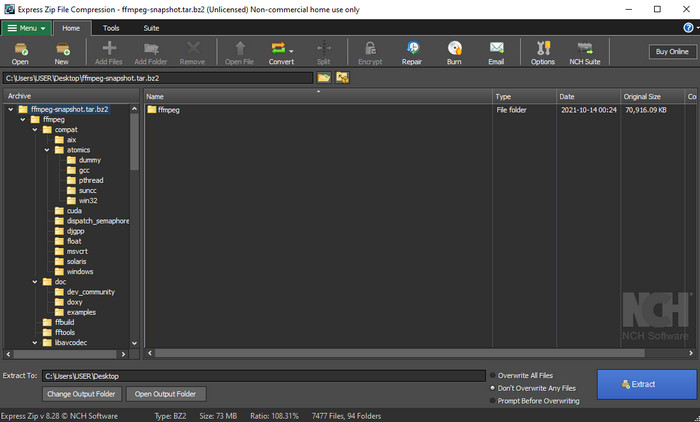
Trinn 1. Last ned FFmpeg på datamaskinen din; denne programvaren du laster ned må pakkes ut. Opprett deretter en ny mappe for å pakke den ut i. Kopier deretter adressen til mappen, for du vil bruke den senere.
Trinn 2. Trykk på Windows på skrivebordet ditt og skriv inn CMD for å kommunisere med programvaren.
Trinn 3. Finn WebM-filen ved å bruke kommandoprompten, kopier deretter denne koden ffmpeg -i input.webm -vn -ar 44100 -ac 2 -b:a 192k output.avi og trykk på Enter-tasten på tastaturet ditt.
Del 3. Hvordan konvertere WebM til AVI ved å bruke det beste tilgjengelige webverktøyet
FVC Free Video Converter Online
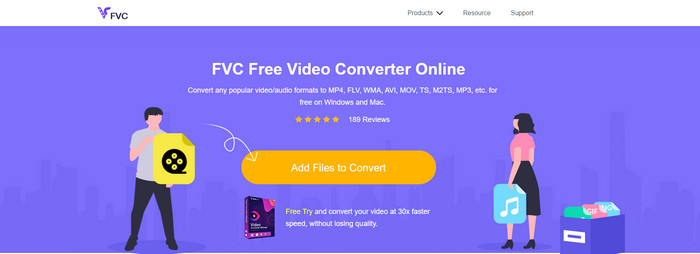
Hvis du ikke vil laste ned programvare på stasjonen din, kan du lete etter denne WebM til AVI-nettkonverteren. Denne FVC Free Video Converter Online er klar til å brukes av deg når som helst og hvor som helst, men husk at du må ha internettilkobling fordi dette verktøyet er avhengig av internett. Selv om nettverktøyet er gratis å bruke, støtter det fortsatt ikke like mange ulike formater som FVC Video Converter Ultimate. Hvis du vil gjøre konverteringen uten å bruke penger, følger du trinnene nedenfor for å oppleve hvordan man konverterer online.
Trinn 1. For å åpne nettsiden til FVC Free Video Converter Online må du klikke på denne lenken.
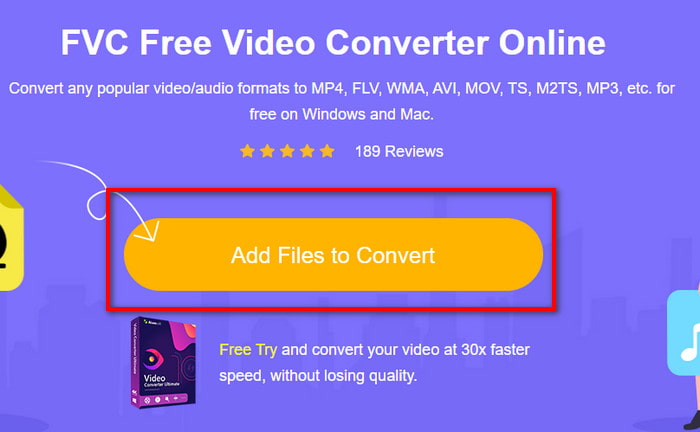
Trinn 2. For å starte verktøyet klikker du på Add Files to Convert, og deretter vil en mappe dukke opp på skjermen din. Finn filen i mappen og klikk deretter Open.
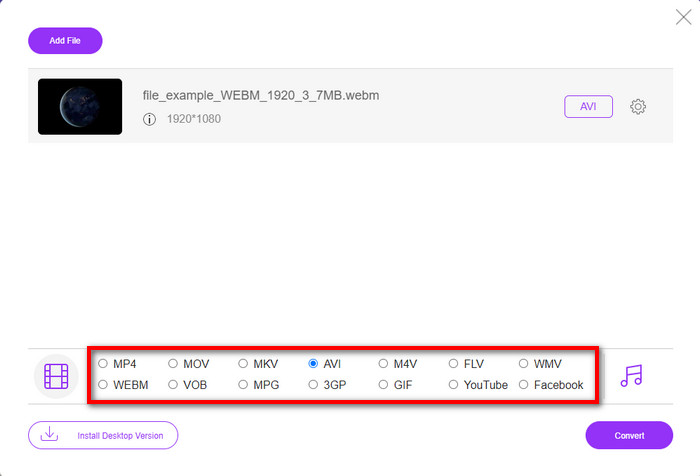
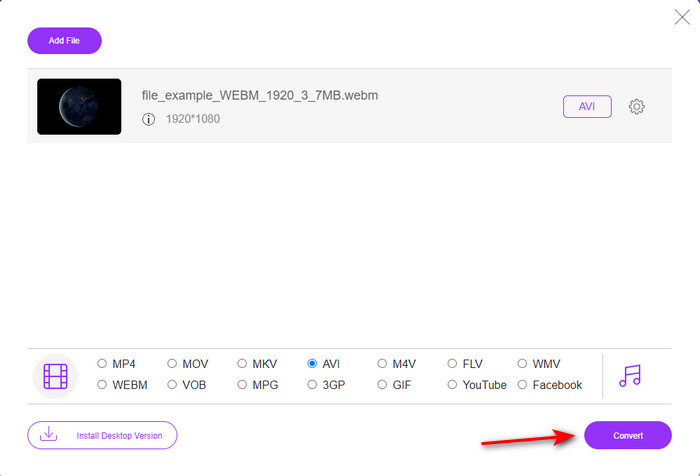
Trinn 3. Når filen er i grensesnittet, velger du AVI-format eller et annet format du vil konvertere til i den nedre delen.
Trinn 4. Nå kan vi starte konverteringsprosessen ved å klikke på Convert. Du kan også konvertere mange filer med denne gratis WebM til AVI-konverteren; du kan imidlertid ikke gjøre batchkonvertering.
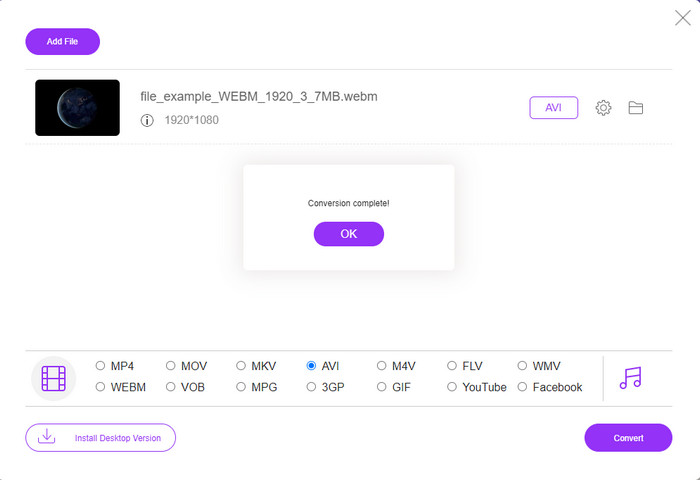
Trinn 5. Når konverteringen endelig er fullført, kan du sjekke filen i mappen.
Del 4. Vanlige spørsmål om WebM og AVI
Hvorfor støttes WebM-format i moderne nettlesere?
Videoer i WebM-format kan spilles av i HTML5 uten noen plug-in. Imidlertid kan ikke videoer i WebM-format spilles av i eldre versjoner av nettlesere. Sørg derfor for at nettleseren din er oppdatert for å spille av WebM-video. Her kan du lære om de beste WebM-spillerne som er tilgjengelige for å spille av WebM-filene dine jevnt.
Hvilken kodek bruker WebM?
WebM bruker to forskjellige videokodeker, og det er VP8 og VP9. Men VP9 er den mest brukte videokodeken for WebM fordi den kan komprimere filen godt på Google og andre nettlesere. VP9 er også etterfølgeren til VP8 og brukes til å konkurrere med MPEG-kodekene.
Mister konvertering av WebM kvaliteten?
Hvis du konverterer WebM til et nytt format, bør du ikke forvente noen endring i kvaliteten. Du endrer bare selve formatet, men hvis du endrer WebM til GIF, må du regne med et visst kvalitetstap. Dette skyldes at GIF bare støtter et lite utvalg av fargepaletter sammenlignet med andre formater.
Konklusjon
For å avslutte denne artikkelen kan vi slå fast at alle løsningene ovenfor virkelig fungerer. De er imidlertid forskjellige når det gjelder konverteringsprosess, hastighet på konvertering og mer. Så hvis du er ute etter en fenomenal konverter som støtter alle formater, er FVC Video Converter Ultimate det perfekte verktøyet for jobben. For å oppleve magien dette ultimate verktøyet byr på, må du laste det ned.
-
 WebM til MP4 | Gratis konvertere WebM til MP4 (online og desktop)
 Hvordan ser jeg på WebM-filer uten nettleser? Du må konvertere WebM til MP4. Her er topp 10 gratis WebM til MP4-omformer for å endre WebM til MP4 online og på Mac og Windows-datamaskiner.
-
 4 effektive måter å konvertere MOV til AVI på PC og Mac [2021]
 Vil du vite hva som er den beste MOV til AVI-konverteren på nettet? Og hvorfor FVC Ultimate Video Converter kan være noe for deg.
-
 3 enkle metoder for å konvertere FLV til AVI på skrivebordet og online
 Her er tre metoder for å hjelpe deg med effektivt å konvertere FLV -videofiler til AVI -format på Windows og Mac, slik at du kan se dem med høy kvalitet.
