


 Video Converter Ultimate
 Skjermopptaker
 Videoreparasjon
WebM-fil til MOV-konverteringsprosess: problemfrie metoder du bør kjenne til
Når det kommer til produksjon og streaming, er ikke alle videoformater kompatible med alle digitale plattformer. Når du prøver å legge inn, produsere, laste opp eller laste ned relevante filer, kan dette forårsake store problemer. Apple, for eksempel, bruker ikke de tradisjonelle nettleserne som vi har vokst inn i tidligere – det har sin egen plattform kalt Safari. Det er derfor videoformater som kun støttes av Google Chrome, Mozilla Firefox, Opera og Microsoft Edge, ikke alltid er tilgjengelige for Mac-brukere i nettleseren.
En av disse er en WebM‑video, som er et format som gir åpen videokomprimering for HTML5. Hvis du er Mac‑bruker, trenger du en tredjeparts mediespiller for å se den. Et MOV‑filformat er derimot det du er ute etter hvis du vil spille av videoene dine uten noe styr, siden det er Apples egen utvikling for Apple QuickTime Player. Det du altså ønsker, er å konvertere WebM til MOV på Mac-en din, og i denne artikkelen viser vi deg de beste måtene å gjøre dette på.
Del 1. En oversikt: WebM og MOV
Hvis du har vært utsatt for videoforbruk og strømming en god stund nå, må du ha sett mange videoer i forskjellige formater ved hjelp av forskjellige plattformer. Du har kanskje en gang lurt på hva disse filtypene representerer eller hvordan de er forskjellige fra hverandre. Du har sikkert prøvd å spille av en bestemt video i nettleseren din, men den vil ikke gjøre det, og sier at den ikke støttes. WebM støttes for eksempel bare av flere moderne nettlesere som Chrome, Firefox og edge siden det vanligvis er innebygd i nettsider ved hjelp av en HTML5
Del 2. Beste konverterer som hjelper konvertere WebM til MOV
Å konvertere videofiler er ikke så vanskelig som du kanskje tror. Selv om det finnes en rekke programmer og applikasjoner som kan hjelpe deg, er det likevel ett av dem som gjør jobben raskt og enkelt. FVC Video Converter Ultimate er et gratis nedlastbart program som sparer deg for tiden det tar å lete rundt på nettet etter den beste omformeren på nett. Vi vil jo tross alt gi deg det beste. Du trenger ikke å bekymre deg for hvilket format videoen du vil konvertere har, fordi dette programmet støtter en rekke formater og, ikke minst, gir deg mange muligheter til å redigere videoen din under selve konverteringen. Her er trinnene du må følge for å bruke dette programmet:
Trinn 1: Før selve konverteringsprosessen må du først laste ned programmet, og det gjør du ved å klikke på knappen Free Download. Du kan velge enten for Windows eller Mac. I dette tilfellet velger du For Mac OS. Vent til .exe-filen er ferdig nedlastet, og åpne den når den er klar for å starte installasjonen.
Trinn 2: Når programmet er ferdig installert, starter du det, og du vil få opp et grensesnitt. Når programmet åpnes, vil du automatisk befinne deg på fanen Converter. Hvis ikke, klikker du på den.
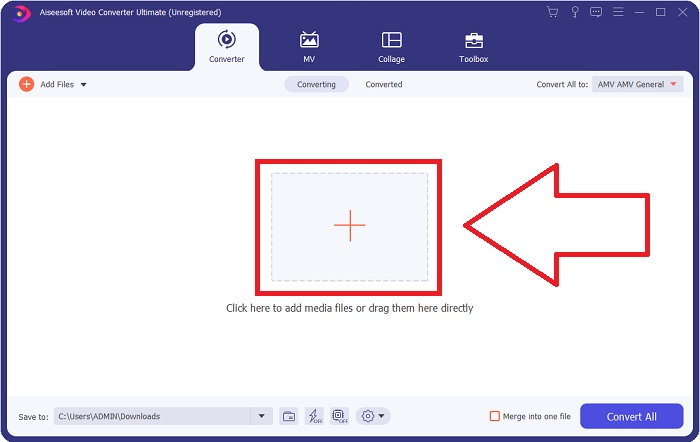
Trinn 3: Det vil være en +-knapp midt i grensesnittet som du kan klikke på for å importere videofilen du vil konvertere. Du kan også ganske enkelt dra og slippe videoene dine inn med letthet.
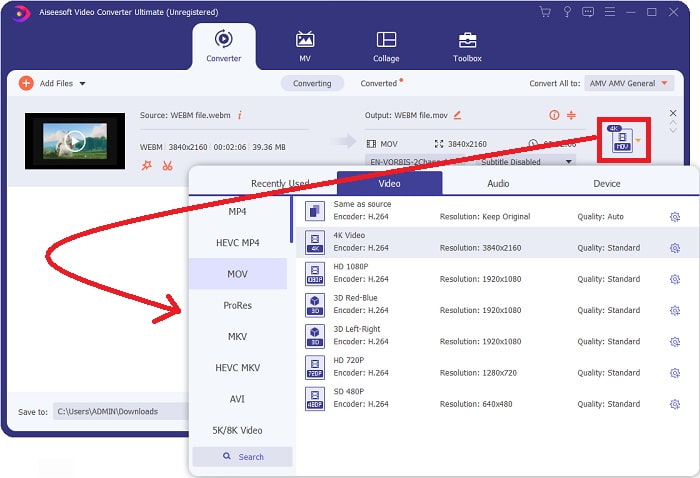
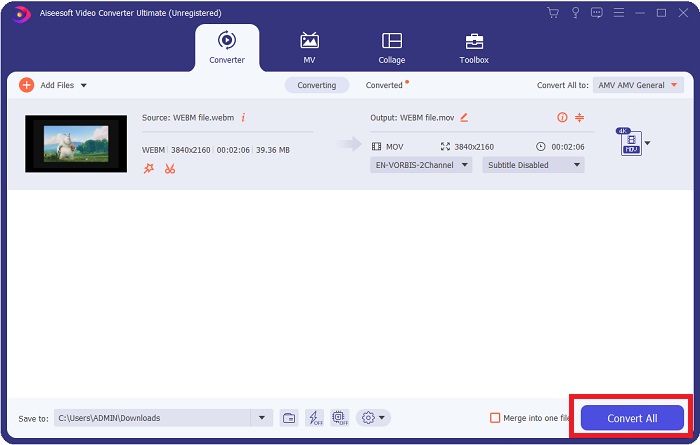
Trinn 4: Et nytt grensesnitt vil dukke opp når videoen din er importert. Der kan du se hvilket format videoen din har nå, helt til høyre. Ved siden av finnes en rullegardinpil, klikk på den og ulike alternativer vil vises. Du kan velge hvilket som helst format du vil konvertere videoen til, men i dette tilfellet velger du MOV. Det finnes alternativer å velge mellom, som oppløsning og lydkvalitet. For flere valg klikker du på tannhjulikonet ved siden av kvaliteten eller oppløsningen du har valgt, og du kan redigere videoen enda mer etter behov. For å lagre endringene, klikker du på Create New.
Trinn 5: Når du er ferdig og fornøyd med endringene, finner du Convert All nederst til høyre i grensesnittet og klikker på den for å eksportere den konverterte videoen.
Del 3. Bonustips: Andre online-konverterere som konverterer WebM til MOV
Metode 1: Bruk Free Convert
Hvis du ikke vil laste ned programvare lenger og bare fortsette med konverteringsprosessen allerede, kan vi vise deg alternativer for denne. Dette gjøres rent online mens det fortsatt tilbyr deg funksjonene du trenger for redigeringsbehovene dine. Hvis du vil ha en problemfri metode, er dette nettverktøyet en vei å gå.
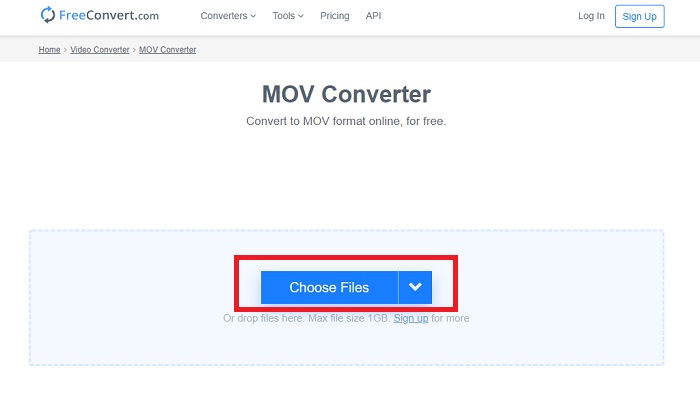
Trinn 1: Gå til selve nettstedet, og du vil se et grensesnitt der en knapp Choose Files er midt på siden. Klikk på den for å importere videofilen du vil konvertere.
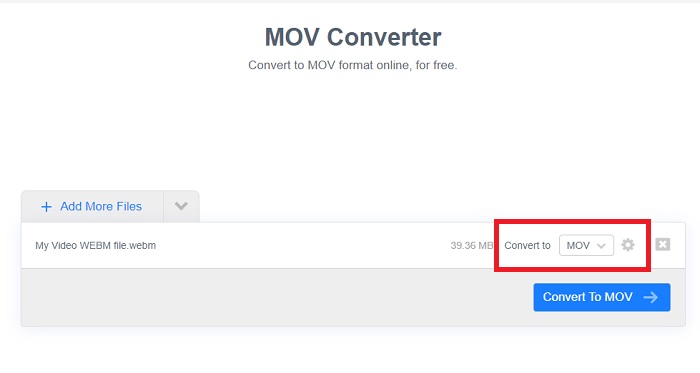
Trinn 2: Akkurat som i selve programmet kan du se gjeldende format for videoen din til høyre, og ved siden av er det en rullegardinpil. Klikk på den og velg blant formatene du vil konvertere videoen til. For flere alternativer klikker du på tannhjulikonet for å redigere videoen nærmere. Klikk på knappen Apply Settings for å beholde endringene du har gjort.
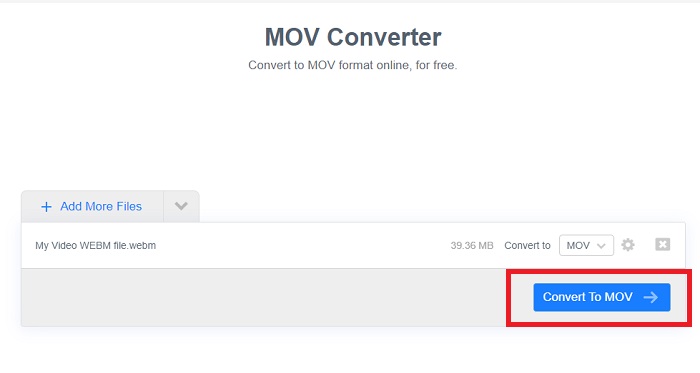
Trinn 3: Når du er ferdig med alle endringene, kan du starte konverteringen ved å klikke på knappen Convert to MOV like under, og vente til den er ferdig. Deretter kan du eksportere den konverterte videoen ved å klikke på Download MOV.
Metode 2: Bruk Cloud Convert
Dette nettverktøyet tilbyr noen flere alternativer for deg mens du konverterer WebM-filen til MOV online. Du kan ikke bare redigere oppløsningen eller lydkvaliteten, men også fps, undertekster og mange flere. Følg disse enkle trinnene for å bruke denne online-konverteren:
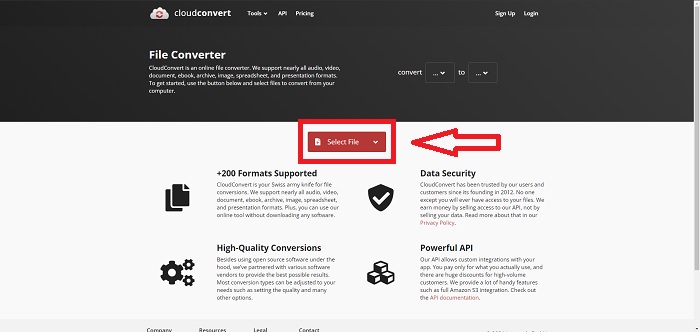
Trinn 1: Først må du importere videofilen du vil konvertere ved å klikke på knappen Select File midt på siden. Hvis du vil konvertere flere filer samtidig, klikker du på Add more Files.
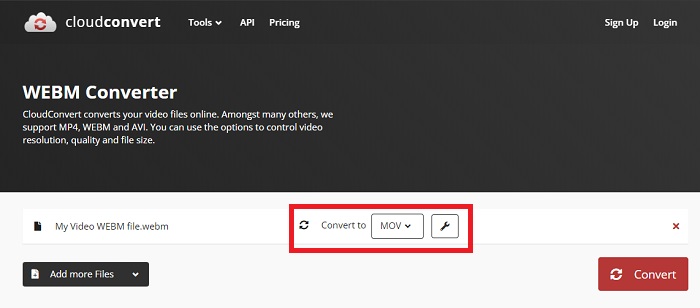
Trinn 2: Ved siden av filen kan du velge hvilket videoformat du vil ha ved å klikke på rullegardinpilen. Klikk også på skiftenøkkelikonet for flere alternativer. Derfra kan du redigere enkelte aspekter ved videoen og lyden. Klikk deretter OK for å lagre endringene.
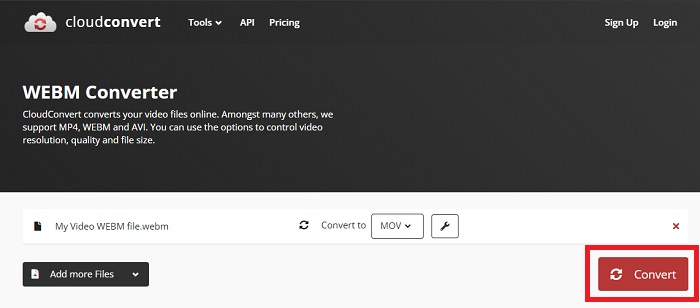
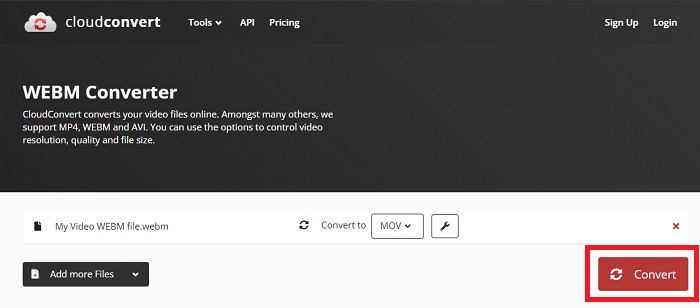
Trinn 3: Når du er ferdig med all redigeringen, klikker du på knappen Convert markert i rødt og venter til den er ferdig. Til slutt klikker du på Download markert i grønt for å eksportere den ferdig konverterte videoen.
Metode 3: Bruk ZamZar Convert
Dette nettverktøyet tilbyr færre alternativer for videoen din, da den bare konverterer video- og lydformatet. Det får imidlertid jobben gjort raskere enn de andre metodene som er nevnt. For å bruke denne online-konverteren, følg fremgangsmåten:
Trinn 1: Midt på siden er det bare tre knapper du trenger å klikke på for at videoen din skal bli konvertert. Først klikker du på Add files for å importere videofilen din.
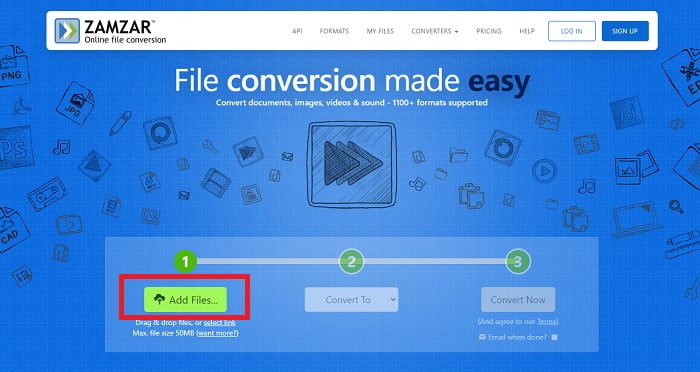
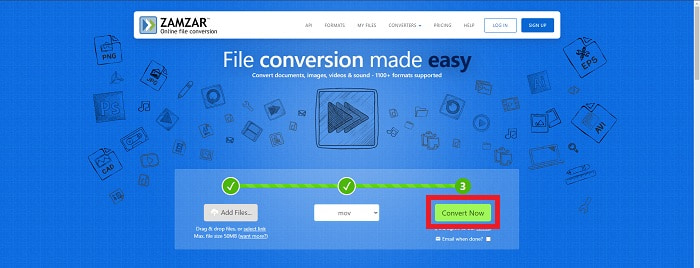
Trinn 2: Med den andre knappen kan du velge hvilket video- og lydformat du vil ha for videoen. I dette tilfellet velger du MOV-format.
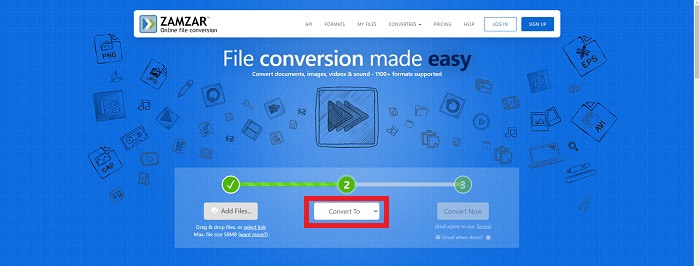
Trinn 3: Til slutt klikker du på den tredje og siste knappen, Convert Now, for å starte selve konverteringen og venter til den er ferdig. Når den er klar, klikker du på Download for til slutt å eksportere videoen til datamaskinen din.
Del 4. Vanlige spørsmål om konvertering av WebM til MOV
Hva er egentlig WebM-format?
WebM er et nettspesifikt åpent mediefilformat som inkluderer videostrømmer komprimert med VP8- eller VP9-videokodeker, lydstrømmer komprimert med Vorbis- eller Opus-lydkodeker og WebVTT-tekster. WebM-filstrukturen er basert på Matroska-mediebeholderen. De fleste nettlesere godtar WebM-filer siden de noen ganger brukes på HTML5-nettsteder for å spille av online filmer. For eksempel bruker YouTube WebM Video-filformatet for alle videoer på siden deres, alt fra 360p til andre ekstremt høye kvaliteter. Wikimedia og Skype er det samme.
Hvilke mediespillere trenger jeg for å spille av WebM-videoer i tilfelle jeg ikke vil konvertere den til MOV?
Det finnes et alternativ hvis du ikke vil gå gjennom hele konverteringsprosessen for å spille av WebM-videoen din. Du kan bruke et tredjepartsprogram, eller det vi kaller kryssplattform-avspilling. Noen av disse tredjeparts mediespillerne er VLC, KM Player, Media Player Classic, Winamp, jetAudio Basic, Moovidia, Persian og XBMC, som du kan laste ned fra deres respektive nettsteder for å spille av WebM-filene dine.
Er MOV høy eller lav kvalitet?
Videoavspilling er av ganske høy kvalitet med MOV-filer. MOV er spesielt nyttig siden den kan inneholde blandede medier som bilder, videoer og 360-graders animasjoner. Den inneholder også all video- og lydinformasjon. Dette gjør det mye enklere å redigere filen.
Konklusjon
Det er faktisk mange verktøy du kan bruke til å konvertere videoen fra ett format til et annet, enten det er ved bruk av programvare eller via et nettverktøy som du kan finne på nettet. Imidlertid går de fortsatt hånd i hånd når det gjelder alternativene eller bekvemmeligheten de tilbyr. Noen får bare jobben gjort, og noen gir deg ulike alternativer å velge mellom. Denne artikkelen fokuserer på dette for å hjelpe deg å være kunnskapsrik om hvilken du bør bruke avhengig av dine behov. Det er derfor vi anbefaler Video Converter Ultimate mest, da den tilbyr alle tilleggsalternativene du kanskje aldri vet når du trenger den. Det er bedre å ha denne programvaren ved din side hele tiden for å spare deg for alle bryet med å finne en omformer på nettet hver gang du trenger en.
-
 Hvordan endre GIF til WebM -format uten å miste filkvaliteten
 Konverter Gif-ene dine til et WebM-videoformat for å ha en HTML5-videotag. Stol på dette verktøyet nedenfor for å vite hvilken som er best for jobben.
-
 3 måter å konvertere WebM til MP3 uten å miste lydkvalitet
 Har du et problem fordi WebM-filene ikke kan brukes til å spille av lyden du lagrer? Les deretter denne artikkelen mens vi gir et effektivt hjelpemiddel ved å konvertere WebM til MP3.
-
 3 Fantastisk programvare som brukes til å konvertere WebM-fil til AVI-format
 Har du ingen anelse om hvordan du konverterer WebM til AVI? Så la oss begynne å lese denne artikkelen. Som vi spesifiserer alle detaljene om WebM og de tre konvertererne du kan bruke til å konvertere.
