


 Video Converter Ultimate
 Skjermopptaker
 Videoreparasjon
Enkel tilgang til XviD Converter: Hvordan konvertere XviD-filer til MOV-format
XviD-filer er den mest kjente kodeken som ble brukt for å konkurrere mot DivX. Denne kodeken bruker også MPEG-4 ASP, som inneholder funksjoner som b‑bilder (b‑frames), lysstyrkemasking (lumi masking), global og kvartpiksel-bevegelseskompensasjon, trellis-kvantisering, tilpassede kvantiseringsmatriser og H.263. Bare på grunn av dette ble XviD en mer populær koder enn DivX. Anta at du overfører en fil som bruker XviD-kodek til iOS-enheten din. Hvis filen ikke spilles av, bør du ikke bli overrasket, for kodeken støtter ikke mobile enheter som iOS og andre enheter. Selv om det kan virke uløselig, finnes det alltid en løsning på ethvert problem; vi tilbyr en løsning ved å konvertere filen som bruker XviD til AVI-format. Hvis du vil vite hvordan du konverterer XviD-filer til MOV, kan du følge denne artikkelen.

Del 1. Introduksjon av XviD og MOV
Som vi sa tidligere, kan filen din bli mindre hvis du bruker XviD til å komprimere den uten å skade kvaliteten, og den kan dekomprimeres raskt. Selv om XviD er en ikke-proprietær kompressor, er kodekens kompatibilitet begrenset når det gjelder bærbare enheter og særlig redigering. Så hvis du vil se eller redigere videoen med XviD-kodek, er det nødvendig å konvertere filen til MOV. Hvorfor MOV? Fordi dette formatet kan inneholde metadata, mediefiler som lyd, video og tekst eller undertekster. Ikke bare det, dette formatet kan også spille av videoer på iOS-enheter og andre enheter. Så nå, for å løse problemet med XviD-filen din, skal vi finne ut hvordan du konverterer XviD til MOV med hjelp av verktøyet som er tilgjengelig nedenfor.
Del 2. Beste omformer for å konvertere XviD til MOV på Windows og Mac
FVC Video Converter Ultimate
Leter du etter den beste XviD til MOV-konverteren som kan konvertere filen på et øyeblikk? Da er FVC Video Converter Ultimate det eneste verktøyet du trenger. I tillegg til 30x raskere konvertering som tilbys brukerne, kan du redigere, slå sammen, klippe og gjøre mer med videoen din for å få den til å se mer imponerende ut enn andre. Selv om verktøyet tilbyr avanserte funksjoner, trenger du likevel ikke en superdatamaskin for å laste ned og bruke dette programmet.
I tillegg til det inkluderer denne programvaren også maskinvareakselerasjon og rask konvertering for å gjøre konverteringsopplevelsen raskere og bedre. Og nå, hvis du vil lære hvordan du konverterer Xvid-filer til MOV ved hjelp av dette verktøyet, la oss gå videre til veiledningen nedenfor.
Trinn for hvordan du konverterer XviD til MOV med FVC Video Converter Ultimate:
Trinn 1. Denne programvaren kan lastes ned på enhver PC eller Mac OS, så du må trykke på nedlastingsknappen nedenfor. Etter at du har lastet ned programvaren, klikker du på filen for å installere, gjør et raskt oppsett, og klikker deretter Start Now for å åpne verktøyet umiddelbart.
Gratis nedlastingFor Windows 7 eller nyereSikker nedlasting
Gratis nedlastingFor MacOS 10.7 eller nyereSikker nedlasting
Trinn 2. For å sette inn .xvid-filen må du klikke på +-knappen, finne den i mappen og klikke Open. Men hvis .xvid-filen er mer enn to, anbefaler vi at du drar og slipper filene til grensesnittet.
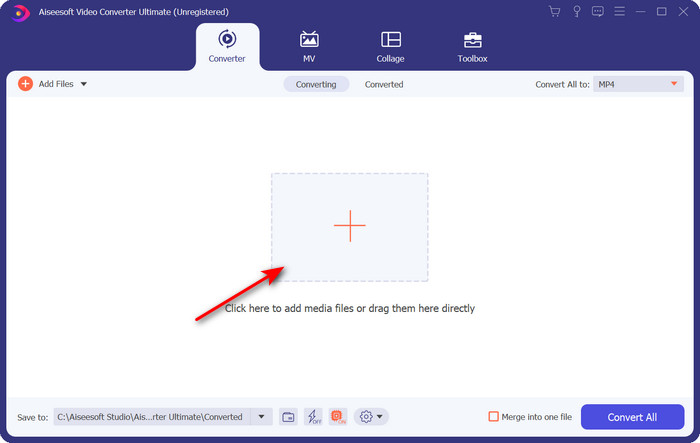
Trinn 3. Klikk på nedtrekksknappen øverst til høyre i grensesnittet og finn MOV-formatet i listen.
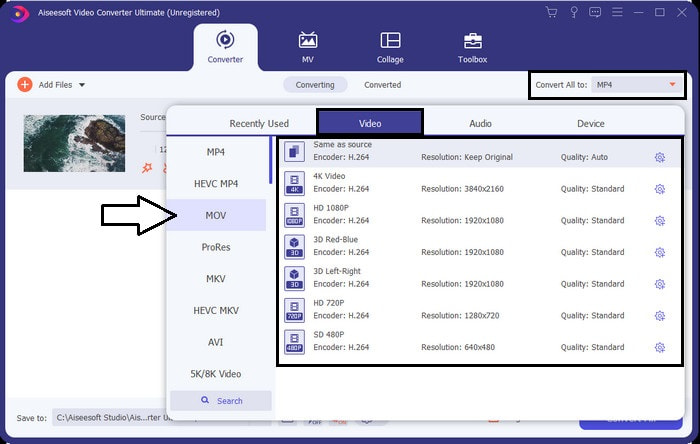
Trinn 4. La oss begynne å gjøre om XviD-filene dine til MOV ved å klikke på Convert All.
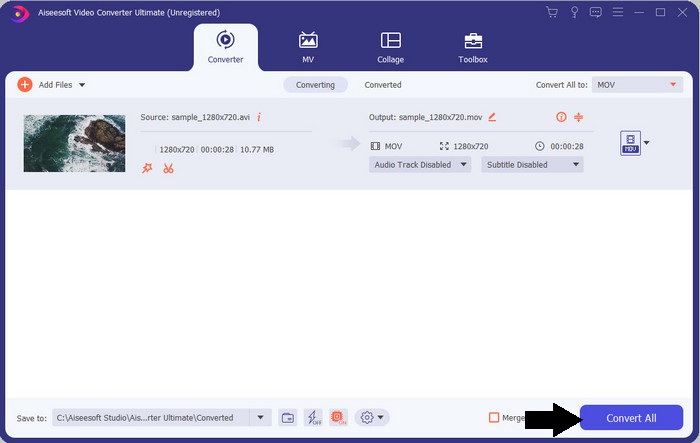
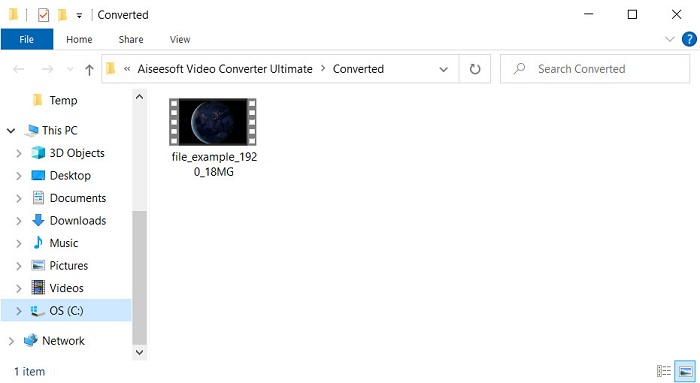
Trinn 5. Vent noen sekunder til prosessen er ferdig. En mappe vil dukke opp på skjermen med .mov-filen; klikk på filen for å spille den av i din lokale mediespiller og kos deg.
Del 3. Beste Online Converter for å konvertere Xvid til MOV
FVC Free Video Converter Online
Vil du unngå bryet med å laste ned programvare på disken fordi lagringsplassen din er full, og du bare vil konvertere én enkelt fil på nettet? FVC Free Video Converter Online er tilgjengelig i alle nettlesere. Konverteringen av XviD-filen med hjelp av dette verktøyet blir gjort i løpet av et minutt. Dessuten trenger du ikke å opprette konto for å bruke det, og det er heller ingen reklame i grensesnittet. Dette verktøyet er den mest oversiktlige nettbaserte konverteren du kan bruke på nettet. Men du kan ikke få tilgang til det uten internettforbindelse, fordi verktøyet er nettverksavhengig. I tillegg støtter verktøyet et middels stort utvalg av formater du kan velge og bruke. Hvis du ikke vil laste ned en konverter, bør du bruke denne XviD til MOV-konverteren på nett.
Trinn for hvordan du konverterer XviD-filer til MOV-format på nett med hjelp av FVC Free Video Converter Online:
Trinn 1. For å gå til hovedsiden til den nettbaserte konverteren må du klikke på denne lenken.
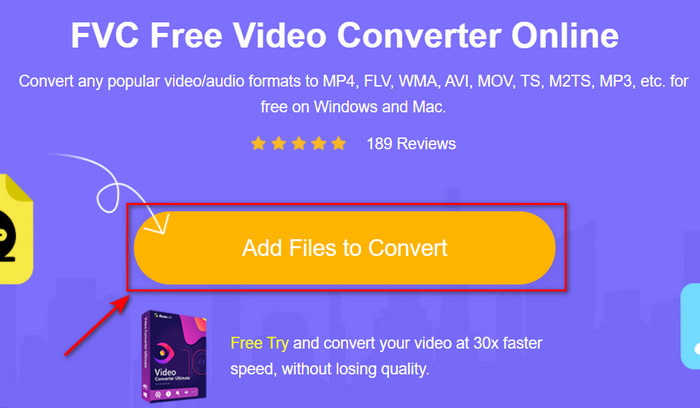
Trinn 2. Trykk på Add Files to Convert for å starte verktøyet, deretter vil det vises en mappe der du kan finne XviD-filen du vil konvertere, og klikk Open for å fortsette.
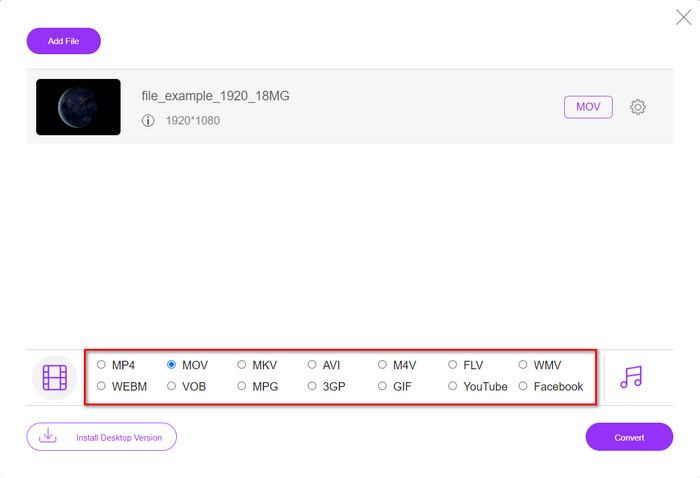
Trinn 3. Et nytt grensesnitt vil vises etter at du har satt inn XviD-filen; velg MOV-formatet eller et annet format du ønsker nedenfor.
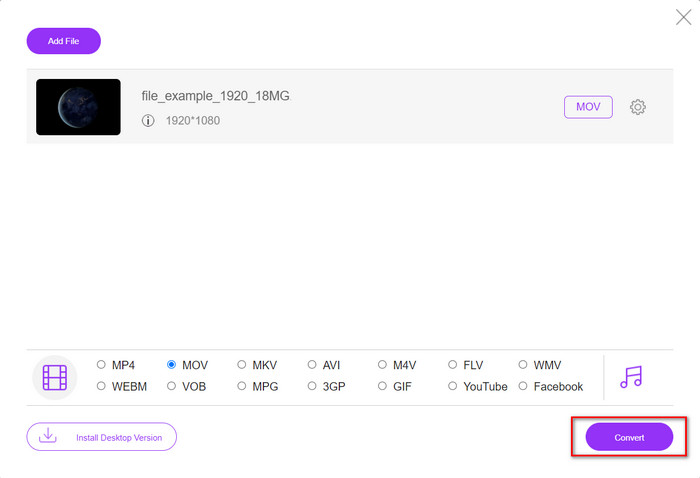
Trinn 4. For å starte endringen av format, klikk på Convert.
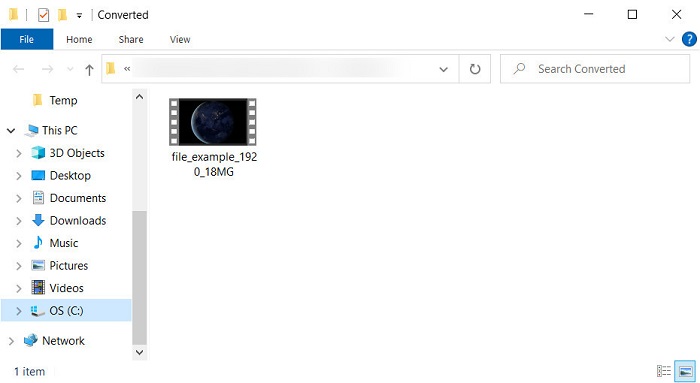
Trinn 5. Konverteringen av filen vil ta kortere tid enn med andre nettbaserte konvertere; etterpå vil en mappe vises med den konverterte filen du har laget.
Del 4. Vanlige spørsmål om XviD til MOV-konvertering
Hvor kan jeg se XviD-videoer?
Du kan bruke VLC Media Player til å spille av XviD-filer. Hvis du ikke vil laste det ned, kan du bruke Windows Media Player som er tilgjengelig på alle Windows-maskiner. For Mac-brukere kan du bruke QuickTime. Men hvis du vil se en XviD-video i høy oppløsning, bør du lese denne artikkelen, der vi har samlet alle mulige XviD-spillere du kan bruke til å se XviD-filer.
Er XviD gratis eller ikke?
XviD er gratis, og det er tilgjengelig for alle som ønsker å bruke og komprimere filen for rask overføring gjennom nettet eller spare plass. Alt er takket være GPL fri programvarelisens, så den ble laget for å være gratis.
Hvorfor kan jeg ikke redigere XviD-videoer?
En av hovedgrunnene til at du ikke kan redigere videoer under denne typen kodek er at den ikke støttes. I så fall støtter minimale videoredigerere bare denne typen kodek på grunn av kompleksiteten. Så anta at du vil redigere en video under dette formatet, må du vurdere å konvertere den først. I så fall er det et must å ha en flerbruksomformer som kan konvertere XviD-filer til MP4, AVI, MOV eller lignende. Etter å ha konvertert filen, laster du den opp neste gang til redigeringsprogrammet for å gjøre den redigeringen du liker.
Konklusjon
Etter å ha lest denne artikkelen har kunnskapen vår om XviD blitt utvidet, og vi kan nå se XviD fra ulike perspektiver. Så hvis du vil lagre eller spille av en video på iOS-enheten din, må du først konvertere filen til MOV. Som diskutert tidligere, fungerer de to nevnte konverterne meget godt til å konvertere filer til MOV-format. Selv om begge verktøyene virker svært gode, er hastigheten og ytelsen til FVC Video Converter Ultimate uovertruffen og bedre enn noe annet skrivebords- eller nettverktøy tilgjengelig. Men hvis du ønsker en gratis og trygg konvertering på nett, bør du velge FVC Free Video Converter Online.
-
 Hvordan konvertere AVI til MOV med enkle trinn og verktøy
 Vil du vite hvordan du konverterer AVI til en spillbar MOV? Du må følge denne artikkelen for å vite hvordan du gjør det og tips for å få en vellykket konvertering.
-
 Importer og konverter AVI til iMovie-støttet format [2021]
 Har du et problem fordi du ikke kan importere AVI-filen til iMovie? Hvis du leser denne artikkelen, har du allerede valgt riktig løsning på dette problemet.
-
 Hvordan konvertere TS til AVI / MKV / MOV / WMV online og gratis på Win / Mac
 Vil du raskt konvertere TS-filer til AVI / MKV / MOV / WMV? Denne artikkelen viser online og offline videokonvertere med komplett guide. Kanskje du kan få den beste gratis TS-omformeren her.
