


 Video Converter Ultimate
 Skjermopptaker
 Videoreparasjon
Ukompliserte trinn du må følge for å konvertere 3GP til MOV
Brukerne kan lagre video, lyd, effekter eller tekst i en MOV‑fil, en multimediabeholderfil (for eksempel undertekster). 3GP‑formatet er imidlertid utviklet av Third Generation Partnership Project (3GPP) og er ment for overføring av lyd- og videodata mellom 3G‑mobiltelefoner og over Internett. Disse to videoformatene har sine forskjeller, men hvis du vil vite mer om sammenligningen mellom dem og om omformere som kan konvertere 3GP til MOV, bør du lese denne artikkelen nøye. Fest tankene, så dykker vi inn!

Del 1. Introduksjon om 3GP og MOV
Third Generation Partnership Project (3GPP) 3GP er et videofilformat som brukere kan spille av på enheter som støtter 3G. H.263- eller H.264-kodeker og AMR- eller AAC-baserte lydstrømmer, som er ideelle for tapskomprimering av videodata, er inkludert i denne pakken. For 3G-nettverk og multimedieenheter har dette ISO-standard videoformatet en mindre filstørrelse som gjør det ideelt for deling av videoer. Selv om den opprinnelig ble designet og beregnet for 3G-enheter, kjører den fortsatt problemfritt på moderne 4G-enheter og operativsystemer.
MOV er imidlertid et Apple-laget videoformat. Brukere kan lagre video- og multimediefiler i denne typen filbeholdere. Fordi Apple utviklet den, er den kun kompatibel med Apple-produkter eller Quicktime-videospillere. Videodata lagret i MOV-filer med høye bithastigheter med minimal eller ingen komprimering. På grunn av de store filstørrelsene er de likevel av utmerket kvalitet.
Dette er bare en kort beskrivelse av disse to videoformatene. Du vil møte alle omformere, enten programvare eller nettverktøy, som kan hjelpe deg med å konvertere 3GP-videoformatet til MOV for videre lesing.
Del 2. Beste omformer som hjelper til med å konvertere 3GP til MOV på Mac
La denne artikkelen presentere den beste programvaren du bør vurdere for å konvertere 3GP‑videofiler til MOV. Video Converter Ultimate er et gratis nedlastbart verktøy for Windows og Mac som kan konvertere 3GP til MOV på bare ett minutt. I tillegg til de gode funksjonene det tilbyr, støtter denne programvaren også et enormt antall videoformater som annen programvare eller nettbaserte omformere ikke støtter.
Du er heldig fordi bortsett fra disse funksjonene, har den også videoforbedrende verktøy som kan forbedre kvaliteten på videoen din på de tilgjengelige måtene som er mulig. Nå som du har lært en kort beskrivelse av denne programvaren, kan du nå fortsette å lære alle prosedyrene du må følge for å utføre konverteringsprosessen riktig.
Trinn 1. Først må du klikke på Gratis nedlasting-knappen under dette trinnet for å laste ned programvaren. Denne programvaren er tilgjengelig både på Windows og Mac, så du trenger ikke å bekymre deg for å bruke den på begge operativsystemene. Etter at du har lastet ned programvaren, kan du installere den og klikke Start nå for å kjøre den på datamaskinen din.
Gratis nedlastingFor Windows 7 eller nyereSikker nedlasting
Gratis nedlastingFor MacOS 10.7 eller nyereSikker nedlasting
Trinn 2. Etter at du har startet programvaren, vises grensesnittet til dette programmet på skjermen din, der du ser konverteringsfunksjonen sammen med de andre funksjonene som er tilgjengelige i programmet.
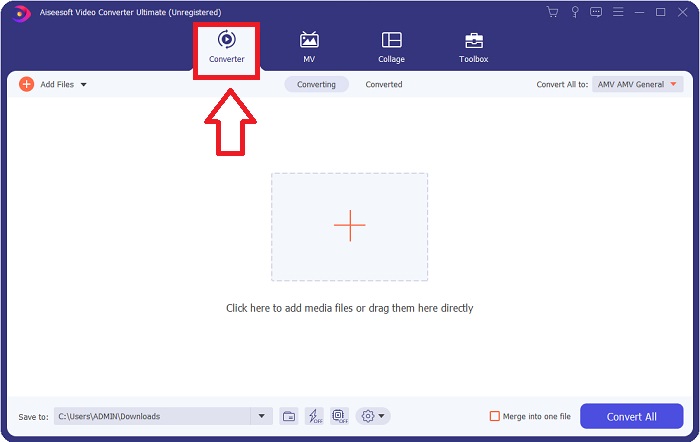
Trinn 3. Nå kan du begynne å laste opp videofilen du vil konvertere i dette programmet ved å klikke på +-ikonet, eller du kan også dra filene dine fra skrivebordet.

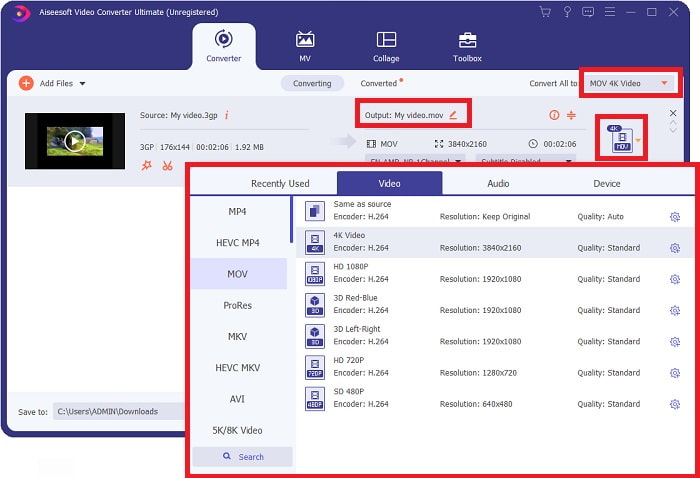
Trinn 4: Klikk på formatvalg‑ikonet i høyre hjørne av grensesnittet. Deretter navigerer du og klikker på MOV-formatet, og fortsetter med å velge den oppløsningen du vil bruke på den konverterte videofilen. I tillegg kan du også tilpasse kvaliteten eller utdataene til videoen ved å klikke på tannhjul‑ikonet.
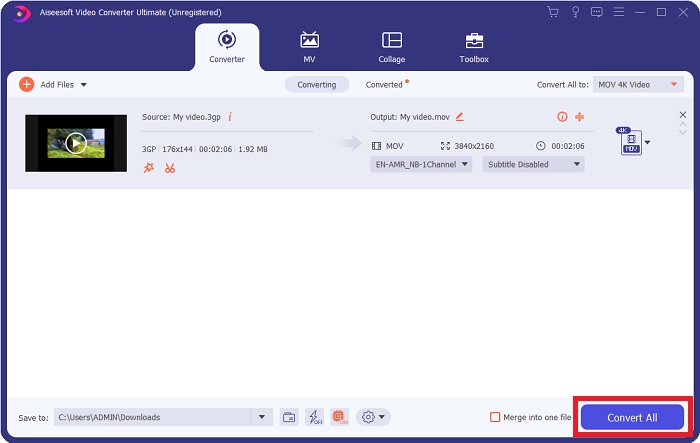
Trinn 5. Når du er ferdig med å tilpasse alle detaljene som påvirker videokvaliteten til filen du vil konvertere, kan du nå konvertere filen ved å klikke på Konverter alle-knappen.
Del 3. Andre tips! Hvordan konvertere 3GP til MOV online
Her er et annet alternativ du bør vurdere når du har det travelt med å konvertere en video og ikke har tid til å laste ned et program bare for å konvertere en fil. Vi introduserer Free Video Converter Online, den beste nettbaserte omformeren som er tilgjengelig på internett og som har de samme funksjonene som Video Converter Ultimate. For eksempel kan den konvertere en fil raskere enn noe annet nettverktøy, og den støtter også en rekke videoformater. Siden dette verktøyet er enkelt å bruke, trenger du ingen veiledning for å ta det i bruk, men for nybegynnere følger her noen retningslinjer du må følge:
Trinn 1: Klikk på denne lenken for å gå til hovedsiden til Free Video Converter Online.
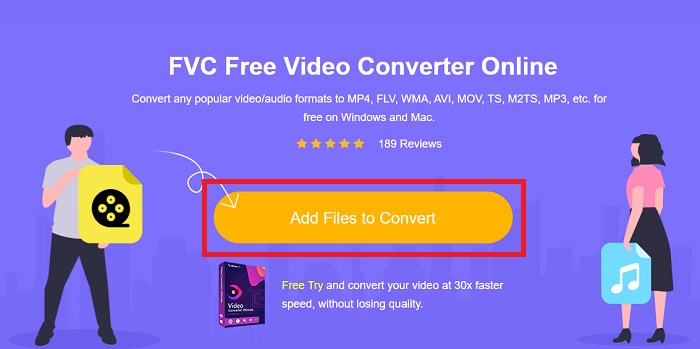
Trinn 2: Når du er på hovedsiden til Free Video Converter Online, kan du laste opp filer fra datamaskinen ved å klikke på Legg til filer for å konvertere.
Trinn 3: Etter at du har valgt en fil du ønsker å konvertere, vises et nytt vindu på skjermen som viser filen din og alle tilgjengelige formater under. Velg MOV i utvalget av videoformater.
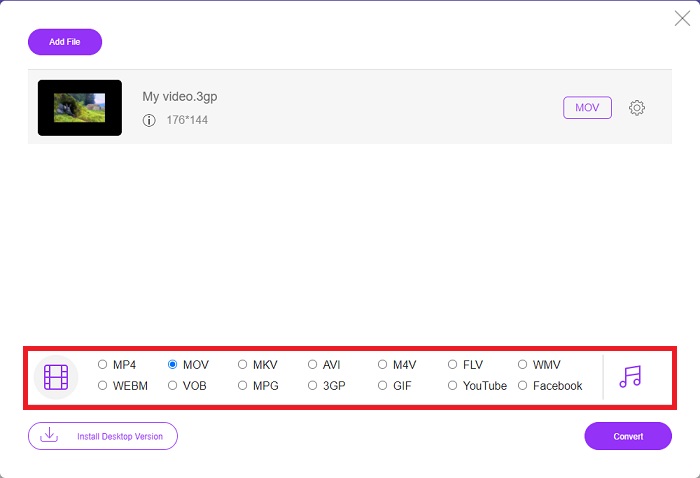
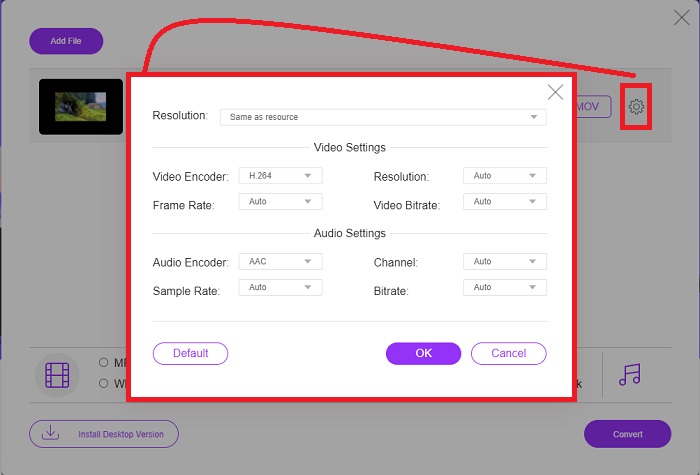
Trinn 4: Du kan også tilpasse videoen ved å klikke på tannhjul‑ikonet og justere oppløsningen, videoenkoderen og bildefrekvensen for videoutdataene.
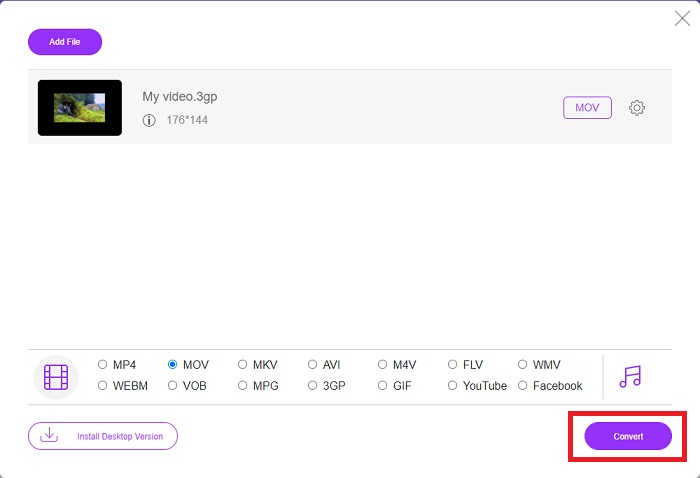
Trinn 5: Når du har justert og tilpasset alle detaljene for videoutdataene, kan du konvertere filen ved å klikke på Konverter.
Del 4. Vanlige spørsmål om konvertering av 3GP til MOV
Hva er fordelene og ulempene med MOV?
Et videofilformat utviklet av Apple, MOV, er mye brukt. MOV-filer inneholder en rekke medietyper, inkludert videoer, lyd, undertekster, tidskoder og mer. Både Mac- og Windows-versjoner av QuickTimePlayer støttes. MOV-filer tar opp mye plass på en datamaskin fordi de er videoer av høy kvalitet.
Er 3GP et passende videoformat?
MP4-formatet foretrekkes for streaming av video på datamaskinens skrivebord eller bærbare mediespiller fordi det kan støtte video med høyere oppløsning. 3GP, derimot, bør kun brukes på 3G-designede nettverkstelefoner for den enheten.
Er 3GP tapsfri eller tapsfri?
3GP, som står for Third Generation Partnership Project (3GPP), er et videoformat som støttes av 3G‑aktiverte enheter og har fått navn etter utvikleren. Det inneholder videostrømmer kodet med H.263- eller H.264‑kodekene og lydstrømmer kodet med AMR- eller AAC‑kodekene, noe som gjør det ideelt for tapskomprimert video. Hvis 3GP‑filene dine er for store, kan du lese videre og lære hvordan du enkelt kan komprimere 3GP‑filer.
Konklusjon
Når diskusjonen avsluttes, er det forskjellige alternativer gitt ovenfor for enten å konvertere 3GP til MOV offline eller online. Disse to er det beste alternativet du kan vurdere når du konverterer en fil, de er bare forskjellige i plattformen som skal brukes, men de gir deg nesten en enkel følelse når du gjenoppretter en fil.
-
 Topp 4 mest effektive måter å konvertere 3GP til AVI-format [2025]
 Kan jeg konvertere 3GP-filene mine til AVI? Vel, du kan enkelt konvertere det hvis du prøver disse tilgjengelige verktøyene, da vi samlet alle mulige løsninger på 3GP til AVI-konverteringsproblemet.
-
 Beste GIF-konverterer for å konvertere animert GIF til MOV-format [2025]
 Konverter GIF til MOV-format på en enkel måte uten å påvirke kvaliteten på videofilen. Med trinn og forskjellige verktøy også.
-
 Hvordan konvertere AVI til MOV med enkle trinn og verktøy
 Vil du vite hvordan du konverterer AVI til en spillbar MOV? Du må følge denne artikkelen for å vite hvordan du gjør det og tips for å få en vellykket konvertering.
