


 Video Converter Ultimate
 Skjermopptaker
 Videoreparasjon
Ulike måter å konvertere RMVB til MOV for offline og online
På grunn av det store antallet forvirrende videofilformater som finnes på internett, har mange brukere problemer med å velge hvilken mediespiller de skal bruke til den aktuelle videoen de får tak i. Tro det eller ei, det er ikke alltid like enkelt å spille av en video som det er å laste den ned. Noen formater er eksklusive for utvikleren, mens andre kan spilles praktisk talt overalt. Det er derfor avgjørende å vite hvilke videoformater som støttes av avspillerne du har tilgjengelig. Men vi bør ikke nøye oss bare med dette. Å vite hvordan du konverterer filformater du ikke ser hver dag, er den beste løsningen. Derfor gir vi deg alle mulige måter å konvertere RMVB til MOV på for å gjøre det enklere for deg.
Del 1. En oversikt: RMVB og MOV
RMVB og MOV er to forskjellige videoformater fra to andre selskaper som utviklet dem. Du bør vite om RMVB-filer, forkortelse for RealMedia Variable Bitrate, en RealNetworks-utviklet variabel bitrate-utvidelse til RealMedia multimedia digital container-format. Noen bruker RMVB for multimediemateriale som er lagret lokalt. Fordi de har mindre filstørrelser og lavere bithastigheter, men med mer utmerket kvalitet, har RMVB-filer blitt et populært format for Anime og asiatiske filmtitler. Filtypen '.rmvb' brukes for dette formatet.
På den annen side er MOV et Apple-utviklet multimediebeholderfilformat lagret i QuickTime File Format (QTFF). Beholderformatet kan håndtere ulike medieformater for å lette multimedieoverføring på tvers av enheter, operativsystemer og applikasjoner. QTFF multimediefiler lagrer .mov-filer. De kan imidlertid også lagre som .qt-filer.
| Filutvidelse | RMVB | MOV |
| Filtype | RealMedia variabel bithastighetsfil | Apple QuickTime-film |
| Utvikler | RealNetworks | eple |
| Fordeler | RMVB er et format for lagring og deling av multimedieinformasjon. Og det er spesielt kjent for å distribuere asiatisk innhold, for eksempel kinesiske TV-episoder og filmer. | En MOV-fil kan inneholde mange dataspor, som hver inneholder en digital mediestrøm eller er relatert til en strøm i en annen fil. Som et resultat kan du ganske enkelt endre filer uten å måtte gjøre om dataene etterpå. |
| Ulemper | De er ikke utbredt, på grunn av deres inkompatibilitet med andre mediespillere. | Hver MOV-fil kan inneholde en hvilken som helst av flere forskjellige kodeker, noe som gjør det utfordrende å spille. |
| Programmer støtter filen | RealPlayer VLC mediespiller iOrgSoft Video Converter | Microsoft Windows Media Player Apple QuickTime Player VideoLAN VLC mediespiller |
Del 2. Tilgjengelig og beste metode for å konvertere RMVB til MOV [frakoblet]
Konvertering av en video fra RMVB til MOV er noen ganger nødvendig på et uventet tidspunkt og dag. Hele prosessen krever stort sett en internettforbindelse som ikke alltid er tilgjengelig hvor som helst. Så, Video Converter Ultimate er veien å gå hvis du vil konvertere videoen til et format som passer for situasjonen du er i. Den lar deg til og med konvertere flere videoer samtidig, noe som sparer bryet med gjentatte prosesser. Den gir deg til og med forskjellige alternativer som å velge en viss oppløsning, bildefrekvens og bithastighet for videoen din. Nevn en oppløsning, og Video Converter Ultimate vil gi deg den.
Trinn 1: Gå til nettstedet, og du vil se en knapp som heter Free Download og For Mac OS. Klikk på den for å laste ned .exe-filen. Du må installere programvaren og vente til installasjonen er ferdig. Når dette er gjort, åpner du filen for å fortsette installasjonsprosessen.
Gratis nedlastingFor Windows 7 eller nyereSikker nedlasting
Gratis nedlastingFor MacOS 10.7 eller nyereSikker nedlasting
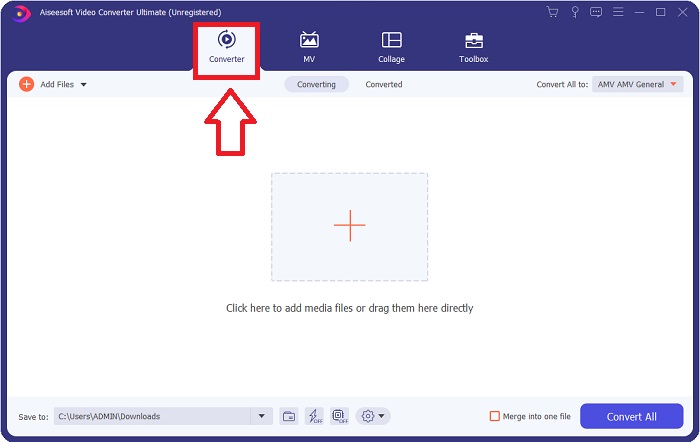
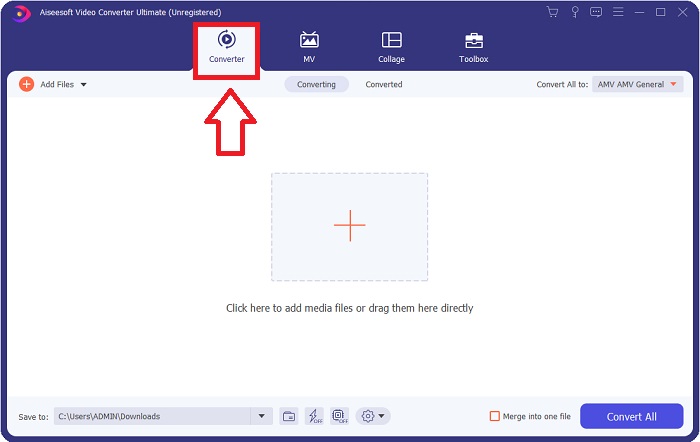
Trinn 2: Etter at installasjonen er fullført, starter du programvaren, og et vindu åpnes. Du vil se et grensesnitt med faner øverst. Som standard er du i fanen Converter, og hvis ikke, velger du den.
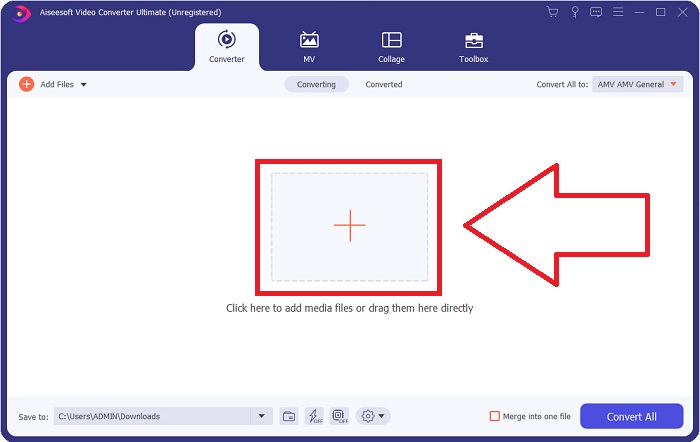
Trinn 3: I grensesnittet vil du se en kvadratisk knapp med et +‑ikon i midten. Klikk på den for å importere videofilen du vil konvertere, eller du kan bare dra og slippe uten problemer.
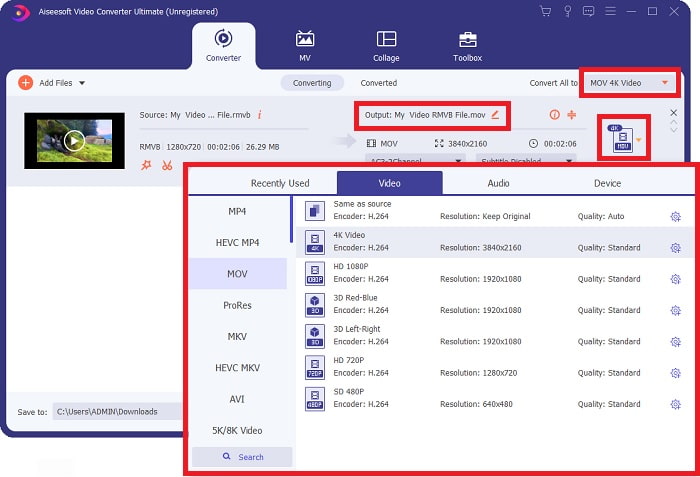
Trinn 4: Et nytt grensesnitt som viser alle alternativene for å redigere videoen din, vil dukke opp. Lengst til høyre velger du formatet du ønsker for den konverterte videoen. Klikk bare på rullegardinpilen, så ser du alle tilgjengelige formater.
I dette tilfellet velger du MOV. Du kan også klikke på tannhjulikonet ved siden av oppløsningen du har valgt for å redigere innstillinger som bildefrekvens for video og samplingsfrekvens for lyd. For å beholde endringene klikker du på Create New.
Trinn 5: Når du er ferdig med alle endringene du har gjort med videoen, kan du starte konverteringsprosessen ved å klikke på knappen Convert All nederst til høyre i vinduet.
Del 3. En annen utmerket metode for å konvertere RMVB til MOV [Online]
Hvis du ikke ønsker å laste ned og installere programvare på datamaskinen, og du bare trenger en engangskonvertering av filmene dine, finnes det et fullt nettbasert alternativ du kan prøve. FVC Free Video Converter Online er et nettverktøy som tilbyr ulike innstillinger for video og lyd, samtidig som du sparer tiden det tar å installere egen programvare. Det innebærer bare tre enkle trinn for å få jobben gjort:
Trinn 1: Gå først til nettstedet, der du finner en gul knapp midt på siden med teksten Add Files to Convert. Klikk på knappen for å importere videofilen du vil konvertere.
Last ned skrivebordsversjonen for å konvertere filer i batch.
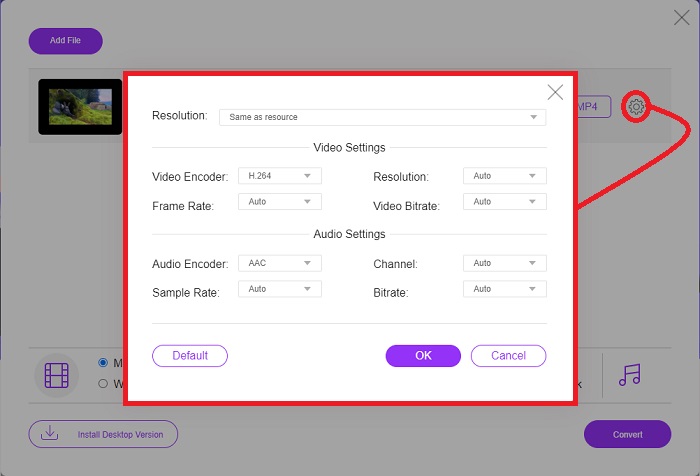
Trinn 2: Et vindu vil dukke opp som viser videofilen du har importert øverst og alle tilgjengelige formater nederst. Siden du ønsker å konvertere RMVB-filen din til MOV, velger du MOV. For flere alternativer klikker du på tannhjulikonet helt til høyre for å redigere video- og lydinnstillinger. For å lagre endringene klikker du på OK.
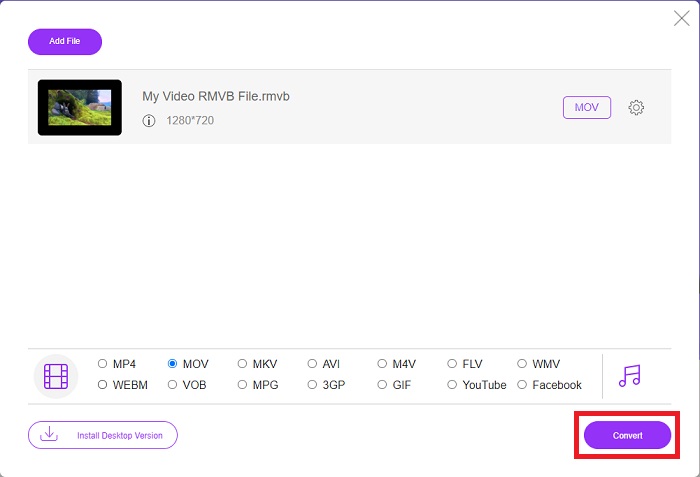
Trinn 3: Hvis alle endringene som er gjort, samsvarer med det du trenger for videoen din, kan du starte konverteringen ved å klikke på knappen Convert nederst til høyre i vinduet. Velg hvilken mappe du vil at den ferdig konverterte filen skal eksporteres til, og vent til prosessen er ferdig.
RMVB vs. MOV
RMVB, en nyere variant av standard Real Media (.RM)-format, er et Real Media-videofilformat komprimert med en variabel bitrate. Det er et populært format for asiatiske filmer og anime. RMVB-filer er mindre i størrelse og har lavere bithastigheter, men bedre kvalitet.
MOV-formatet kan brukes til å lagre en film, et TV-program, et kort videoklipp eller en hjemmefilm. Den er faktisk lagret i QuickTime File Format (QTFF), som ble introdusert av Apple i 1991. MOV-filer brukes ofte når folk vil lagre en video med høy kvalitet.
Del 4. Vanlige spørsmål om RMVB til MOV-konvertering
Hva er egentlig en RMVB-fil?
Enhver RMVB-fil er en Real Media-videofil komprimert med en variabel bitrate som er optimal for videoens innhold. Det er en nyere versjon av det grunnleggende Real Media (.RM)-filformatet som gir bedre komprimering.
Hva kan spille av RMVB-filer?
Siden ulike programmer bruker filer med filendelsen RMVB til forskjellige formål, trenger du programvare som er kompatibel med akkurat den filen du prøver å åpne. RealNetworks RealPlayer (Windows), VLC media player (flere plattformer) og GRETSCH GOM Player (Windows) er alle gratis mediespillere som kan spille av RMVB-filer.
Er det mulige feil med .rmvb-filer?
Hvis du ikke har Real Media Player eller et annet passende filåpnerverktøy, kan du få problemer med å åpne .rmvb-filer hvis filen blir korrupt på grunn av defekte sektorer på harddisken eller en feilaktig nedlasting. Hvis det oppstår problemer i Windows-systemregisteret, der filtilknytningsinformasjonen for .rmvb-filen er lagret, kan det oppstå en tredje feil.
Konklusjon
Å velge om du vil beholde en programvare eller bare bruke et nettbasert verktøy for å konvertere en video er ikke å bekymre deg for om FVC skal brukes. Både programvaren og dens nettversjon tilbyr de beste alternativene for dine konverteringsbehov. Vi anbefaler imidlertid på det sterkeste å laste ned Video Converter Ultimate for den ekstra verktøykassen den gir deg når du ser etter ytterligere redigeringer for videoen din bortsett fra konverteringen alene. Du vet aldri når du trenger nybegynnervennlig programvare, så det er bedre å alltid ha det ved datamaskinen.
-
 Veiledning om hvordan du konverterer RMVB til MP4 på Windows / Mac (3 gratis måter)
 Vil du konvertere RMVB til MP4 for enkel avspilling på datamaskinen eller mobiltelefonen? Du finner enkle måter å konvertere RMVB-filer til MP4 i denne guiden.
-
 Topp 4 gratis RMVB til FLV Converter-apper på skrivebordet eller online
 Denne artikkelen vil fortelle deg den beste RMVB til FLV-omformerprogramvaren og webappene som kan konvertere RMVB (RealMedia Variable Bitrate) -filer til FLV-video.
-
 Hvordan konvertere MP4 til MOV på Mac / PC / Online
 Hvordan konvertere MP4 til MOV på Mac? Er det noen gratis måte å konvertere MP4 til MOV uten tap av kvalitet? Dette innlegget deler 4 enkle måter å hjelpe deg med å gjøre videokonvertering fra MP4 til MOV på Mac, Windows PC og online.

