


 Video Converter Ultimate
 Skjermopptaker
 Videoreparasjon
2 omformere som brukes til å konvertere DV til MOV uten å forringe kvaliteten
DV-filer er den vanligste filtypen på alle videokameraer fordi de lagrer den beste videokvaliteten for redigering og avspilling. Kanskje du lurer på om du kan bruke dette formatet i iMovie for å redigere det eller se det i QuickTime. Men du kan ikke bruke denne råfilen fordi den er en ikke-støttet og gammel versjon. Likevel trenger du ikke å bekymre deg, siden du kan konvertere DV-filene dine til et støttet format på Mac, som MOV. Etter hvert som vi fortsetter å lese denne artikkelen, vil vi få en dyp forståelse av hvorfor du trenger å konvertere DV til MOV på Mac-en din.

Del 1. Konverter DV-filer til MOV på Mac med den kraftige frakoblede konverteren
FVC Video Converter Ultimate er det fenomenale verktøyet du vil bruke for å konvertere DV til MOV på både Mac og PC. Uten tvil kan denne konverteren hjelpe deg med å gjøre om filene dine til et nytt format uten anstrengelse. I tillegg er det noen brukere som krever en rask måte å konvertere en fil til et nytt format på; heldigvis vil dette hjelpe deg å gjøre det raskt. I tillegg til konvertering kan du også redigere her, som å beskjære, slå sammen, klippe og mye mer. Så hvis du vil oppleve konverteringsmulighetene til dette ultimate verktøyet, følger du denne demonstrasjonen på hvordan du gjør det.
Slik konverterer du DV-filer til MOV med det nyttige FVC Video Converter Ultimate:
Trinn 1. Last ned DV‑konverteren på Mac eller PC, følg installasjonsprosessen og klikk Start Now for å åpne programvaren.
Gratis nedlastingFor Windows 7 eller nyereSikker nedlasting
Gratis nedlastingFor MacOS 10.7 eller nyereSikker nedlasting
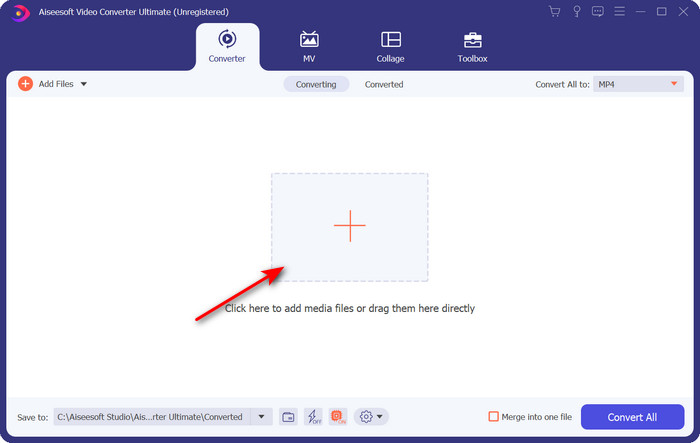
Trinn 2. Etter oppstart laster du opp filen du vil konvertere ved å klikke på +-knappen; en mappe vises, finn filen og klikk deretter Åpne.
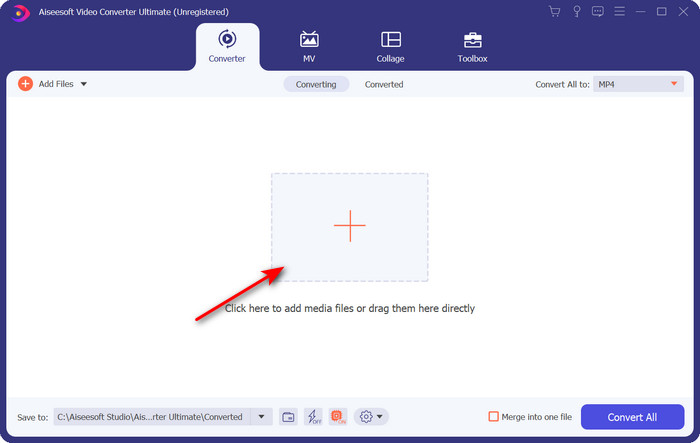
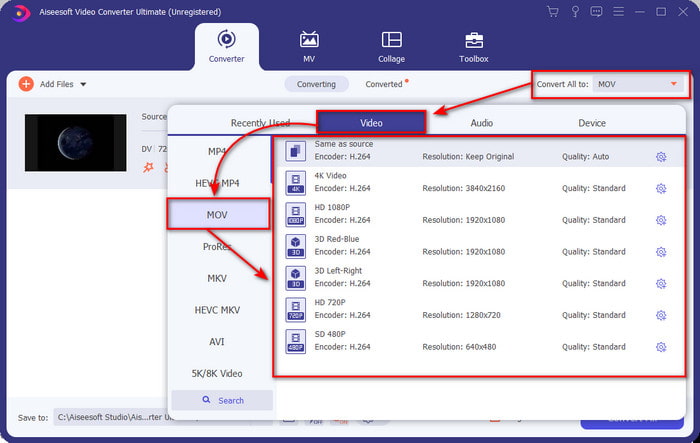
Trinn 3. For å velge format klikker du på nedtrekksknappen, velger MOV-formatet og oppløsningen du vil ha. Kvaliteten på utdataene dine kan settes høy, men filstørrelsen vil da være mye større sammenlignet med originalen.
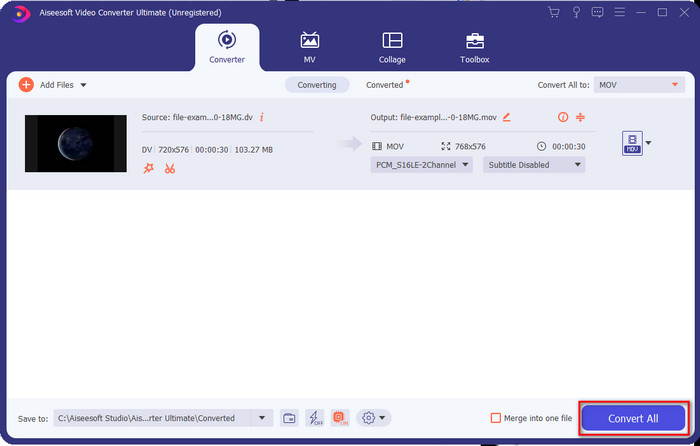
Trinn 4. Klikk Convert All for å begynne å konvertere DV til MOV og last den ned med én gang.
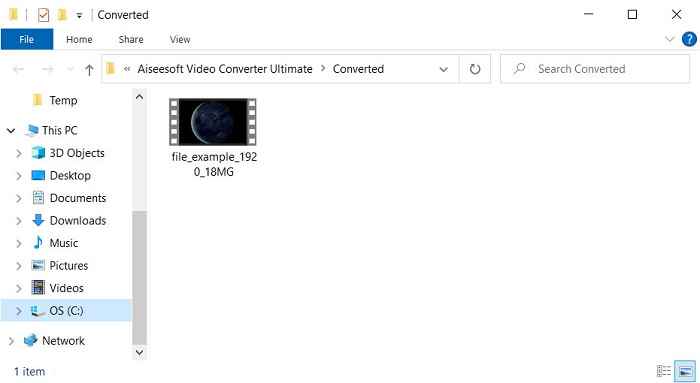
Trinn 5. Plasseringen til den konverterte filen vil vises; nå kan du se eller redigere filen på Mac-en uten å bekymre deg for at filen ikke kan åpnes.
Del 2. Konverter DV til MOV gratis med Online Converter
Vil du konvertere video i nettleseren? Da må du bruke FVC Free Video Converter Online for å konvertere DV til MOV gratis. Du kan også endre oppløsning, bitrate og bildefrekvens i tillegg til selve konverteringen, på samme måte som med FVC Video Converter Ultimate. Selv om du kan bruke dette gratis på nett, er kapasiteten til dette nettverktøyet ganske annerledes enn den frakoblede konverteren ovenfor. Men hvis du vil gjøre en enkel konvertering gratis, bør dette være din foretrukne nettbaserte konverter. For å gjøre det kort, la oss gå videre til trinnene for hvordan du bruker den.
Hvordan konvertere DV-filer til MOV med den nyttige FVC Free Video Converter Online;” /]Trinn 1. For å åpne nettverktøyet klikker du på denne lenken, så åpnes en ny nettleserfane.
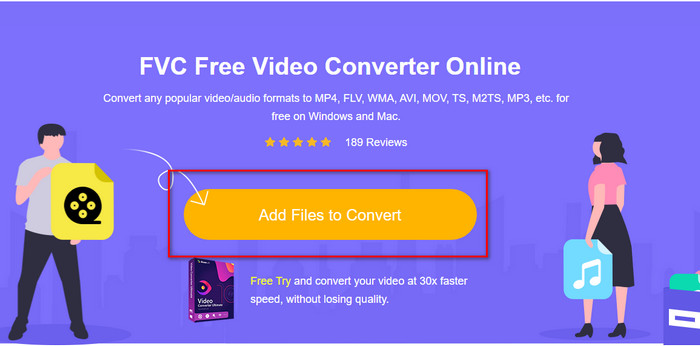
Trinn 2. Klikk Add Files to Convert for å starte den nettbaserte konverteren, og velg deretter .dv-filen du vil konvertere i mappen.
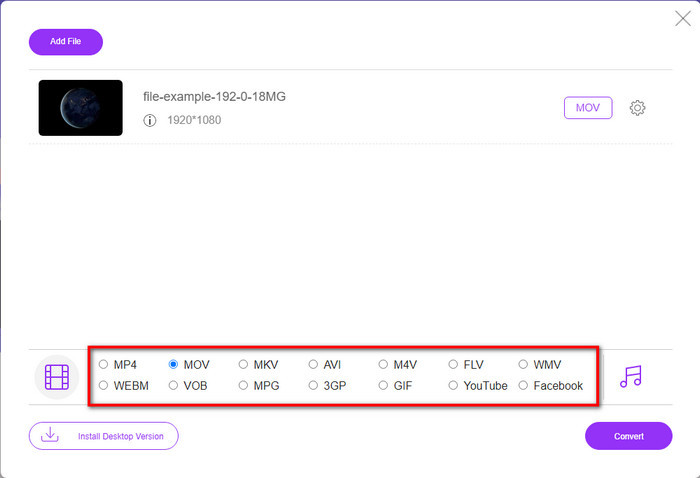
Trinn 3. Velg MOV-formatet eller et annet format du ønsker fra listen nedenfor.
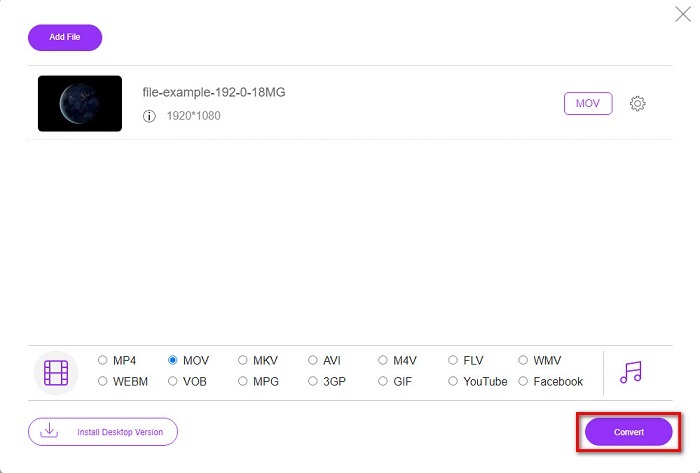
Trinn 4. For å starte konverteringen klikker du Convert og venter på at prosessen skal fullføres.
Trinn 5. Når det er ferdig, vises en ny mappe med den konverterte filen på skjermen.
Del 3. DV vs. MOV
DV-formatet er ideelt for å lagre video og lyd fordi det bruker samme algoritme som MPEG. Men dette er langt forskjellig fra MPEG siden det ikke er avhengig av å komprimere den forrige bildefrekvensen. Så i stedet for å stole på intra-rate komprimering, bruker den uavhengig komprimering for å redigere avspillingen raskere. Som et resultat ble DV-filer introdusert på slutten av 1995 som et standard videoformat på alle videokameraer. Men i dag vil vi se færre båndbaserte videokameraer fordi vi nå bruker en harddisk, SSD-er og minnekort til å lagre opptak.
På den andre siden ble MOV-formatet utviklet av Apple for å lagre en høykvalitets mediefil som kan brukes i alle redaktører eller spilles av med mediespilleren. Dette formatet får mye respekt siden det kan inneholde kollektive medieelementer og hver enkelt kan samle inn data for video, lyd og tekst. Samme som med DV, er komprimeringen dette formatet gir basert på algoritmen.
For å toppe det hele kan du ikke laste opp DV-filer direkte på Mac-applikasjonen fordi dette formatet er utdatert. Det finnes nå bedre formater enn .dv. Men hvis videoene dine er i dette formatet, kan du bruke en DV til MOV-konvertering og konvertere filen for å spille den av på Quicktime eller redigere den på iMovie.
Del 4. Vanlige spørsmål om DV til MOV-konvertering
Hvorfor kan jeg ikke spille av DV-filer på Mac?
Mange årsaker kan variere i dette tilfellet, spesielt DV-filer, som er mindre kompatible med nesten alle operativsystemer. Men vi lister opp to mulige årsaker til at du ikke kan, og den første er at mediespilleren du bruker ikke støtter dette formatet. Det er det vanligste problemet i de fleste formater på grunn av kompatibilitetsårsaker og dets løsning for å konvertere. Den andre er at .dv-filene dine kan være ødelagte eller ødelagte. Siden den er skadet eller ødelagt, vil ikke filen spilles av.
Er DV-filen fortsatt et ideelt format?
Før var den ideell for opptak og redigering av mediefiler, men i dag er ikke formatet det beste. Hovedårsaken er at det finnes bedre formater enn .dv, og den andre er kompatibilitetsgrunnene.
Hvordan komprimere DV-filer?
Selv om DV-filer fortsatt er komprimerte, blir antall MB større hvis videolengden er for lang. Så å komprimere filen er et must for å gjøre den enklere å overføre og for å spare plass. For å lære hvordan du komprimerer DV-filene dine eller andre mediefiler, kan du lese denne artikkelen for å lære hvordan du komprimerer videoer uten å miste kvalitet.
Konklusjon
Kort oppsummert var DV-filer tidligere best til å ta opp lyd og video, men i dag finnes det andre etterfølgere. Dessuten får ikke dette formatet like god kompatibilitet som MOV, spesielt hvis du vil redigere eller se videoene på Mac. Siden formatet er utdatert, bør du vurdere å konvertere det på nett eller frakoblet ved hjelp av verktøyene nevnt ovenfor. Alt i alt er FVC Free Video Converter Online det beste vi har funnet på nettet. I tillegg til at det er gratis, er ytelsen til dette nettverktøyet ganske annerledes enn andre verktøy på nettet. Men vi må også gi plass til den fenomenale konverteren, FVC Video Converter Ultimate. Dette verktøyet trenger ingen introduksjon og vil uten tvil hjelpe deg med alle konverteringsproblemer du måtte støte på. Nå er det opp til deg å velge hvilket som passer best for deg.
-
 Hvordan konvertere AVI til MOV med enkle trinn og verktøy
 Vil du vite hvordan du konverterer AVI til en spillbar MOV? Du må følge denne artikkelen for å vite hvordan du gjør det og tips for å få en vellykket konvertering.
-
 4 måter å konvertere DivX til MOV gratis [Online & Offline]
 Sliter du med begrensningene til en DivX, eller har du ikke mediespillere for å få tilgang til videoer i dette formatet? Hvis du vil konvertere den til MOV-format, fortsett å lese denne artikkelen for å fylle hullene.
-
 Gratis M4V til MOV-omformer – Hvordan konvertere M4V til MOV
 Hvis mediespilleren din ikke støtter M4V, har du noen gang slitt med å se en film på iPhone? Hovedtemaet i denne artikkelen er å konvertere den til en MOV-videofil.
