


 Video Converter Ultimate
 Skjermopptaker
 Videoreparasjon
Detaljert veiledning om hvordan du konverterer animert GIF til FLV med trinn
Å legge til GIF-er i meldinger for å uttrykke et poeng tydelig har blitt trendy nå for tiden. Foreløpig brukes det som en markedsføringstaktikk på grunn av hvordan det når ut til publikum. Uansett støtter ikke noen plattformer GIF-er som innlegg på sidene sine. Dette problemet er irriterende, men det er veldig enkelt å konvertere GIF-en til et videoformat som FLV og dele den. Har du ingen anelse om hvordan du skal konvertere animerte GIF-er til FLV på PC, Mac, på nett, Android og iOS? La oss gå gjennom verktøyene du kan bruke som vil hjelpe deg.

Del 1. Hvordan konvertere animert GIF til FLV med FVC Video Converter Ultimate
Kan du ikke dele GIF-er fordi formatet ikke støttes? Prøv da å endre animert GIF til FLV med FVC Video Converter Ultimate. Dette verktøyet støtter konvertering av GIF-er og andre filer til over 200 formater med ulike oppløsninger. I tillegg har dette verktøyet maskinvareakselerasjon og rask konvertering, slik at du slipper å bruke mye tid på å konvertere filen. Dessuten er dette ultimate verktøyet tilgjengelig på alle operativsystemer, enten det er Windows eller Mac. Uten tvil er dette det beste valget når det gjelder å konvertere mediefilene dine. La oss derfor holde tempoet oppe og lære hvordan du gjør om GIF-en din slik at du kan dele den senere.
Trinn 1. Klikk på nedlastingsknappen og installer verktøyet, klikk deretter Start nå for å gå videre til neste trinn når du er ferdig.
Gratis nedlastingFor Windows 7 eller nyereSikker nedlasting
Gratis nedlastingFor MacOS 10.7 eller nyereSikker nedlasting
Trinn 2. Klikk deretter på Add Files eller +-knappen for å laste opp GIF-filen til programmet, og klikk Open.
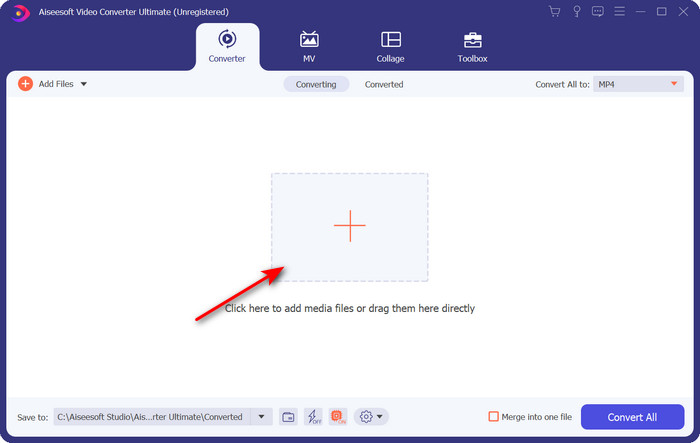
Trinn 3. På venstre side av konverteringsgrensesnittet klikker du på Convert All to og velger deretter FLV som sluttformat.
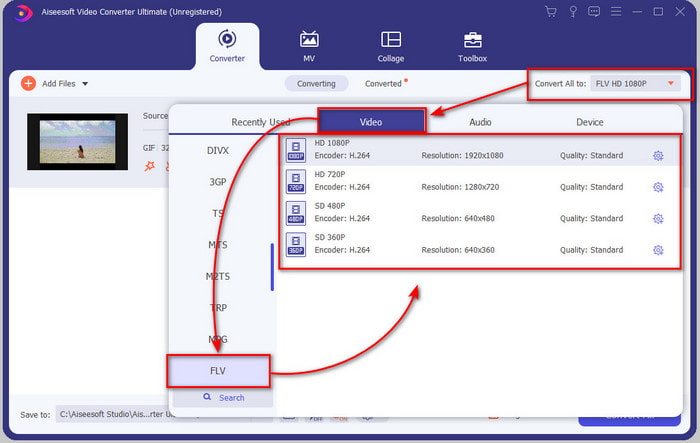
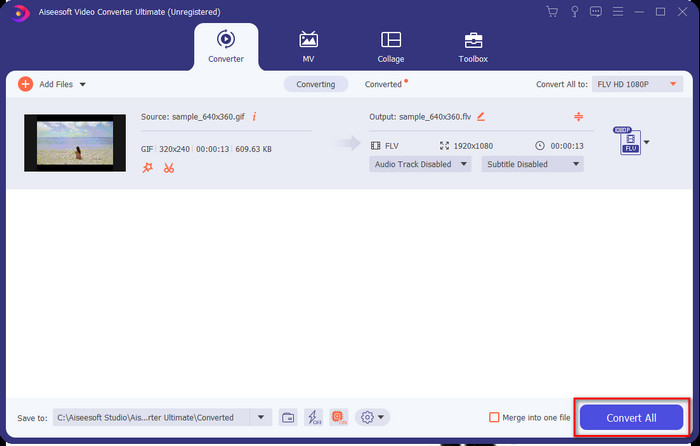
Trinn 4. Når du er klar til å konvertere GIF til FLV, klikker du på Convert All.
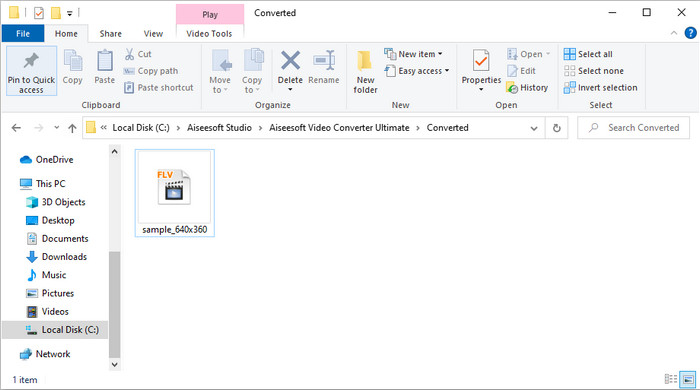
Trinn 5. En mappe vil dukke opp på skjermen med den konverterte filen, og nå er den klar til å sendes til alle.
Del 2. Konverter GIF til FLV Online
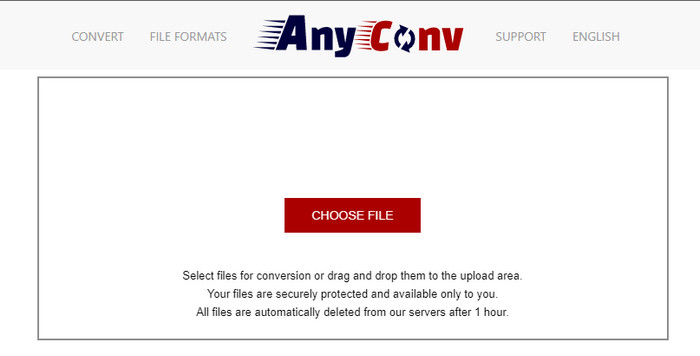
Du kan bruke AnyConv til å konvertere GIF til FLV gratis på nett, og det støtter også et bredt utvalg av filformater for bilder, e-bøker, dokumenter og mer. Videre kan du bruke denne konverteren når og hvor som helst så lenge du har internettilgang. Men du kan ikke gjøre batchkonvertering her for å spare tid ved å konvertere filer enkeltvis. I tillegg kan du ikke laste opp mediefiler som er større enn 50 MB, fordi det ikke støttes. Hvis du vil vite hvordan du bruker dette nettverktøyet, følger du fremgangsmåten.
Trinn 1. Finn nettverktøyet i nettleseren din ved å åpne siden.
Trinn 2. Klikk på Choose File for å laste opp GIF-en, og endre deretter formatet til FLV. Når du er ferdig, klikker du Convert for å starte konverteringsprosessen.
Trinn 3. Klikk Download .FLV for å lagre den på disken din.
Del 3. Konverter GIF til FLV på iPhone
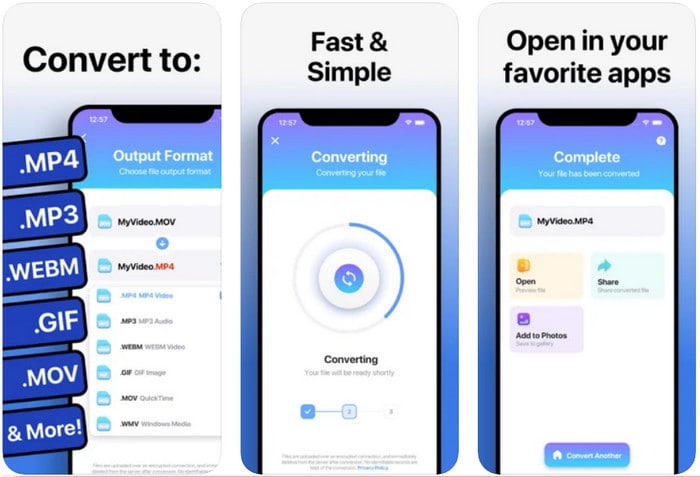
The Video Converter er en førsteklasses konverterer du kan laste ned på iOS-enheten din for å endre GIF til FLV. Denne iOS-konvertereren har fått en vurdering på 4,2 fra alle brukerne sine, ettersom den fungerer svært godt. Likevel angrer noen brukere på at de kjøpte livstidsabonnementet dette verktøyet tilbyr, fordi de opplever mange krasj og feil etter kjøpet. Men hvis du vil prøve det, kan du bruke gratisversjonen ved å laste den ned og følge trinnene nedenfor.
Trinn 1. Etter at du har lastet ned verktøyet, åpne det, klikk på Photos og finn GIF-en.
Trinn 2. Nedtrekksmenyen vil vises automatisk, se deretter etter formatet FLV og klikk på det.
Trinn 3. Klikk Convert Files for å starte konverteringen.
Del 4. Konverter GIF til FLV på Android
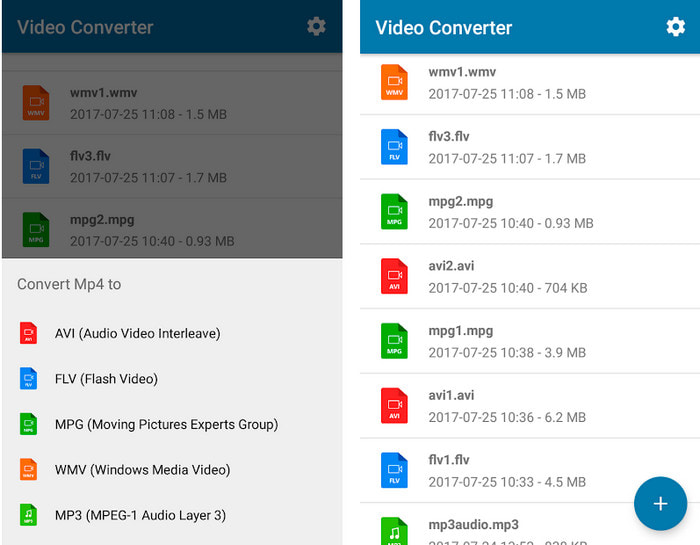
Hvis du er Android-bruker, kan du bruke Video Converter: MP3, AVI, MPEG, GIF, FLV, WMV, MP4 til å konvertere GIF til FLV raskt. Dette verktøyet er tilgjengelig i Play Store på telefonen din hvis du liker å konvertere formatet til en nyere versjon. I motsetning til vurderingen av det første nevnte verktøyet, får denne konvertereren lave 2,3 stjerner basert på 1K vurderinger. Selv om denne vurderingen er svært lav, kan den fortsatt konvertere filen din til en ny versjon. Så hvis du vil finne ut hvordan du gjør det, la oss gå videre til trinnene.
Trinn 1. Last ned appen på Android-telefonen din ved å søke den opp i Play Store.
Trinn 2. Åpne den, klikk på pluss-knappen under GIF for å finne filen du vil konvertere. Et nytt valg vil vises, klikk FLV (Flash Video).
Trinn 3. Etter at du har konvertert filen, finner du videoen i mappen på telefonen din.
Del 5. Kort diskusjon om GIF og FLV
GIF-format er ukomplisert å forstå fordi vi ser og bruker dem nesten hver dag. Dette formatet inneholder et bevegelig bilde; selv om mediefilene er animerte, regnes det fortsatt ikke som et videoformat. La oss grave litt dypt om GIF-er; dette formatet støtter 8-biter per piksel for bilder med en fargepalett på opptil 256 farger i en 24-bits RGB-fargekombinasjon. Selv om fargene er mange, er dette fortsatt ikke nok, med tanke på at JPG og PNG inneholder flere fargekombinasjoner. Men hvis du ikke vil ha et kjedelig stillbilde, må du bruke en GIF fordi den er liten og animert.
På den annen side er FLV det beste formatet for å overføre video- og lydfiler over internett. Vurderer denne filen som et standard videoformat på HTML 5, selv om du ikke bruker flash-plugin-moduler for å spille av video. Så langt har dette formatet fått mye støtte i deling på nettet sammenlignet med GIF.
For å fortsette videre, hvis du vil legge til eller dele en GIF til alle sosiale medier, er det et must å konvertere filen først til FLV uten å miste kvaliteten.
Del 6. Vanlige spørsmål om GIF til FLV-konvertering
Hvordan lage en GIF?
Selv om du kan laste ned eller generere GIF-er på nett, er det bedre å lage en selv. Hvis du vil kjenne hemmeligheten bak å lage personlige GIF-er, klikk på denne lenken og les detaljene der.
Hvor lenge kan en GIF spille?
Maksimal lengde på en GIF bør ikke være over 15 sekunder, men hvis GIF-en din er i en loop, er det ingen tidsbegrensning. Det er standarden for hver GIF å sende filen raskere og mindre lasting.
Kan jeg spille GIF-er på VLC?
Som sagt tidligere, er GIF et bildeformat og ikke et videoformat. Så hvis du laster opp GIF-filer i VLC, vil de vises som et stillbilde i stedet for et bevegelig bilde. Her er de beste GIF-spillerne du kan bruke.
Konklusjon
Som et resultat av bevisene ovenfor er det nå enkelt for oss å konvertere GIF-er til FLV, AVI, MP4, MOV og andre formater uten problemer. Men hvis du vil gjøre konverteringen effektivt, må du laste ned FVC Video Converter Ultimate. For dette verktøyet er ikke bare best til å konvertere formater, men det er også fenomenalt til andre ting. Vil du vite hvilke funksjoner dette verktøyet har? Klikk da på denne nedlastingsknappen og utforsk alle funksjonene i programvaren.
-
 Hva er den beste måten å konvertere GIF til AVI [Åpen kildekode og Premium]
 Vil du konvertere GIF til et AVI-format uten å miste kvaliteten på videoen? Fortsett å lese for å lære hvordan du konverterer GIF-filen til AVI.
-
 Beste GIF-konverterer for å konvertere animert GIF til MOV-format [2021]
 Konverter GIF til MOV-format på en enkel måte uten å påvirke kvaliteten på videofilen. Med trinn og forskjellige verktøy også.
-
 Topp 10 GIF til MP4-konverterere for å konvertere animert GIF til MP4 [2021]
 Finn ut hvilken omformer som er best for å konvertere GIF til MP4. Ved hjelp av denne artikkelen vil vi snakke om de forskjellige verktøyene du kan bruke og holde deg oppdatert.
