


 Video Converter Ultimate
 Skjermopptaker
 Videoreparasjon
H1 Tittel: Fascinerende prosess med å konvertere MXF til FLV du bør forstå [Gratis og enkelt]
SMPTE-standardene definerer Material Exchange Format (MXF) som et containerformat for profesjonelt digitalt video- og lydinnhold. For eksempel brukes det til å levere reklamefilmer til TV-stasjoner og til å lagre TV-programmer for kringkasting uten båndopptaker. Et containerfilformat for Flash Video støttes imidlertid bare av Adobe Flash Player 6 og nyere. En SWF-fil kan også inneholde innebygd Flash-videoinnhold. FLV og F4V er to typer Flash-video filformater. Nedenfor går vi gjennom noen av de enkleste metodene for å konvertere MXF til FLV. Les videre for å lære om gratisapper og nettsteder som lar deg konvertere video gratis.

Del 1. Eksepsjonelle metoder for å konvertere MXF til FLV offline
MXF-formatet er sannsynligvis kjent for deg fra møter med lyd- og videofiler. En Canon eller Sony videoopptaker eller kamera genererer vanligvis denne filtypen. Det er grusomt at dette formatet ikke er kompatibelt med PC-er eller mobile enheter. Ellers vil det hjelpe med å konvertere MXF til FLV, MOV, AVI, WMV eller et annet populært videoformat.
Du trenger en MXF-omformer hvis du vil konvertere mediefiler. For å konvertere MXF-filer anbefaler vi å bruke Video Converter Ultimate, et funksjonsrikt og brukervennlig program. Det er like enkelt som å laste ned og kjøre riktig program for operativsystemet på datamaskinen din, enten Windows eller Mac. Her er de detaljerte trinnene du bør følge for å konvertere MXF til FLV og samtidig bli bedre kjent med denne programvaren.
Trinn 1: For å ta i bruk programvaren må du først laste den ned, og det kan du gjøre ved å klikke på knappen Gratis nedlasting nedenfor. Når du har lastet ned programvaren til datamaskinen, kan du installere den og vente noen sekunder. Etter installasjonen vil et vindu dukke opp på skjermen din.
Gratis nedlastingFor Windows 7 eller nyereSikker nedlasting
Gratis nedlastingFor MacOS 10.7 eller nyereSikker nedlasting
Trinn 2: Start programvaren på datamaskinen, så kommer du til hovedgrensesnittet til Video Converter Ultimate. Omformeren vises så snart et vindu dukker opp på skjermen. Du må klikke på +-knappen midt i grensesnittet eller dra videofilen din til hovedskjermen for å laste opp filer.
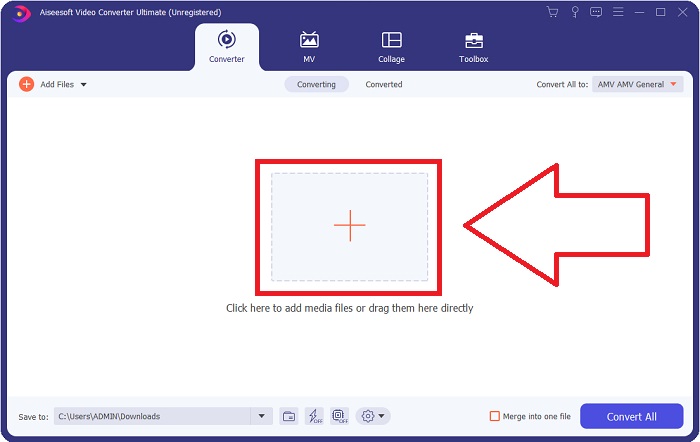
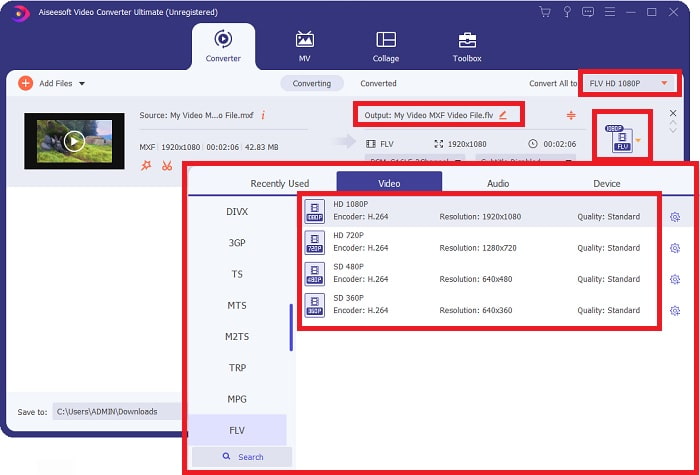
Trinn 3: Nå kan du velge videoformatet FLV ved å klikke på valgmenyen for videoformat som ligger i høyre hjørne av grensesnittet. Etter at du har valgt FLV-videoformat, vil du se ulike utdataalternativer som varierer i oppløsning og koder. Jo høyere oppløsning, desto større blir filstørrelsen på videoutdataen.
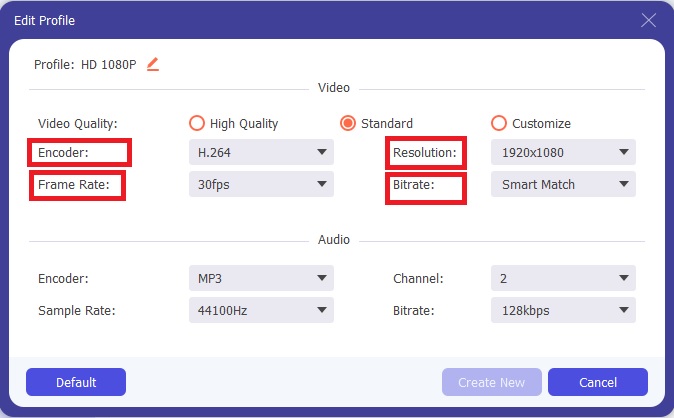
Trinn 4: Hvis ønsket kvalitet ikke finnes blant de gitte alternativene, kan du redigere videooppløsningen ved å klikke på tannhjulikonet ved siden av formatvalget. Oppløsning gjelder visningskvaliteten på videoen, bildefrekvens (Frame rate) gjelder hvor ofte bildene i videostrømmen oppdateres, og bitrate angir antall biter per sekund. En koder (encoder) konverterer video fra ett format til et annet. Klikk OK når du er ferdig med justeringen.
Trinn 5: Gå til feltet Lagre til for å finne og velge ønsket mappe der programvaren skal lagre filene dine. Nå kan du konvertere videofilen ved å klikke på Konverter alle.

Del 2. En annen metode for å konvertere MXF til FLV Online
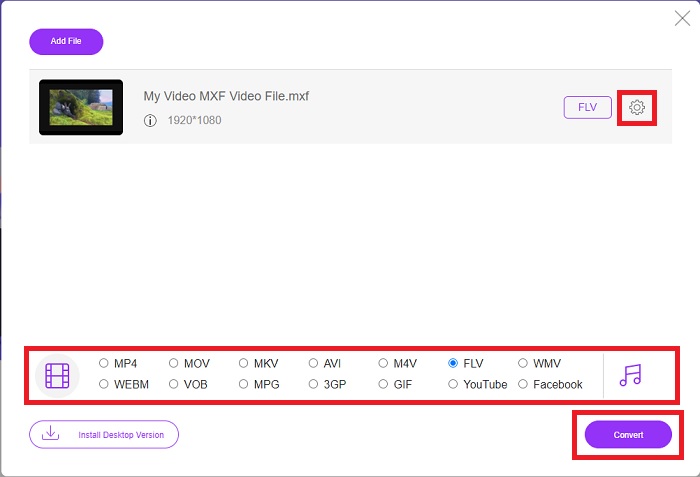
Etter at jeg har presentert programvaren som kan konvertere MXF til FLV, er det på tide at du blir kjent med nettverktøyet som kan konvertere MXF til FLV og som er gratis tilgjengelig på internett. Free Video Converter Online er et nettbasert verktøy som kan konvertere en video i 3 enkle trinn. I motsetning til mange andre nettomformere kan Free Video Converter Online konvertere video- og lydformater som MP4, FLV, MKV, MOV, M4V, MTS, TS, M2TS, WMV, ASF, VOB og mange flere. HD-videoene dine kan konverteres til populære formater som MP4 og FLV og beholde originalkvaliteten på bare noen sekunder. Det har en funksjon for batchkonvertering slik at du kan konvertere mange video- eller lydfiler uten å ofre kvalitet. Her er trinnene for deg:
Trinn 1: Her er lenken til Free Video Converter Online link. Klikk på den for å få tilgang til nettverktøyet.
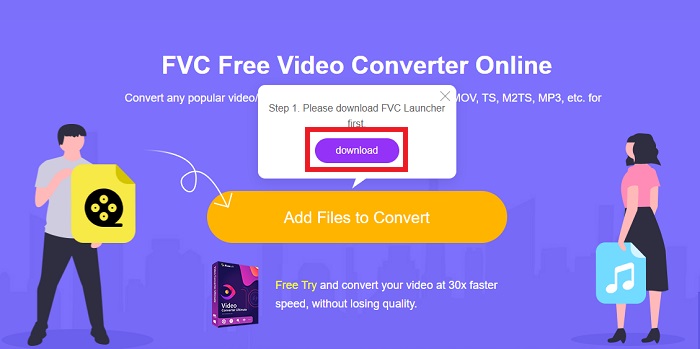
Trinn 2: Gå videre med å laste ned startprogrammet (launcheren) til dette nettverktøyet ved å klikke på knappen Legg til filer for å konvertere midt i grensesnittet. Klikk på knappen Last ned som vises etter at du har installert startprogrammet på datamaskinen, og gjør deg klar til å laste opp filen din.
Trinn 3: Velg FLV-formatet i utvalget av videoformater som ligger nederst i grensesnittet. Hvis du ikke er fornøyd med kvaliteten for valgt videoformat, kan du justere den ved å klikke på tannhjulikonet. Når du er ferdig med alle justeringene, kan du konvertere filen ved å klikke på Konverter.
Del 3. Sammenligningsskjema: MXF vs. FLV
Material eXchange Format er akronymet for MXF. Det er et containerformat for profesjonelt video- og lydinnhold som overholder SMPTE-standarder. I stedet for en fysisk tape er MXF-filer et digitalt alternativ. Det gir også mulighet for erfarent videoinnhold i TV-kringkasting, spesielt med fulltidskode og metadata.
En enkelt MXF-fil kan inneholde en rekke komprimeringsformater. Som et resultat av denne spesielle funksjonen har blitt en de facto standard for alle digitale videofiler. MXF-filer kan konverteres til mer vanlige videoformater som AVI eller MOV for enkel bruk. VideoStudio Pro er et utmerket verktøy for å redigere og konvertere MXF-filer.
FLV-filer er imidlertid videofiler som kan lagres i Adobe Flash Video-beholderformatet (FLV). Den inneholder en kort overskrift, synkroniserte lyd- og videodatastrømmer (kodet på samme måte som strømmer i standard Flash.SWF-format) og metadatapakker. Brukere kan lage Flash Video-innhold og eksportere det som FLV-filer ved å bruke Flash Video Exporter-plugin-modulen (inkludert med Adobe Animate) eller et annet program som støtter FLV-filer. Brukere kan også bruke Adobe Media Encoder til å kode andre videoformater, for eksempel QuickTime eller Windows Media. For å vite mer om sammenligningen av disse to forskjellige videoformatene, vil sammenligningsdiagrammet nedenfor hjelpe med ditt dilemma.
| Filutvidelse | MXF | FLV |
| Filtype | Materialutvekslingsfil | Flash-videofil |
| Utviklet av | Society of Motion Picture and Television Engineers | Adobe System |
| Fordeler | Den inkluderer både lyd- og videofiler, samt beskrivende metadata. MXF-formatet utviklet av Society of Motion Picture and Television Engineers (SMPTE) for å lage videofiler er lettere å bytte mellom ulike videoutstyr, applikasjoner og brukere. Du kan konvertere MXF-filer til en rekke forskjellige videoformater. | Flash er et vakkert verktøy for nettsteder som ønsker å inkludere animasjon og interaktivt innhold. Det er en enkel prosess som kan ha betydelig innvirkning i det lange løp. Flash brukte enkle spill under sin storhetstid. |
| Ulemper | De fleste datamaskiner og mobile enheter kan ikke åpne dette filformatet uten en mediespiller som er kompatibel med det. Med en videokonvertering kan du konvertere MXF-filer til andre populære formater som MP4, AVI, WMV eller MOV hvis du ikke kan spille dem på Mac/Windows-systemer. | enheter, noe som sterkt begrenser muligheten til å få nye fans. |
| Programmer åpner videoformatet | ◆ 5KPlayer◆ VLC Media Player | ◆ VLC Media Player ◆ Adobe Flash Player |
Del 4. Vanlige spørsmål om MXF og FLV
Hva er bruken av MXF-filen?
MXF er et video- og lydfilformat som kan brukes i bransjen. MXF-filer, på samme måte som QuickTime-filer, inneholder informasjon om mediet som ligger i dem. Denne informasjonen, kalt metadata, brukes til å identifisere en videos bildefrekvens, bildestørrelse, opprettelsesdato og eventuell tilleggsinformasjon lagt inn av en kameraoperatør, en assistent eller en arkivar.
Hvordan kan jeg spille av MXF-filer på Mac og Windows?
MXF-filer støttes bare delvis av systemets standard mediespiller på Windows og Mac. MXF-videoer kan spilles av i henholdsvis VLC Media Player eller MPlayer. En vanlig videokonverter for Mac og Windows kan konvertere MXF til MP4 hvis den ikke spiller.
Er FLV tapsfri eller tapsfri?
To versjoner av skjermdelingskodeken (skjermvideo) støtter Flash Video FLV-filformatet for koding av skjermsendinger. Zlib-komprimerte videoformater, som både er bitmap-flisbaserte og kan være tapsgivende ved å redusere fargedybder.
Konklusjon
For å avslutte alle emnene denne artikkelen diskuterte, lærte vi at det ikke er vanskelig å konvertere MXF til FLV, spesielt når du bruker riktig og beste programvare eller nettverktøy. For å oppnå ønsket format og kvalitet du forventet, må du følge alle trinnene gitt i den tidligere delen av denne artikkelen. Siden det hele er gratis og tilgjengelig på både Windows og Mac, er det ikke noe annet verktøy du kan endre på Free Video Converter Online og Video Converter Ultimate.
-
 4 gratis måter å konvertere videokamera MXF til MP4 for universell avspilling
 Dette innlegget er den detaljerte guiden for å konvertere MXF til MP4 på datamaskinen. Du kan få 4 gratis MXF til MP4-omformere for å omkode videokameraet MXF til MP4 i enkle trinn.
-
 4 øverste MXF-konverterere for å konvertere MXF til AVI [gratis og betalt]
 Hva er en MXF fil? Hvordan konvertere MXF til AVI? Dette er de få spørsmålene vi svarer på. Så hvis du har det samme spørsmålet, les denne artikkelen.
-
 Hvordan komprimere MXF med Premiere Pro og gratis online
 Hvordan komprimere MXF med mindre filstørrelse? Hvordan komprimerer du MXF-filer i Adobe Premiere Pro? Dette innlegget deler to måter å komprimere MXF-filer på.
