


 Video Converter Ultimate
 Skjermopptaker
 Videoreparasjon
Hvordan konvertere DivX til WMV enkelt: Offline og online metoder
DivX er en videokomprimeringskodek som komprimerer videoen til størrelsen brukeren ønsker. En WMV‑fil er en Windows Media Video‑fil som kan komprimere Microsofts videokomprimeringsformater. Husk at DivX og WMV ikke alltid er kompatible. Selv om de fleste videoer i dag er kodet i DivX og lagret i WMV‑format, er det av og til nødvendig å konvertere DivX til WMV‑formatet, avhengig av situasjonen. Heldigvis tilbyr vi DivX‑til‑WMV‑konvertere du trenger for å få jobben gjort raskt – enten du er offline eller online.

Del 1. Utmerket metode å bruke for å konvertere DivX til WMV [frakoblet]
Video Converter Ultimate er kanskje det beste valget hvis du ser etter et program som kan gjøre hele prosessen i én operasjon og samtidig tilby ekstra funksjoner for andre redigeringsbehov. Det støtter ikke bare en rekke ulike videoformater, men lar deg også videre redigere video og lyd når det gjelder kvalitet, og ikke minst personliggjøre klippene dine ved å legge til effekter. Denne programvaren er en alt‑i‑ett‑konverter. Her er trinnene du må følge for å bruke programmet:
Trinn 1: Installer programmet på datamaskinen ved å klikke på en av Gratis nedlasting-knappene nedenfor, avhengig av operativsystemet ditt. Vent til .exe‑filen er ferdig nedlastet, og åpne den deretter for å starte installasjonsprosessen. Når du er ferdig med å installere programmet, klikker du på Start nå for å starte programmet.
Gratis nedlastingFor Windows 7 eller nyereSikker nedlasting
Gratis nedlastingFor MacOS 10.7 eller nyereSikker nedlasting
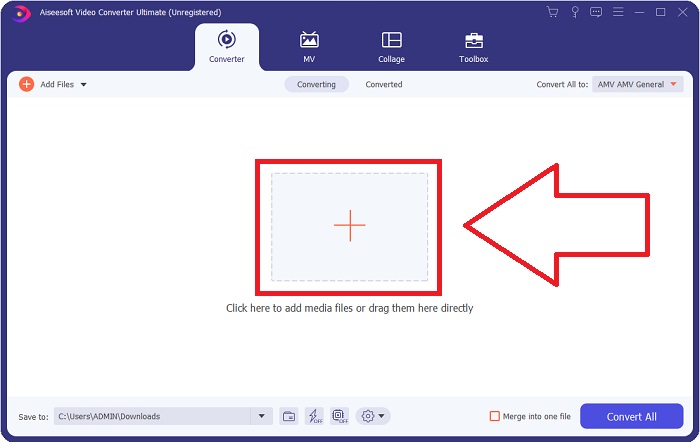
Trinn 2: Et vindu åpnes med et grensesnitt med en +-knapp i midten. Klikk på den for å importere videofilen du vil konvertere, eller du kan ganske enkelt dra og slippe filer.
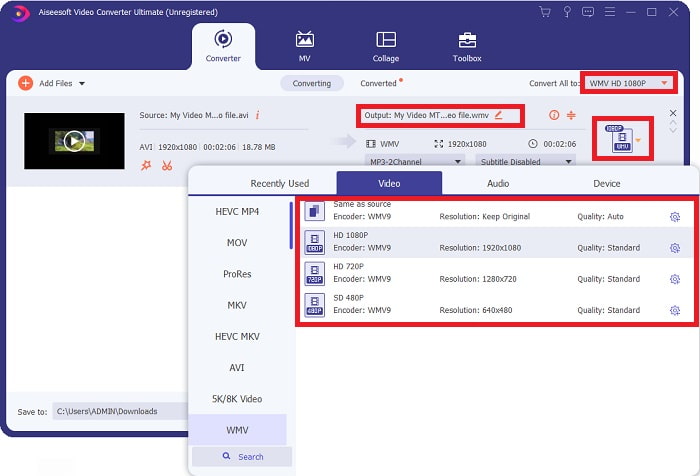
Trinn 3: Når du er ferdig med å importere filer, vil du se det nåværende formatet til videofilen på høyre side av filen. Klikk på det, så vises alle tilgjengelige formater. Du kan bla nedover eller skrive WMV i søkefeltet for å velge det. Det vil også være videokvaliteter å velge mellom på høyre side av fanen.
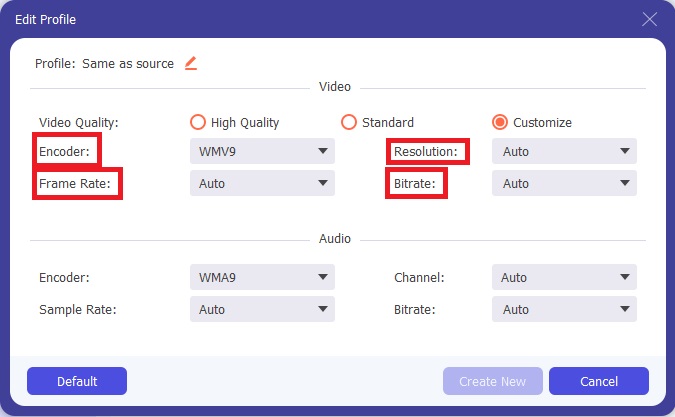
Trinn 4: For flere alternativer kan du klikke på tannhjulikonet ved siden av videokvaliteten du har valgt, og et nytt vindu vil vises. Der kan du redigere oppløsning, bildefrekvens, bitrate og mye mer, slik at det passer best mulig til dine behov. Når du er fornøyd med alle justeringene, klikker du på knappen Opprett ny nederst til høyre for å lagre endringene.
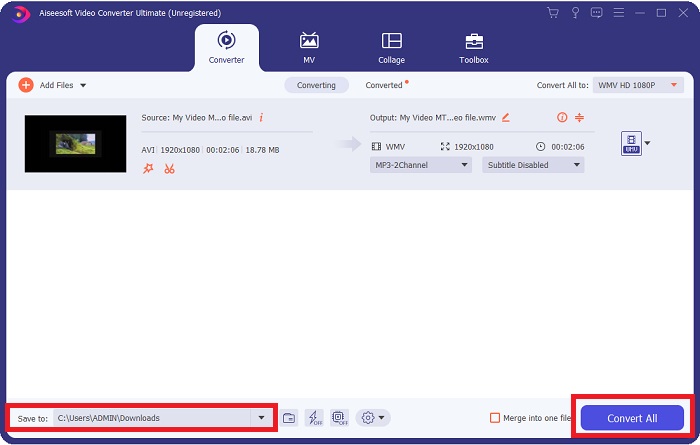
Trinn 5: Når du er ferdig med å justere videoinnstillingene slik du vil ha dem, klikker du på knappen Konverter alle nede i høyre hjørne for å starte konverteringsprosessen og venter til den er ferdig.
Del 2. Annen metode å bruke for å konvertere DivX til WMV [Online]
Det er mulig å ha en videokonverter for hånden til enhver tid uten å måtte installere programvare. Likevel er det også mulig å konvertere en video raskt og enkelt uten å installere noe. Video Converter Ultimate har en online motpart som du kan bruke i en fei. Den tilbyr fortsatt flere alternativer og støtter mange formater. Følg disse enkle trinnene for å bruke dette nettverktøyet:
Trinn 1: Du kan begynne ved å klikke på denne lenken, og du blir omdirigert til nettverktøyet. Der finner du en knapp med Legg til filer for å konvertere i midten. Klikk på den for å laste ned startprogrammet som du trenger for enkelt å importere videofilene dine.
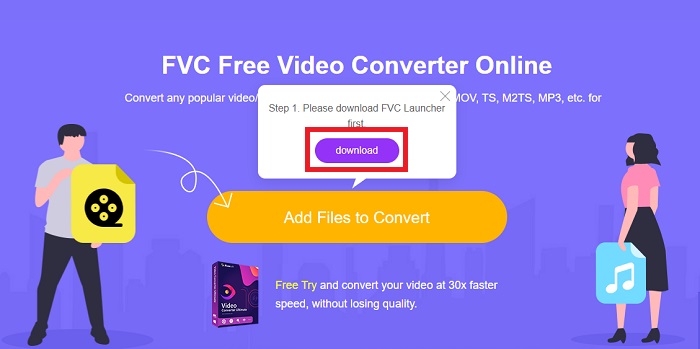
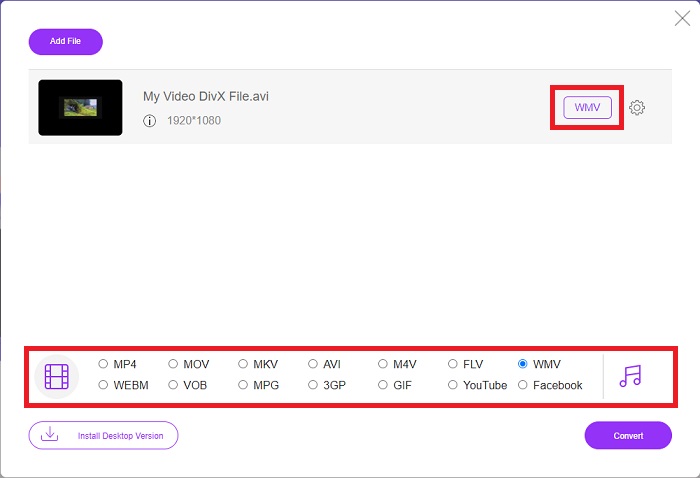
Trinn 2: Når startprogrammet er ferdig nedlastet, klikker du på den samme knappen igjen for å importere filen du vil konvertere. Du kan nå velge WMV fra listen over formater nederst i vinduet.
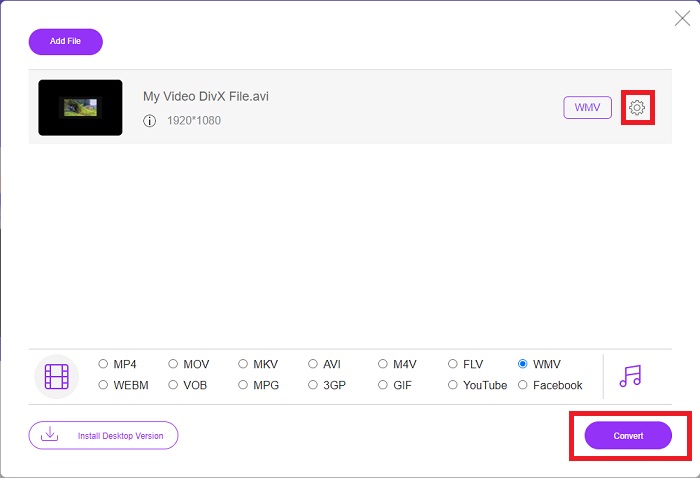
Trinn 3: Du finner også et tannhjulikon til høyre for å gjøre endringer i oppløsning, bildefrekvens og mer, på samme måte som i skrivebordsprogrammet. For å lagre endringene klikker du på OK, og du kan nå starte konverteringsprosessen. Klikk på knappen Konverter nede i høyre hjørne og vent til den er fullført.
Relatert:
Del 3. DivX vs. WMV: Informasjon du bør vite
For en sammenligning mellom de to nevnte formatene, kan du lese utover denne delen for å vite all viktig informasjon:
DivX er et merke med videokodek laget av DivX, LLC. Denne videokodeken fungerer best med Windows-applikasjoner, selv om brukere også kan finne den på spillkonsoller, vekkerklokker, bilstereoanlegg og andre enheter. MPEG-4 Part 2, HEVC Ultra HD og H.264/MPEG-4 AVC DivX Plus High Definition videokodeker er de tre viktigste DivX-kodekene som brukes i dag.
På den annen side er WMV (Windows Media Video) et sett med videokodeker og kodingsformater utgitt av Microsoft som en del av deres Windows Media-rammeverk. Formålet er å konkurrere med RM-formatet på nettstrømmingsapplikasjoner. Formålet er å lagre komprimerte filmer og til og med levere Blu-ray/DVD.
| Digital Video Express (DivX) | Windows Media Video (WMV) | |
| Filutvidelse | .divx | .wmv |
| Utvikler | DivX Networks Inc. | Microsoft |
| Støtteprogrammer | ◆ DVD/Blu-ray-spillere ◆ Alarmklokker ◆ Bilstereo ◆ X-Box 360 | ◆ VLC Media Player ◆ MPlayer ◆ Klassisk mediespiller ◆ Windows Media Player |
Del 4. Vanlige spørsmål om DivX til WMV-konvertering
Brukes DivX fortsatt?
DIVX (Digital Video Express) er et utgått digitalt videoformat som var et mislykket forsøk i USA for å utvikle et levedyktig alternativ til videoutleie.
Hva er begrensningene for WMV?
Fordi WMV er et Windows-format, kan det å finne Apple- eller Linux-mediespillere spille av WMV-filmer. WMV har ikke vært et vanlig streaming videoformat av denne grunn.
Hvilken har høyere definisjonsopptak?
Selv om både WMV og DivX kan ta opp i 1280x720, må den ene være av høyere kvalitet enn den andre. Disse kodekene kan ta opp på flere kvalitetsnivåer med nøyaktig oppløsning, men bithastigheten varierer for å lage mindre filer. Selv om WMV-bildet er overlegent, skapte DivX en fem ganger raskere fil og 50 prosent mindre.
Konklusjon
Alt tatt i betraktning, oppmuntres det å ha en omformer ved siden av deg, slik at du ikke trenger å gå gjennom alle bryet med å finne en anstendig en på nettet når du trenger en. Video Converter Ultimate og dets motstykke til nettverktøy anbefales for enten en videoforbruker eller skaper siden de tilbyr mye mer enn andre omformere. I tillegg gir den deg det mest praktiske siden den har et grensesnitt som nybegynnere enkelt kan navigere selv.
-
 4 måter å konvertere DivX til MOV gratis [Online & Offline]
 Sliter du med begrensningene til en DivX, eller har du ikke mediespillere for å få tilgang til videoer i dette formatet? Hvis du vil konvertere den til MOV-format, fortsett å lese denne artikkelen for å fylle hullene.
-
 2 sertifiserte omformere som brukes til å konvertere DivX-filer til FLV-format [2022]
 Vil du vite hvordan du konverterer DivX-filene dine til FLV? Les deretter denne artikkelen for å få en ide om hvordan du gjør det og de tilgjengelige omformerne du kan bruke.
-
 En enkel guide til hvordan du gjør GIF til WMV på Windows/Mac
 Vil du vite hvordan du konverterer GIF til WMV-format? Følg deretter denne artikkelen da den viser frem ulike løsninger du kan velge på.
