


 Video Converter Ultimate
 Skjermopptaker
 Videoreparasjon
Online og offline konverteringsprosess: SWF til WMV
SWF er et eldre filformat laget av Adobe for Shockwave Flash‑spilleren. Flash støttes ikke lenger av mange nettlesere, har aldri blitt støttet av iOS‑enheter, og SWF‑formatet brukes sjelden i dag på grunn av ytelses- og sikkerhetsproblemer. WMV, derimot, er et sett med videokomprimeringskodeker laget for tidlig videostrømming på internett og fysiske medier som HD‑DVD og Blu‑ray. Video i dette filformatet kan vises direkte på Windows‑enheter, så du kan ønske å konvertere SWF‑filer til WMV fordi Flash‑spillere blir stadig mindre støttet, og du ikke lenger kan spille av SWF‑filer. Derfor gir vi deg to alternativer for å konvertere SWF til WMV.

Del 1. Hvordan konvertere SWF til WMV på Windows og Mac på en enkel måte
Video Converter Ultimate er en multimediekonverter som konverterer praktisk talt alle større video- og lydfiler til ønsket utdataformat. Den kan konvertere videofiler i batch, noe som gjør den kraftigere enn den ser ut. Den stopper ikke ved konvertering; den lar også brukere redigere videoene sine ved hjelp av praktiske redigeringsverktøy. Videre støtter denne videokonverteren ulike formater, inkludert de mest brukte i dag. Enda viktigere er det at den konverterer raskere enn tilsvarende programvare. Følg disse enkle trinnene for å bruke dette programmet:
Trinn 1: Klikk på knappen Gratis nedlasting for å laste ned .exe‑filen du trenger for å installere programmet. Vent til nedlastingen er ferdig, åpne filen, og følg installasjonsprosessen. Klikk på Start nå og start programmet.
Gratis nedlastingFor Windows 7 eller nyereSikker nedlasting
Gratis nedlastingFor MacOS 10.7 eller nyereSikker nedlasting
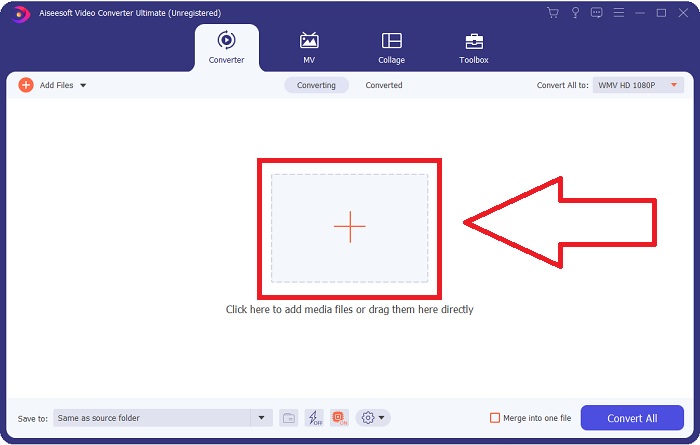
Trinn 2: Last opp videofilen du vil konvertere ved å klikke på +-knappen midt i grensesnittet. Alternativt kan du dra filen fra skrivebordet og slippe den på grensesnittet, så importeres den automatisk.
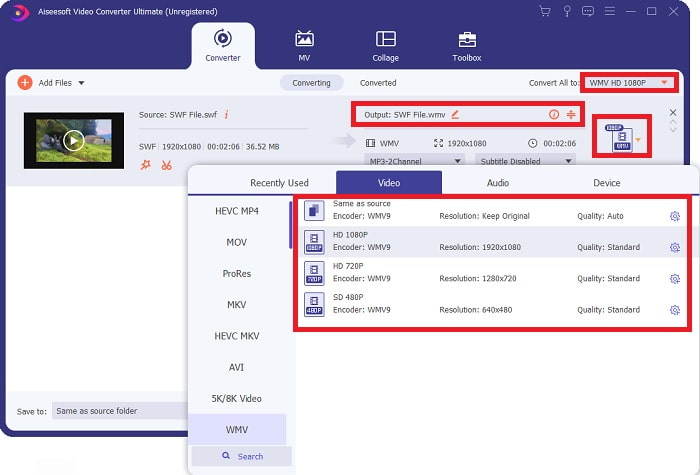
Trinn 3: Klikk på rullegardinpilen til høyre, der du ser hvilket format videoen din for øyeblikket er i, og hvor alle tilgjengelige formater vil vises. I dette tilfellet blar du ned og velger WMV eller skriver det inn i søkefeltet. Alle videokvaliteter er også tilgjengelige å velge på panelet til høyre.
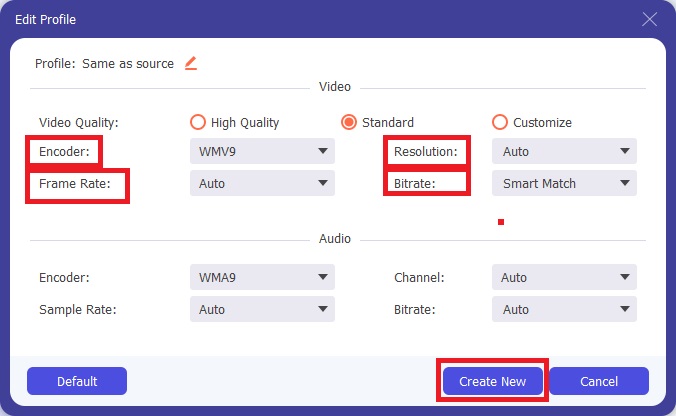
Trinn 4: For å redigere videoen ytterligere klikker du på tannhjulikonet til høyre for å vise alle de praktiske redigeringsverktøyene. Derfra kan du gjøre alle nødvendige justeringer som passer best til dine behov. Klikk bare på knappen Opprett ny når du er ferdig.
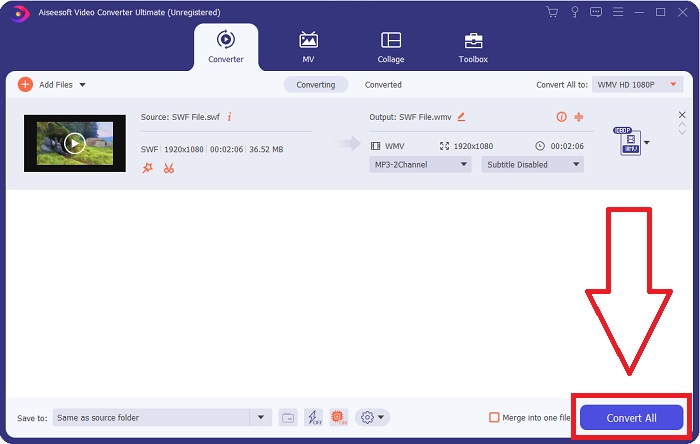
Trinn 5: Fullfør konverteringsprosessen ved til slutt å klikke på knappen Konverter alle nederst i høyre hjørne av vinduet og vent til prosessen er ferdig.
Del 2. Et annet tips for å konvertere SWF til WMV Online
FVC Free Video Converter er alltid gratis og krever ingen registrering. Noen gratis online videokonverterere begrenser konverteringstidsrammer eller filstørrelse. Hvis du har brukt alle dine gratis konverteringstider eller filen din er for enorm, må du kjøpe en plan, selv om du sjelden konverterer videoer. Men FVC Free Video Converter har ingen slike begrensninger og kan konvertere videoer når som helst.
Dessuten trenger ikke denne tjenesten registrering for å konvertere større filer, i motsetning til de fleste online videokonverterere krever registrering for å konvertere videoer større enn 1 GB. Her er trinnene du må følge for dette fantastiske verktøyet:
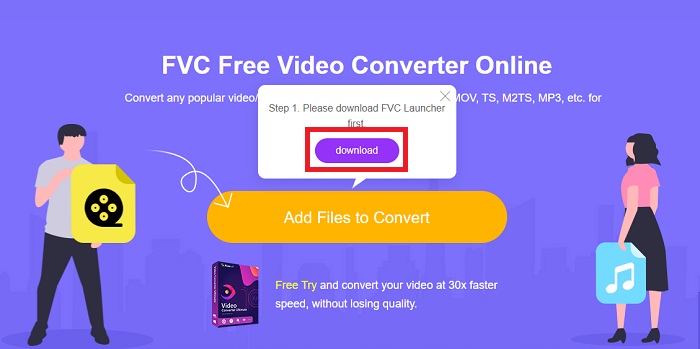
Trinn 1: For å gå til nettstedet klikker du på denne lenken. Last deretter raskt ned startprogrammet ved å klikke på knappen Legg til filer for å konvertere og vent til det er ferdig.
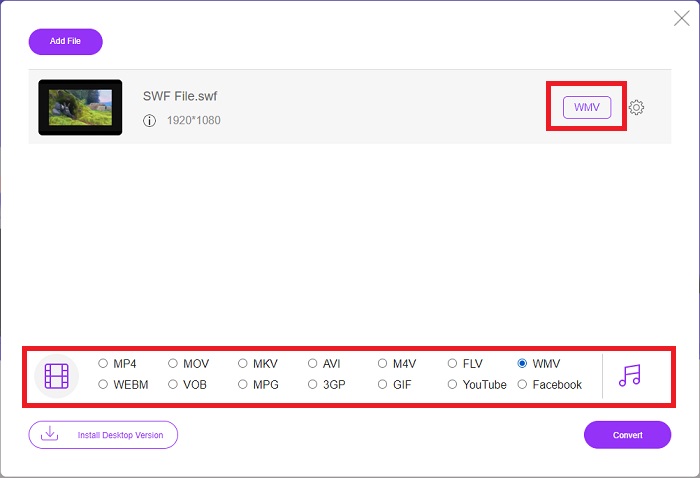
Trinn 2: Klikk på den nevnte knappen igjen, og denne gangen kan du laste opp videofilen du vil konvertere. Deretter velger du WMV blant alle de tilgjengelige formatene.
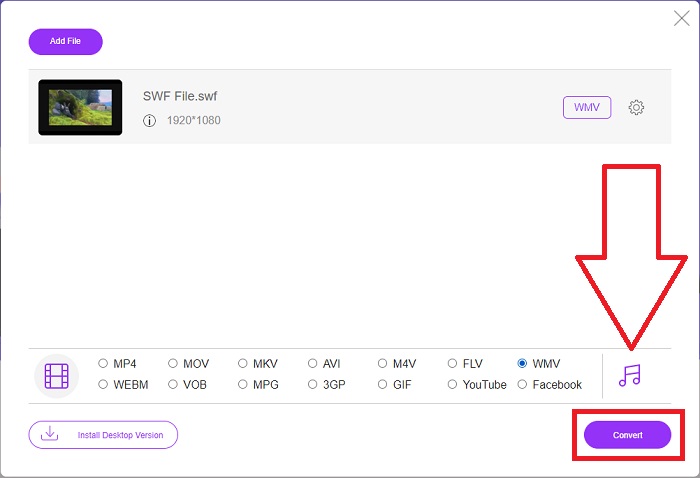
Trinn 3: Du kan fortsatt bruke praktiske redigeringsverktøy, akkurat som i programvaren. Klikk bare på tannhjulikonet, så ser du alle justeringene du kan gjøre. For å lagre endringene klikker du på OK, og når du er ferdig med justeringene, klikker du på Konverter for å starte prosessen.
Relatert:
Del 3. Omfattende kunnskap om SWF- og WMV-formater
Hvis du vil vite mer om de to formatene, fortsett å lese denne artikkelen. Vi gir all nødvendig og viktig informasjon du måtte trenge som bakgrunn.
Adobe bruker SWF-filformatet til å lagre filmer og vektorbaserte animasjoner. Small Web Format er forkortelsen; Det er imidlertid også kjent som ShockWave Format. Det brukes vanligvis til å kringkaste video via internett, spesielt nettleserbaserte spill. Dessverre uttalte Adobe at det ville slutte å støtte Flash-formatet innen utgangen av 2020 på grunn av ytelses- og sikkerhetsproblemer.
På den annen side er en WMV-fil en Windows Media Video-fil som kan komprimere ved hjelp av ett eller flere av Microsofts videokomprimeringsformater. Det er et populært videolagringsformat i Windows, og det er derfor det brukes av visse tredjepartsapper for ting som korte animasjoner. Den er designet for å fungere med Microsofts mediespillere som Windows Media Player og Filmer og TV. For bruk med DRM-systemer (Digital Rights Management), kan WMV-filer være kryptert.
| Lite nettformat | Windows Media Video | |
| Filutvidelse | .swf | .wmv |
| Utvikler | Adobe Systems Incorporated | Microsoft |
| Støtteprogrammer | ◆ Adobe Flash Player ◆ Adobe Flash ◆ Profesjonell CC ◆ GOM-spiller ◆ Adobe Dreamweaver 2020 | ◆ VLC Media Player ◆ MPlayer ◆ Klassisk mediespiller ◆ Windows Media Player |
Del 4. Vanlige spørsmål om konvertering av SWF og WMV
Hva er bruken av WMV-filer?
WMV-videofiler er det beste formatet for å selge videomateriale på nettet eller via HD DVD og Blu-ray-plater.
Hva er bruken av SWF-filen?
Flash-filer, eller SWF-filer, brukes ofte for effektiv distribusjon av multimedieinformasjon over internett.
Kan SWF-filer redigeres?
Adobe Flash er et filformat som brukes av Adobe. I motsetning til andre multimediefiler, krever en SWF-fil Flash Player-plugin for å se en nettleser. Videre kan brukere ikke redigere SWF-filer direkte.
Konklusjon
FVC Video Converter Ultimate er det perfekte alternativet for deg hvis du er nybegynner eller bare en amatør når det kommer til videokonvertering. Du konverterer ikke videoformater veldig ofte. Dens fordeler, som konstant videoformatkonvertering, rask videofilkonvertering sammenlignet med sammenlignbare programmer, enkel betjening, støtte for ulike formater og så videre, hjelper den til å bli den beste videokonvertereren der ute. Når det kommer til videokonvertering, er Video Converter Ultimate og dets online-ekvivalent de mest akseptable alternativene.
-
 [2 løsninger] Hvordan enkelt konvertere SWF til GIF -filer gratis
 Når du ikke eksporterer GIF-format via Flash-programvare, kan du prøve å lagre filene i SWF-format først. Deretter kan du lære to enkle måter å konvertere SWF til GIF-filer fra denne artikkelen.
-
 Toppen av linjen 5 beste gratis SWF til AVI-konverterere [nett- og skrivebordsbasert]
 Vil du vite hvordan du konverterer SWF-filen til AVI? Så hvis ikke, les denne artikkelen mens vi gir en løsning på konverteringen av SWF-problemet.
-
 [Gratis og enkelt] Eksepsjonelle verktøy for å konvertere SWF til MOV
 Har du prøvd å konvertere SWF til MOV fordi du ikke kan redigere videoer? Hvem har skylden for inkompatibiliteten til videoredigereren din? Fortsett å lese for løsningen din.
