


 Video Converter Ultimate
 Skjermopptaker
 Videoreparasjon
Forenklet guide for å konvertere MTV-filene dine til WMV-format med detaljerte trinn
Mange brukere spør hvordan de kan konvertere MTV-filene sine til et avspillbart format i Windows, som for eksempel WMV-formatet. I dag er din heldige dag, for her presenterer vi to av de beste konverterne vi har funnet. I tillegg er all detaljert informasjon som oppgis her, fakta du kan bruke. Uten flere forsinkelser, la oss fortsette og lese detaljene nedenfor for å få flere ideer om hvordan du kan konvertere MTV til WMV.

Del 1. Konverter MTV til WMV med Video Converter Ultimate
FVC Video Converter Ultimate gir en effektiv konverteringsprosess og et profesjonelt resultat når du konverterer MTV til WMV eller andre formater. Denne konverteren tilbyr en enestående tilnærming til konvertering som ingen annen kan måle seg med. Dessuten har den også redigeringsfunksjoner du vil like, og som vil hjelpe deg i mange situasjoner. Vil du vite mer om noen av delene? I så fall kan du lese detaljene nedenfor.

FVC Video Converter Ultimate
3 222 440+ nedlastinger- Konverter MTV til WMV, AVI, MKV, MOV, FLV eller til 200+ formater som støttes.
- Den støtter maskinvareakselerasjon og superrask konvertering for en rask og effektiv konverteringsprosess.
- Nybegynneres beste valg for konvertering gir en profesjonell utgang uten problemer.
- Avanserte redigeringsfunksjoner er tilgjengelige for deg å bruke, for eksempel beskjæring, skjæring, sammenslåing og mer.
- Tilgjengelig for nedlasting i alle operativsystemer som Windows og macOS.
Gratis nedlastingFor Windows 7 eller nyereSikker nedlasting
Gratis nedlastingFor MacOS 10.7 eller nyereSikker nedlasting
Nå som vi finner ut de unike funksjonene, er det på tide å konvertere MTV-filene dine ved hjelp av dette ultimate verktøyet ved å følge trinnene nedenfor.
Trinn 1. Først og fremst må du laste ned programvaren til harddisken på datamaskinen ved å klikke på nedlastingsknappen nedenfor. Etter nedlastingen må du følge installasjonsveiviseren og starte programvaren.
Gratis nedlastingFor Windows 7 eller nyereSikker nedlasting
Gratis nedlastingFor MacOS 10.7 eller nyereSikker nedlasting
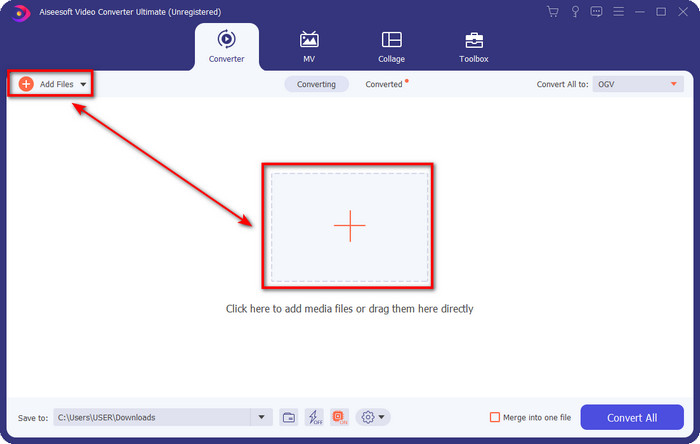
Trinn 2. Last opp MTV-filen ved å dra og slippe den inn i grensesnittet. Eller du kan klikke på Add Files, deretter finne filen i mappen som vises på skjermen, og trykke Open.
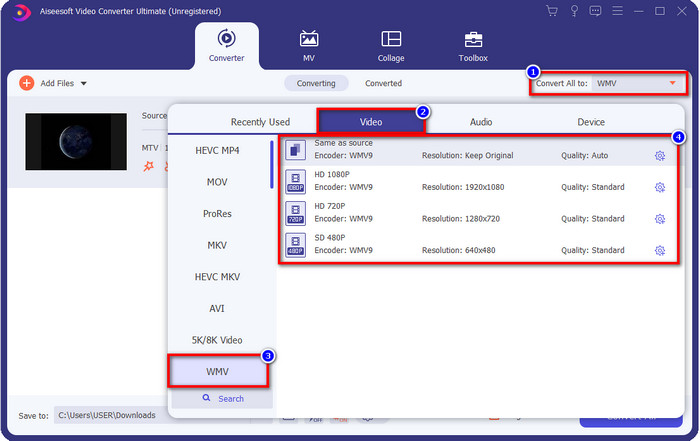
Trinn 3. Når du har lagt til MTV-filen, må du klikke på knappen Convert All to og velge WMV-formatet eller et annet format du ønsker fra listen.
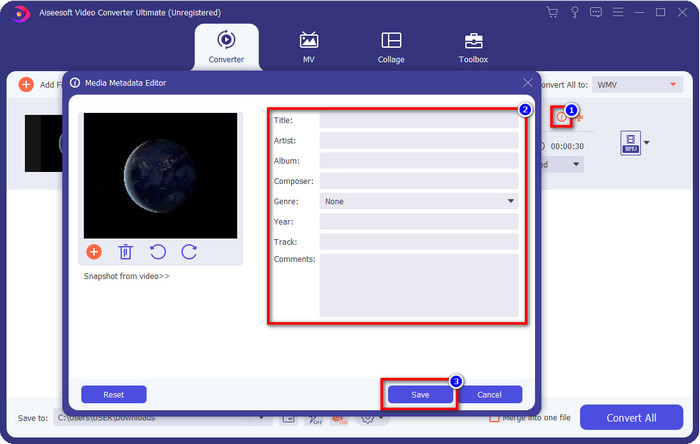
Valgfritt. Trenger du å redigere metadataene? I så fall klikker du på knappen metadata og legger til dataene du vil sette inn. For eksempel kan du fylle inn Tittel, Artist, Komponist, Album, Sjanger og mer, og for å lagre metadataene klikker du på Save.
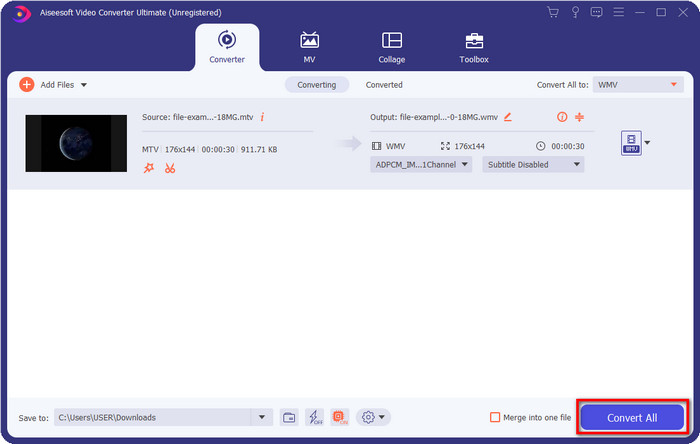
Trinn 4. Ved å klikke på knappen Convert All starter prosessen. Når den er fullført, vises en ny mappe på datamaskinen din med WMV-filen.
Del 2. Konverter MTV til WMV Online
FVC Free Video Converter Online tilbyr gode funksjoner som en konverter som alle kan bruke med en internettforbindelse. Denne nettbaserte konverteren er tilgjengelig i alle nettlesere og er enkel å bruke. I motsetning til den førstnevnte konverteren er dette verktøyet ikke nedlastbart, men du må laste ned en liten installasjonsfil før du bruker det. Selv om verktøyet kan spare plass på harddisken, er det ikke like bra som Ultimate-versjonen. Så la oss nå gå videre til trinnene og lære å konvertere MTV til WMV på nett ved hjelp av denne nettbaserte konverteren.
Trinn 1. Klikk på denne lenken, så åpnes hovedsiden til nett-konverteren i en ny fane.
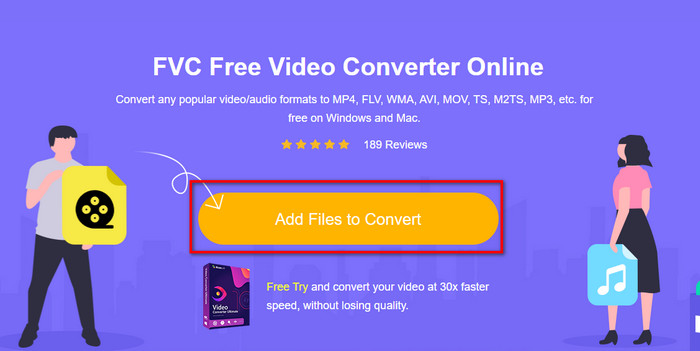
Trinn 2. Klikk på knappen Add Files to Convert for å laste ned installasjonsfilen. Klikk på den igjen; en mappe fra datamaskinen åpnes, og nå må du finne MTV-filen, klikke på den og trykke Open.
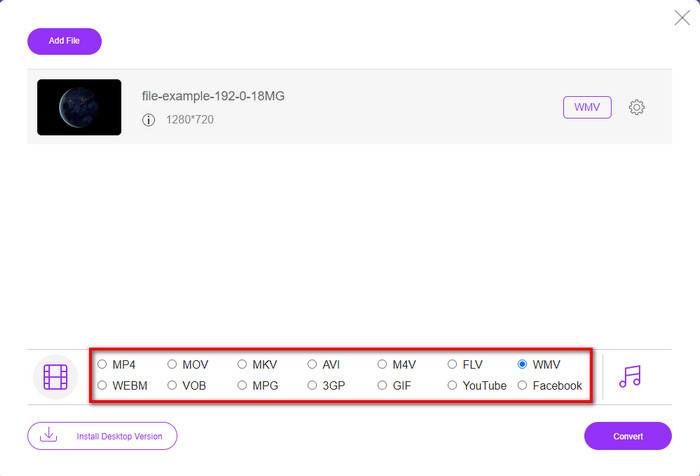
Trinn 3. Etter at du har lastet opp MTV-filen, klikker du på WMV-formatet nedenfor eller et annet format du ønsker å konvertere til.
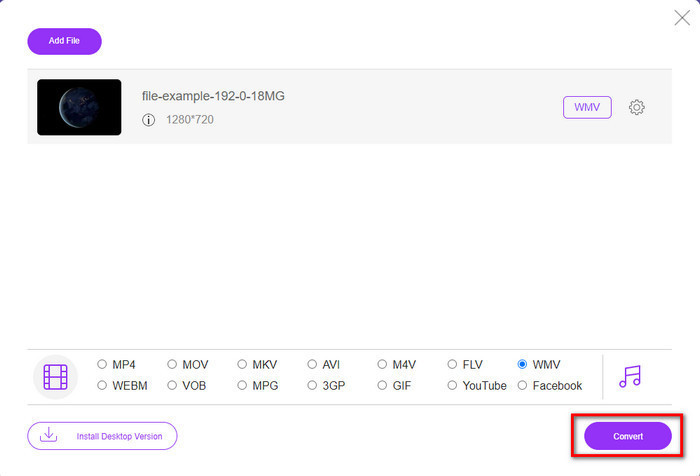
Trinn 4. Når du er klar til å konvertere, klikker du på knappen Convert, så starter prosessen.
Del 3. Hva er forskjellen mellom MTV og WMV
MTV og WMV er begge beholdere for video- og lydinnhold; imidlertid har de unike egenskaper som den andre ikke kan kopiere. Vil du vite mer om MTV og WMV? Så la oss begynne å lese den etterfølgende detaljerte informasjonen nedenfor.
Tvert imot gir WMV en mye høyere oppløsning sammenlignet med MTV. Selv om den har en høyere oppløsning, bruker den en kompressor for å gjøre filstørrelsen mindre, men uten å forringe kvaliteten. Dessuten er dette formatet mer kompatibelt for å spille på alle Windows enn MTV. Så hvis du vil spille av MTV-filen din, må du vite hvordan du konverterer den til en WMV og spiller den på Windows OS.
Til slutt må du konvertere MTV til WMV på grunn av kvaliteten WMV gir og kompatibilitetsgrunnene. Så hvis du er villig til å konvertere MTV-filen, må du bruke FVC-produktet for å oppnå det fantastiske resultatet uten å gå gjennom mange prosesser.
Del 4. Vanlige spørsmål om MTV til WMV-konvertering
Hvorfor er MTV-videooppløsninger lave?
Hvis mediefilen er i dette formatet, forvent lav oppløsning. Fordi ved komprimering av filen, er kvaliteten på videoen et offer for å gjøre størrelsen mindre. Dessuten kan dette formatet bare spille av en serie bilder i 465/555 med en konjunksjon, og lyden er i MP3.
Hvilken videospiller kan jeg bruke til å spille av .mtv-filer?
Du kan bruke VLC-mediaspilleren til å spille av dette medieformatet fordi den støtter ulike kodere og formatet du vil spille av. Så hvis du vil se på MTV-filene dine, må du laste ned VLC på enheten din for at det skal fungere. Men hvis du ønsker en enda bedre mediaspiller enn VLC, bør du heller bruke Blu-ray-spilleren, fordi den gir en nesten kinolignende opplevelse når du ser på MTV-filene.
Støtter Quicktime MTV-format?
Dessverre kan ikke MTV-formatet spilles av i QuickTime på grunn av koderne. Men vi har funnet ut at du kan konvertere filen til MOV-format i stedet. Vil du vite mer om hvordan du konverterer MTV til MOV? I så fall bør du bruke 5 minutter på å lese denne artikkelen for å bli mer kunnskapsrik.
Konklusjon
Til slutt har vi funnet de to beste metodene for å konvertere MTV til WMV og gjøre det enda mer kompatibelt med Windows, og samtidig kunne gjøre mer enn det som er mulig med MTV-formatet. Nå som vi har funnet ut hvilke konvertere du kan bruke, er det på tide å velge én. Uansett hvilken av de to du velger, vil du garantert lykkes med konverteringen. Men hvis du vil ha et profesjonelt og fenomenalt resultat, bør du bruke FVC Video Converter Ultimate. Vil du vite mer om den ultimate konverteren? Da bør du laste den ned nå og prøve selv.
-
 [Online og gratis] 3 metoder for å konvertere MTV til AVI problemfri
 Har du noen gang hørt om et videoformat som MTV? Siden du ikke vet alt om dette formatet og du vil konvertere en MTV-video til AVI, kan du lese denne artikkelen nøye for å lære mer om dette problemet.
-
 Topp 3 måter å konvertere FLV til WMV på Windows og Mac
 Leter du etter den beste måten å konvertere FLV til WMV uten å miste kvaliteten på PC eller Mac? Du er heldig siden vi deler her tre metoder for å gjøre jobben enkelt.
-
 En enkel guide til hvordan du gjør GIF til WMV på Windows/Mac
 Vil du vite hvordan du konverterer GIF til WMV-format? Følg deretter denne artikkelen da den viser frem ulike løsninger du kan velge på.
