


 Video Converter Ultimate
 Skjermopptaker
 Videoreparasjon
 Sikker nedlasting
Slik legger du enkelt til et vannmerke i en video | 3 beste metoder
Watermarks play an essential part in our published digital content, and they serve as an identity and a layer of protection against unauthorized use. So, if you’re a content creator who posts videos and you want your videos not to be used without your permission or credit, adding a watermark is a simple yet effective solution. Therefore, in this article, we’re going to help you add a watermark to a video in three different ways. So, if you’re now ready, let’s get into it.

Del 1. Legg til et vannmerke i videoen | Ultimat løsning
The ultimate solution to add a watermark to a video is by using the FVC Screen Video Converter Ultimate. With this tool, users can easily add a watermark to their videos using the Video Watermark tool. Yes, this video converter tool has a Toolbox that contains various tools that users can use whenever they need a solution for any audio and video problem they may encounter.
Hovedtrekkene
• Støtter over 1000 inndataformater, som kan håndtere nesten alle typer videoer.
• Lar brukere legge til et vannmerke for bilder i en video.
• Lar brukere legge til et tekstvannmerke i en video.
• Tillater tilpasning og grunnleggende redigering av det tillagte vannmerket.
• Støtter ulike videoutgangsalternativer.
Slik legger du til et vannmerke i en video med FVC Video Converter Ultimate:
Trinn 1. Først må du laste ned og installere FVC Video Converter Ultimate på datamaskinen din. Merk at det er kompatibelt med både Windows og macOS.
Gratis nedlastingFor Windows 7 eller nyereSikker nedlasting
Gratis nedlastingFor MacOS 10.7 eller nyereSikker nedlasting
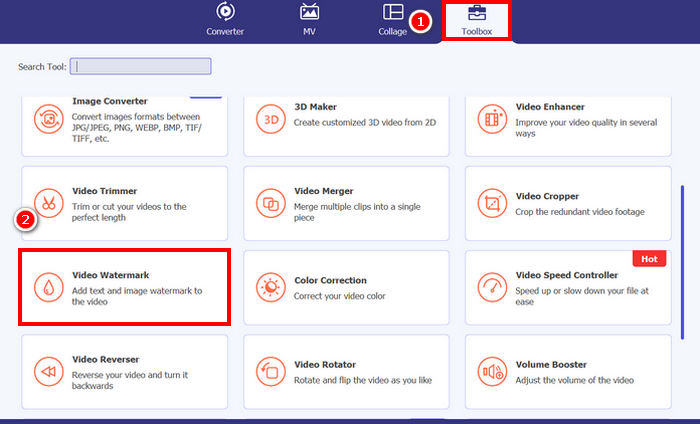
Trinn 2. Start verktøyet, klikk på fanen Toolbox, og velg deretter Video Watermark.
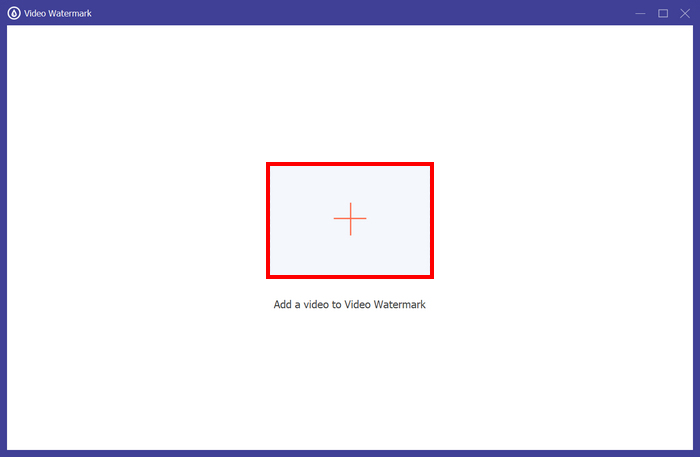
Step 3. After that, click on theAdd a Video to Video Watermark and select the video that you want to add an image watermark to.
Trinn 4. Velg nå + Image Watermark for å legge til bildet du vil bruke som vannmerke i videoen din. Derfra kan du justere det. Når du er ferdig, klikker du på knappen Export.
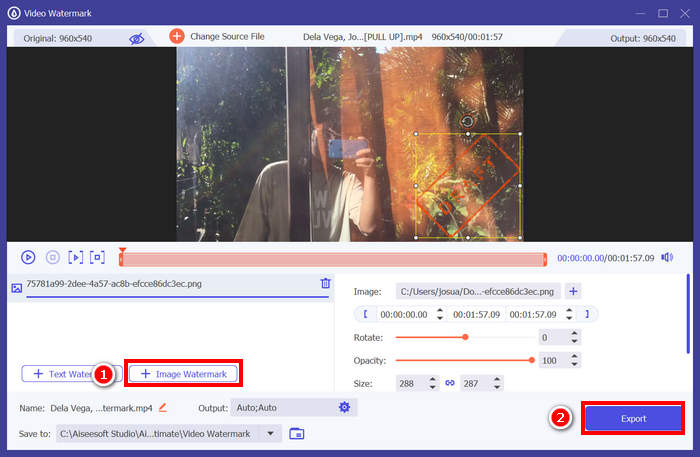
Med FVC Video Converter Ultimate kan du enkelt legge til et vannmerke i en video, og merk at du kan legge til enten et tekst- eller bildevannmerke. Den har også grunnleggende redigeringsfunksjoner der du kan justere opasiteten, størrelsen og til og med rotere den. Til slutt er grensesnittet veldig enkelt og intuitivt, slik at selv nybegynnere enkelt kan lære seg å bruke det.
Del 2. Hvordan legge til et vannmerke i en video i Canva?
Canva is a popular editing tool, and for sure, you’ve heard about it. But did you know that this tool can be used to add a watermark to a video? Yes, with its user-friendly interface and powerful drag-and-drop features, Canva makes it easy to upload your logo or custom watermark and place it exactly where you want on your video. Below is the step-by-step guide on how you can add a watermark to a video using Canva:
Step 1. First, you need to have a Canva account. You can sign up or log in with your Google account.
Step 2. Next, open your Canva and click on Create a Design and select the Upload option to import the video file that you want to watermark.
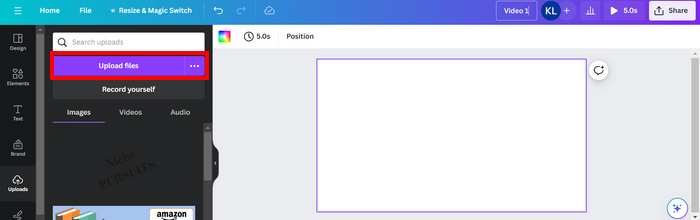
Step 3. Now, do the same with your watermark, upload it, and drag it to the video. Once in position, you can make the watermark larger or smaller and edit the color and its transparency.
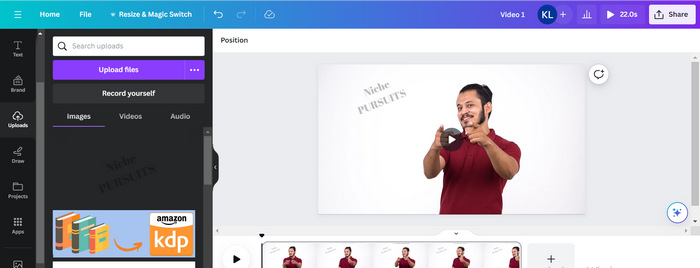
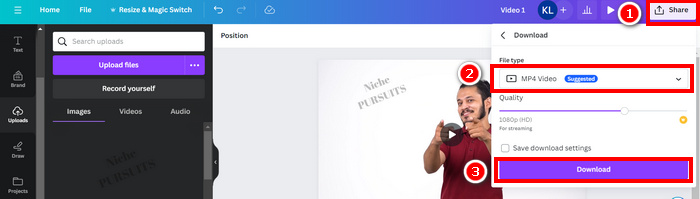
Step 4. Play your video to preview if the watermark is showing on the video. If everything is working well, click the Share button and download the file as an MP4 video file by clicking the Download button.
Note: In case your watermark image is too vibrant or dark for your video, you can adjust its transparency so it blends more naturally with the footage without overpowering the visuals or distracting viewers.
Del 3. Legg til tekstvannmerke i en video på nett [gratis]
Hvis du foretrekker en nettbasert og gratis metode for å legge til et vannmerke i en video, kan echowave.io være et godt alternativ. Dette nettbaserte plattformverktøyet tilbyr intuitive funksjoner som lar brukere lage, redigere og visualisere lyd- og videoinnhold. Bortsett fra det kan brukere med dette verktøyet dra nytte av redigeringsfunksjonen, der de kan legge til et tekstvannmerke. Nedenfor finner du en trinnvis veiledning for hvordan du legger til et tekstvannmerke i en video på nettet:
Step 1. First, on your Chrome, look for echowave.io.
Step 2. Next, once you’re on the interface of the tool, click the Create Watermarked Video.

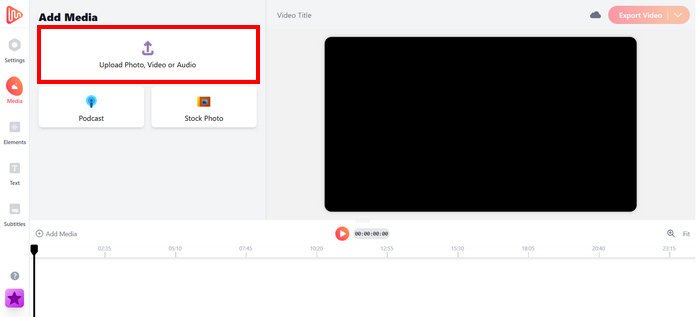
Step 3. After that, click on the Upload Photo, Video, or Audio to upload the video that you want to watermark.
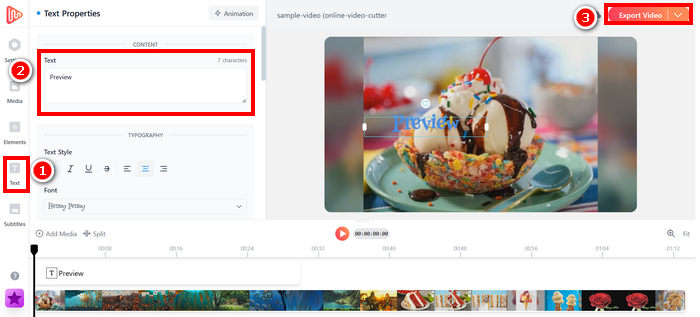
Step 4. Lastly, on the left panel of your screen, click on the Text to add and compose the text watermark that you are going to make. But first, you need to select what format you want to use. After that, type the text. Once done, you can adjust where you want to position your watermark, and when it’s all good. Click the Export button to save the file.
Selv om det er enkelt og nybegynnervennlig å legge til et vannmerke i en video ved hjelp av echowave.io, kan verktøyet noen ganger hakke, selv når man behandler korte videoer eller filer med liten størrelse.
Click here to read more about adding watermark to GIF if interested.
Del 4. Vanlige spørsmål om å legge til et vannmerke i en video
Er det ulovlig å dekke til et vannmerke?
Ja, det er ulovlig. Vannmerker brukes ofte som en form for opphavsrettsbeskyttelse, som indikerer eierskap eller forfatterskap av innholdet. Å bevisst skjule eller fjerne dem kan bryte med lover om opphavsrett og kan føre til juridiske konsekvenser, spesielt hvis det endrede innholdet distribueres på nytt, brukes på nytt eller til kommersielle formål.
Hvordan legge til et vannmerke i en video i DaVinci Resolve?
For å legge til et vannmerke i DaVinci Resolve, importer videoen og vannmerkebildet eller teksten. Plasser videoen på tidslinjen, og dra deretter vannmerket over det på et separat spor. Bruk inspektørpanelet til å endre størrelse, flytte og justere opasiteten. Når alt ser riktig ut, eksporterer du videoen med vannmerket inkludert.
Hvordan legger jeg til et vannmerke i en video i Lightroom?
For å legge til et vannmerke i en video i Lightroom, start med å åpne Lightroom og velg bildet du vil legge til et vannmerke på. Klikk deretter på Lightroom-fanen øverst på skjermen og velg Rediger vannmerker fra rullegardinmenyen. I Vannmerkeredigeringsvinduet som vises, skriver du inn ønsket vannmerketekst i boksen under forhåndsvisningsbildet. Derfra kan du også tilpasse stil, skrifttype, størrelse og plassering av vannmerket.
Konklusjon
Adding a watermark to a video is really a thing, and learning how to do it is essential for protecting your content and showing ownership. While there are many tools available, FVC Video Converter Ultimate offers a simple and efficient way to add a watermark in a video. It’s, indeed, a practical choice for beginners who want a quick solution, but exploring other tools like Canva or online editors can also be helpful depending on your needs.
-
 5 måter å fjerne et vannmerke fra en video på en profesjonell måte
 Trenger du å fjerne et vannmerke fra en video for å få den til å se profesjonell ut? Vel, les denne artikkelen mens vi legger til en veiledning om hvordan du gjør det!
-
 2 flotte apper du kan bruke til å fjerne vannmerke fra MP4-videoer
 Denne artikkelen vil gi deg enkle og enkleste måter å fjerne vannmerket fra MP4-videoene ved å bruke enhetene dine som Windows og Mac
-
 Fjern Animotica Watermark på eksporterte videoer med 3 velprøvde måter
 Har du noen gang lurt på om det er mulig å fjerne Animotica-vannmerket på videoer du eksporterte? Denne artikkelen gir en fremgangsmåte.
