


 Video Converter Ultimate
 Skjermopptaker
 Videoreparasjon
[Løst] Hvordan bruke videofiltre for å forbedre videoen din perfekt
Få det visuelle mediet ditt til å se mer iøynefallende ut enn andres ved å bruke et videofilter. Disse filtrene kan forsterke tonen, skape konsistens, legge til stemning og mye mer. Selv om det finnes mange forskjellige filterapper på markedet, håper vi alltid å kunne gjøre videoredigering i Video Converter Ultimate, som å legge til filtre. Men før vi gir en veiledning i hvordan du bruker det ultimate verktøyet, skal vi først se på hva et videofilter er og hvilke typer du kan bruke for å lage en perfekt video. Sjekk dem først for å få en idé om det.

Del 1. Hva videofilter er
Videofilter er populært på hele nettet og hjelper brukere med å skape mer detaljerte visuelle medier uten å legge til spesialeffekter. Disse filtrene er innebygde, noe som betyr at de har ulike design for visuelle bilder ved å forbedre tone, lysstyrke, dybde, temperatur osv. Selv om filtre kan hjelpe deg med å forbedre videoen, er ikke formålet deres det samme som andre effekter. For eksempel, hvis du prøver å filme et portrett, trenger du et filter som passer til det. Følgende detaljer vil fortelle deg standardene du bør se etter for å få den beste videofilterappen du kan laste ned eller bruke.
Listen her er ikke de forskjellige filtrene, men vil snakke om filtrenes prosesser, fordeler og standarder.
1. Justerbar fargekorrigering
Fargekorrigering er en prosess for å kontrollere mengden lys som går videre til filmen. Som fotograf er målet ditt å ha det perfekte bildet ved å balansere å sortere alt. Imidlertid vil du ikke alltid ha den ideelle blandingen av alt som kan gjøre fotograferingen din bedre. Men med fargekorrigerende filter for å få videoen din til å balansere den ved å filtrere den svart-opplyste scenen, lysstyrken og kontrasten.
2. Filtre for den perfekte jobben
Det finnes mange forskjellige videoansiktsfiltre på markedet, men noen er ikke like gode som andre. Selv om videoredigererne har et sett med filtre, kan det være vanskelig å finne det perfekte filteret, spesielt hvis du ikke har en enorm ide om disse filtrene. Selv om du kan prøve dem alle, vil det være litt tidkrevende hvis du noen gang gjør det. Så hvis du vil ha mer ide om de mest valgte filtrene i videoredigereren, kan du gå til del to.
3. Beste videoredigerer på farten
Verktøyet du må velge bør ha videoredigeringsfunksjoner for å hjelpe deg med å klippe, slå sammen, beskjære og gjøre mer. Men hvis du velger et verktøy for å redigere, må du vurdere tingene nedenfor. Hvis du er en proff eller nybegynner, må du se på standardene dine for å ha den beste videoredigereren.
For profesjonelle:
◆ Et videoredigeringsprogram utfører avansert videoredigering for å hjelpe deg med å utføre en kompleks oppgave på én gang.
◆ Den støtter ulike typer filer for import og eksport.
◆ Den støtter import av råvideofiler fra kameraer, mobiltelefoner eller DSLR-er.
For nybegynnere:
◆ Det må være enkelt å bruke for å utføre videoredigering effektivt.
◆ Selv om det ikke er bra som et proffverktøy, bør det ha de beste redigeringsverktøyene som en nybegynner trenger.
◆ GUI må være mindre tungt for å unngå forvirring om verktøyets funksjoner.
Del 2. Hva er de beste videofiltrene du kan bruke
Detaljene oppført her er filtrene du kan bruke for å hjelpe deg med å oppgradere videoen. Vær oppmerksom på at filtre ikke kan endre videokvaliteten, men de kan hjelpe videoen din til å se utmerket ut.
1. Animals Face Filter
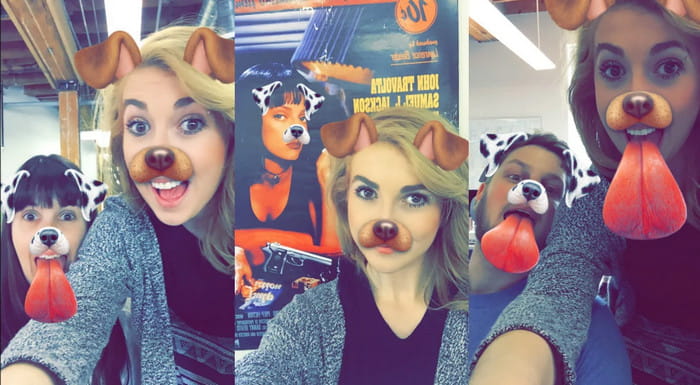
De fleste brukere elsker å bruke hunde- eller kattefiltre på video fordi de er unike og gir oss en god latter. Dette filteret animerer et annet dyr og andre morsomme ting, i motsetning til andre filtre. Selv om det ikke forbedrer fotograferingen din, kan du fortsatt bruke dette hvis du vil ha et animert filter for et annet formål. Dessuten har den beste filtreringsappen du kan laste ned allerede lagt til animerte filtre for brukerne.
2. Grå filter
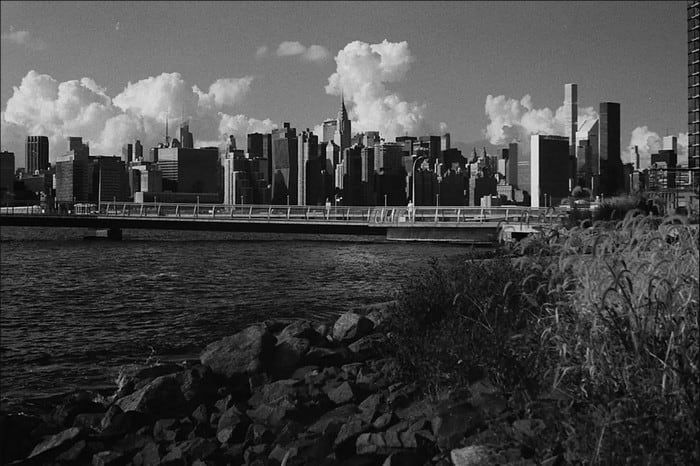
Savner du 90‑tallet og vil filme en video i svart‑hvitt? Da kan Grått filter hjelpe deg med å få en video i 90‑tallsstil. Dette filteret er ikke som andre filtre som bruker høy kontrast og sterke farger, for det bruker en kombinasjon av svart og hvitt for å skape en 90‑tallsvibe.
3. Skjønnhetsfilter
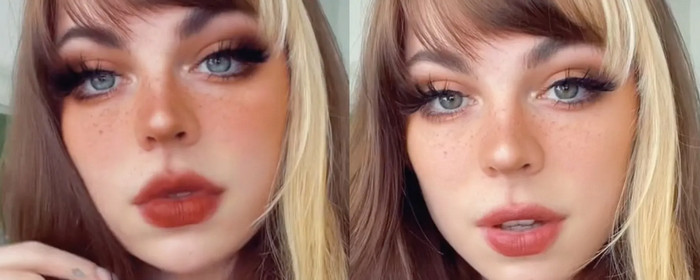
Vil du filme videoer og ha et hudutjevnende videofilter? Vel, et skjønnhetsfilter kan hjelpe deg med å forbedre bildet ditt av deg selv. Med dette filteret kan du se mange forskjeller mellom original og forbedret fotografering. Noen influencere og artister velger dette filteret for å forbedre filmene og bildene sine.
4. Varmt filter
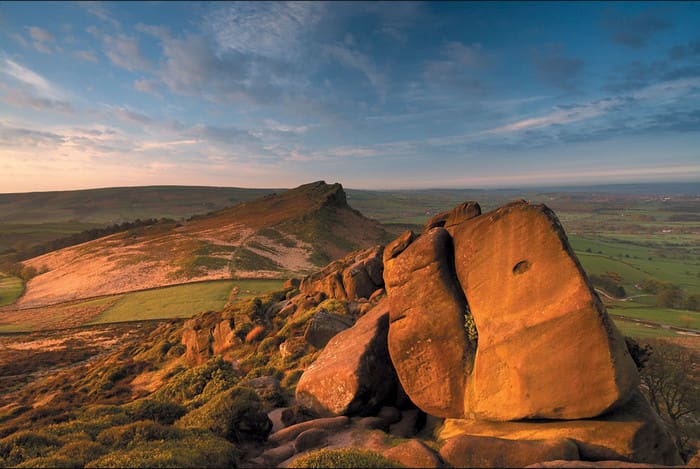
Et annet filter kan gi filmen din varme i stedet for et blekt uttrykk og dempe et blåskjær. Varmt filter løfter videoen din til et nivå der hudtonene kan forbedres, selv i elektronisk lys og utendørsskygge. Selv om det demper blåskjær, klarer det ikke alltid å nøytralisere et veldig sterkt blåskjær. Men dette filteret er best hvis du vil filme en video av himmelen.
5. Vanlig filter

Nøytralt filter kan gi deg et mykt filter på en video du har filmet. Dette filteret gir myke kanter og lysere farger enn i råvideoen. Selv om det er et filter, har det ikke så stor effekt på videoen fordi det i hovedsak bevarer originalen, bare med en lett oppgradering. Det fungerer best hvis du ikke vil legge for mye filter på videoen din og ønsker å fremheve den opprinnelige videoen.
Selv om vi ikke nevnte alle filtrene, er disse de mest brukte filtrene på en videofiltreringsapp. Navnet deres kan imidlertid variere på forskjellige verktøy, men utseendet på filteret deres vil være det samme.
Del 3. Beste program å laste ned for å legge til videofiltre på alle videoer eller klipp på Windows og Mac
Du kan få alle de fire filtrene og flere til som er nevnt ovenfor hvis du laster ned Video Converter Ultimate. Denne programvaren gir den mest effektive måten å legge til filtre på enhver video du tar med en hvilken som helst enhet, som kameraer og telefoner; selv om du bruker et speilreflekskamera, kan du bruke dette verktøyet til å importere klippet og legge til et filter på det. I motsetning til andre filterapper er denne appen ikke bare best for nybegynnere; selv om du er proff, kan du stole på dette verktøyet.
Dessuten, hvis du vil ha den beste videoredigereren på Windows og Mac, kan du heldigvis bruke denne. Så nå, hvis du skal legge til et videofilter, følg den enkle å følge opplæringen nedenfor for å legge til et filter på en hvilken som helst video.
Trinn 1. Last ned videoredigereren på datamaskinen din ved å klikke på nedlastingsknappen nedenfor. Etter at du har lastet ned verktøyet, må du installere det ved å følge installasjonsprosessen og deretter åpne det.
Gratis nedlastingFor Windows 7 eller nyereSikker nedlasting
Gratis nedlastingFor MacOS 10.7 eller nyereSikker nedlasting
Trinn 2. For å legge til filen i videoredigereren klikker du på +-knappen. Velg videofilen i mappen som vises på skjermen, og trykk på Åpne for å legge den til i filterkøen.

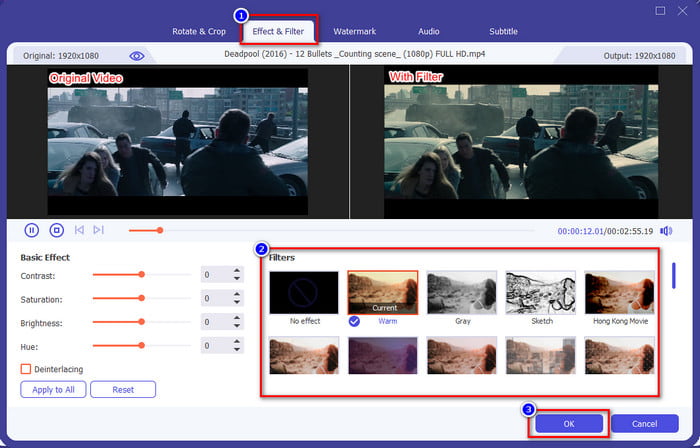
Trinn 3. Et nytt vindu der du kan redigere, vises på skjermen når du klikker på tryllestav-knappen. Klikk på Effekter og filtre øverst, klikk på filteret du vil bruke, test dem alle om du vil, og klikk OK når du er fornøyd med filteret du har valgt.
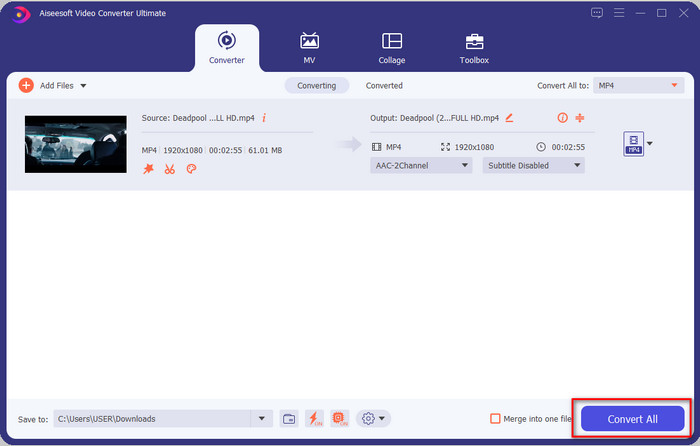
Trinn 4. Eksporter videoen i redigeringsprogrammet ved å klikke på Konverter alle. Vent noen sekunder mens videofilen lastes ned til datamaskinen din, og vips – nå har du den beste videoen filtrert med hjelp av den beste videoredigereren på Windows og Mac.
Relatert:
Del 4. Vanlige spørsmål om videofiltre
Er det trygt å laste ned en videofilterapp?
Det avhenger av nettstedet hvor du laster det ned. Selv om det er trygt å laste ned et videoredigeringsprogram på nettet, må du sørge for at nettstedet du besøker er trygt. Ellers kan noen få dataene dine og privat informasjon om deg.
Forringer filtre videokvaliteten?
Videokvaliteten kan endres på grunn av effekten av filteret du legger til. Så hvis du vil beholde høykvalitets oppløsning, må du tenke på hvilket filter du bruker fordi det vil endre videokvaliteten. Men hvis du bruker et pikselert filter, vil det påvirke videokvaliteten.
Hvorfor endret formatet seg etter å ha lagt til filteret?
Formatet som er satt i verktøyet du bruker, er standardformatet fra starten av. For å unngå at dette skjer, må du i Video Converter Ultimate følge disse trinnene i Video Converter Ultimate. Etter at du har lagt til filteret, går du til Konverter alle til og leter etter det opprinnelige formatet, og klikker på det. Følg siste trinn, og nå er formatet ditt beholdt sammen med filteret du har lagt til videoen.
Konklusjon
Vi har nå fått innsikt i videofiltre og de mest populære filtrene. Nå som vi har forklart hva de er og hvilke filtre du kan bruke, er det på tide å laste ned Video Converter Ultimate for å legge til et filter på videoen din og få den til å se fantastisk ut. Dette verktøyet kan ikke bare hjelpe deg med å legge til filtre på videoen, men også med å redigere den på en enkel måte. Du kan få dette fantastiske verktøyet ved å klikke på nedlastingsknappen og kjøpe det for å nyte alle funksjonene verktøyet tilbyr.
-
 Hvordan legge til lyd og musikk til video gratis på datamaskinen / telefonen
 Denne artikkelen viser 4 enkle måter å legge til lyd til video gratis. Uansett hvilket lydspor du vil legge til i videoen din, kan du få tilfredsstillende resultater her.
-
 Gjør GIF til videoformat: Konverter GIF-memer til video [2021]
 Bestem hvordan du transformerer GIF til videoformat ved hjelp av verktøyene som er oppført nedenfor. Velg hvilken og lær hvordan du gjør det, ettersom vi samler nok bevis på dem.
-
 Fantastisk GIF til videoapper for Android og iOS -enheter
 Visste du at du kan konvertere GIF-er til alle videoformater du vil bruke telefonen din? Velg de beste appene på Android eller iOS.
