


 Video Converter Ultimate
 Skjermopptaker
 Videoreparasjon
Beste og brukervennlige omformere som konverterer MOV til WMV du må prøve!
Apple opprettet MOV-filer, og dette er et av de mest vanlige filformatene sammen med WMV, MP4 og AVI. MOV-filer kan kjøres på Windows ved hjelp av QuickTime. Derfor, hvis du vil konvertere MOV-filen din, anbefaler vi å konvertere den til en WMV-fil, fordi Windows-systemet vanligvis spiller dette filformatet. Hvis du vil vite hvordan du konverterer MOV til WMV, er dette den perfekte artikkelen for deg å lese.

Del 1. Konverter MOV til WMV ved å bruke den beste frakoblede konverteren
Når det gjelder å konvertere filer, er det ingen tvil om at FVC Video Converter Ultimate er et av de beste verktøyene. Denne konverteren er et offline-verktøy som lar deg konvertere MOV-filen din til WMV, AVI, MP4, M4V, WebM og mer. Den har også fantastiske funksjoner som lar deg redigere, forbedre, slå sammen og komprimere MOV-filen din. I tillegg har denne filkonverteren en funksjon for å aktivere ultrarask konvertering, slik at du raskt kan konvertere MOV til WMV.
Hvordan konvertere MOV til WMV ved hjelp av FVC Video Converter Ultimate:
Trinn 1. Installer FVC Video Converter Ultimate ved å klikke på ikonet Free Download nedenfor. Du kan laste ned denne konverteren både i Windows og macOS. Følg deretter installasjonsprosessen, og start programmet.
Gratis nedlastingFor Windows 7 eller nyereSikker nedlasting
Gratis nedlastingFor MacOS 10.7 eller nyereSikker nedlasting
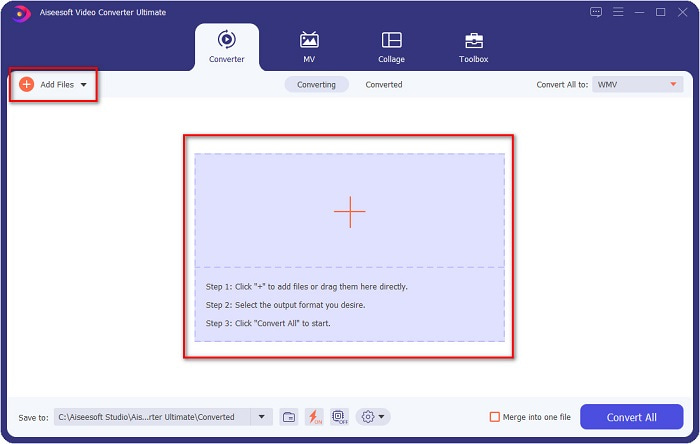
Trinn 2. Etter at du har startet programmet, vil du se det første grensesnittet til konverteren. Klikk på Add Files, eller du kan dra og slippe MOV-filen din til +-tegnet for å begynne konverteringen av MOV-filen til en WMV-fil.
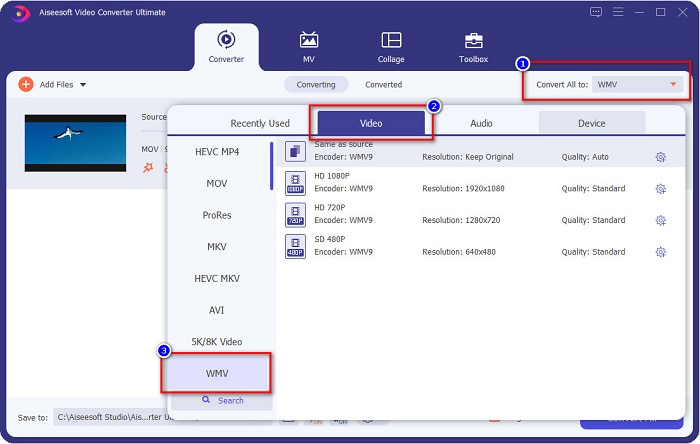
Trinn 3. Klikk deretter på knappen Convert All to. En liste over filformater vil vises, der du kan velge ønsket filformat. Klikk deretter på filformatet WMV.
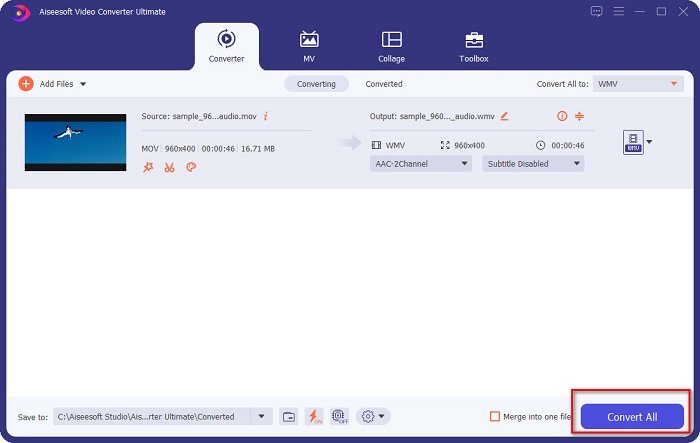
Trinn 4. Etter at du har valgt WMV-formatet, huk av for knappen Convert All nederst i høyre hjørne for å starte konverteringen. Da vil MOV- til WMV-filen begynne å konverteres. Til slutt er det bare å vente noen sekunder, og det er alt! Med disse enkle trinnene kan du enkelt konvertere MOV til WMV-filer.
Fordeler
- Har et alternativ der du kan ha en ultrarask konvertering.
- Lar deg redigere, forbedre og komprimere filen.
- Kan konvertere ulike filformater inkludert MOV, WMV, AVI, MP4, M4V, VOB, MPG og mer.
Ulemper
- For å få tilgang til spesialfunksjonene må du først kjøpe appen.
Del 2. Konverter MOC til WMV ved hjelp av et gratisprogram
Når du konverterer MOV-filen til WMV, kan du også bruke freeware som allerede er på skrivebordet. En av de kjente freeware-konvertererne som er tilgjengelige i dag, bruker VLC-mediespilleren som din omformer. VLC-mediespilleren er en multimediaspiller som lar deg spille av ulike medieformater. Dessuten kan dette gratisprogrammet også konvertere filer. Les derfor trinnene nedenfor hvis du vil konvertere MOV til WMV med freeware ved hjelp av VLC.
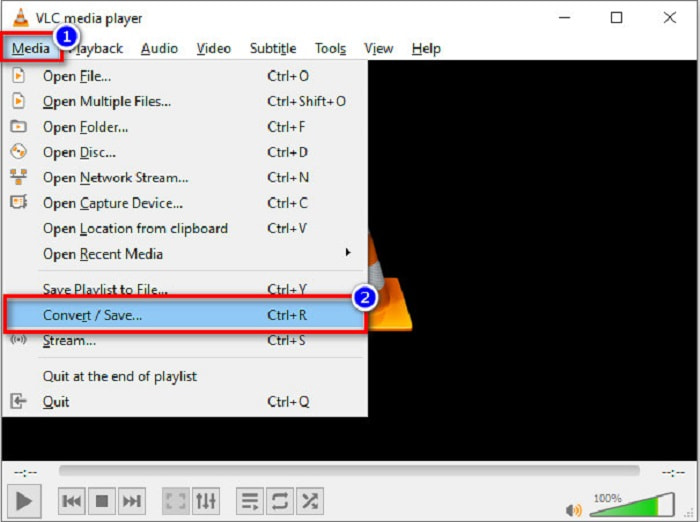
Trinn 1. Åpne VLC Media Player, klikk på alternativet Media øverst i programgrensesnittet, og velg Convert/Save.
Trinn 2. Klikk deretter på knappen Add for å velge MOV-filen din. Filformatet vil vises i listen. Klikk så på knappen Convert/Save for å gå videre til neste trinn.
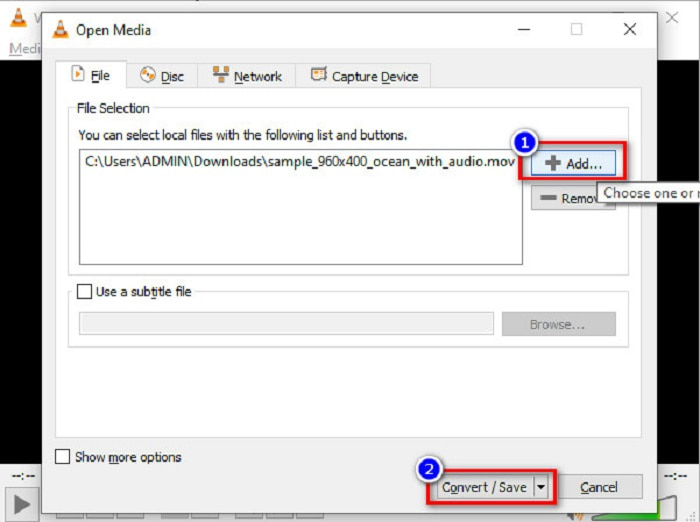
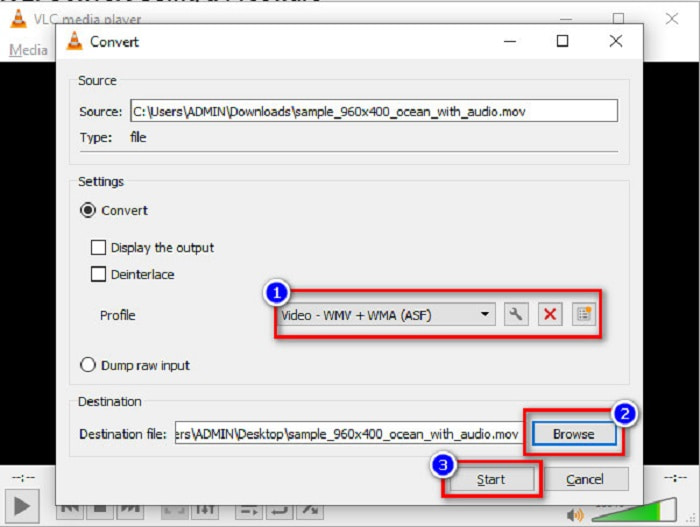
Trinn 3. Til slutt velger du WMV og velger målmappe ved å klikke på Browse, og deretter klikker du på knappen Start for å starte konverteringen.
Del 3. Konverter MOV til WMV ved hjelp av en Online Converter
Hvis du lurer på hvordan du kan konvertere MOV-filer til WMV-filer på nettet, har vi et nettbasert verktøy som passer for deg. FVC Free Video Converter Online er en nettbasert konverter som lar deg konvertere MOV-filene dine til WMV, MP4, AVI, MPG og mer. Denne konverteren er enkel å bruke, så du vil ikke få problemer med å konvertere filer. Du kan imidlertid oppleve treg konvertering fordi denne konverteren er nettbasert. Likevel er det en effektiv konverter for å konvertere videoer fra MOV til WMV på nettet, og mange bruker den.
Her er trinnene for hvordan du kan konvertere ved hjelp av denne online-konverteren:
Trinn 1. Åpne først nettleseren din, og søk deretter etter FVC Free Video Converter Online.
Trinn 2. Etter at du har åpnet konverteren i nettleseren, klikker du på Add Files to Convert. Deretter vil konverteren begynne å launch. Så blir du sendt til filene på datamaskinen din, der du velger MOV-filen du vil konvertere.
Last ned skrivebordsversjonen for å konvertere filer i batch.
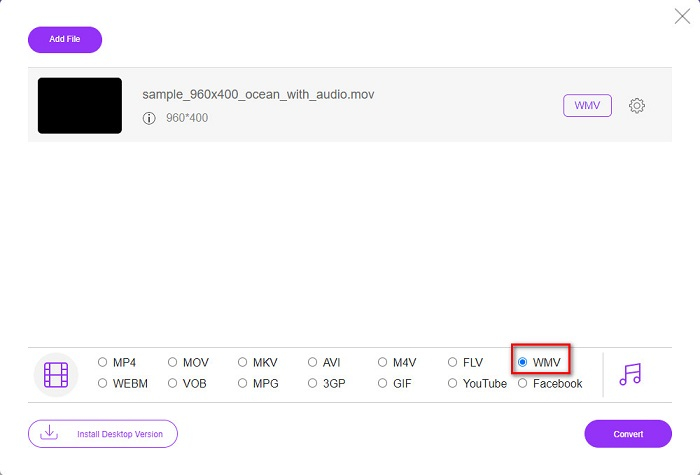
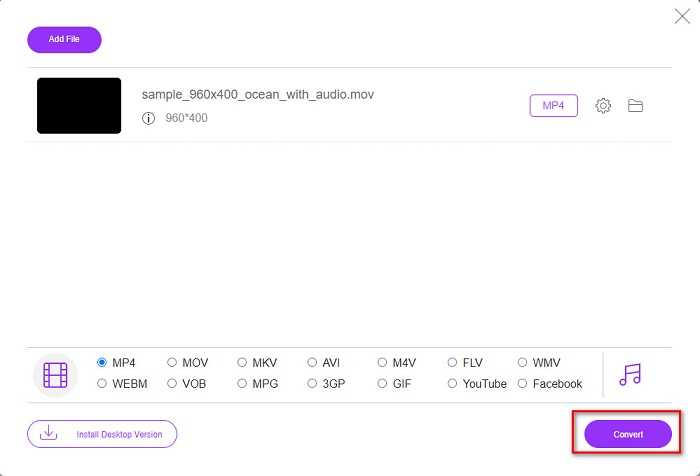
Trinn 3. I det andre grensesnittet til programvaren vil du nederst se listen over filformater der du kan velge filformatet WMV du ønsker.
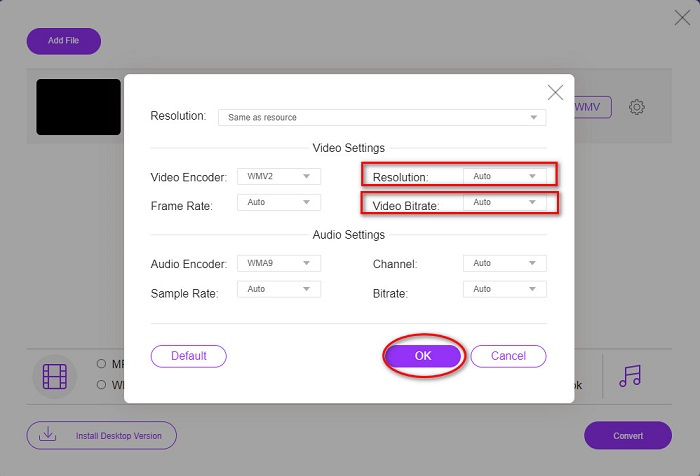
Valgfritt. Ved å klikke på knappen setting kan du endre oppløsningen og videobitrate for filen din. Klikk deretter OK for å lagre justeringene.
Trinn 4. Etter å ha valgt WMV-format, huk av for knappen Convert for å konvertere MOV-filen din til en WMV-fil. Til slutt venter du til konverteringen er fullført. Og der har du det! Så enkelt kan du konvertere MOV til WMV.
Del 4. Utvidet kunnskap om MOV-filer og WMV-filer
MOV er et filformat som støttes bredt av macOS. Selv om du kan spille av MOV-filer i Windows, trenger du fortsatt støtte fra QuickTime. I tillegg lagres MOV-filen i QuickTime File Format. Siden det hovedsakelig støttes av QuickTime og Mac-plattformer, har det blitt et av de mest vanlige filformatene i dag. Til sammenligning er WMV eller Windows Media Video støttet av mange enheter, først og fremst Windows-systemet. Dessuten bruker dette filformatet komprimering, noe som gjør at du kan redusere filstørrelsen uten at kvaliteten blir påvirket.
MOV vs. WMV
MOV-formatet kan brukes til å lagre en film, et TV-program, et kort videoklipp eller en hjemmefilm. Den er faktisk lagret i QuickTime File Format (QTFF), som ble introdusert av Apple i 1991. MOV-filer brukes ofte når folk vil lagre en video med høy kvalitet.
Produsert av Microsoft, WMV var et av de vanligste videoformatene tilbake på 2000-tallet. Den kan sees over nettet og spilles av forskjellige mediespillere på Windows. Og det er også standard videofilformat for Windows Media Player. Men det har blitt overtatt av andre formater nylig.
Del 5. Vanlige spørsmål om hvordan du konverterer MOV til WMV
Påvirker konvertering av MOV til WMV kvaliteten på filen min?
Det er noen tilfeller at kvaliteten på filen din vil bli påvirket, avhengig av konverteringsprogrammet du vil bruke. Det finnes omformere som ikke støtter pikselvideoer av høy kvalitet.
Støtter QuickTime WMV-filer?
QuickTime Player kan ikke støtte WMV-filer. Du kan imidlertid konvertere WMV-filene dine til filformater som støttes av QuickTime, inkludert MOV, MP4, M4V og mer. For mer informasjon om hvordan du konverterer WMV til MOV, klikk på denne lenken.
Kan du komprimere MOV-filer?
Ved å bruke en ZIP-fil kan du komprimere MOV-filer og andre filer. Å komprimere MOV-filer med ZIP vil imidlertid bare redusere størrelsen med en liten prosentandel. Derfor anbefaler vi at du konverterer filen din til et filformat med mindre størrelse ved å bruke konverterne som er presentert ovenfor.
Konklusjon
Som vist ovenfor finnes det en rekke konvertere å velge mellom. Du kan velge om du vil ha en nettbasert, offline eller gratis konverter. Disse konverterne har ulike egenskaper og funksjoner du kan prøve. Vi anbefaler imidlertid å bruke FVC Video Converter Ultimate fordi den har flere funksjoner enn andre konvertere. Den kan dessuten konvertere ultraraskt og effektivt. Last den ned nå for å oppleve de fantastiske funksjonene denne konverteren tilbyr.
-
 [Gratis og online] 4 metoder for å konvertere MOV til MP4
 Vil du konvertere MOV (Apple QuickTime Movie) filer til MP4? Dette innlegget deler 4 gratis metoder for å konvertere MOV-videofiler til MP4-format på Windows 10/8/7 / XP og Mac OS X.
-
 De 4 beste metodene for å konvertere MOV til MP3 på Windows og Mac enkelt
 Når du vil trekke ut MP3-lydfilene fra MOV-filer, kan du lære mer om de 4 mest effektive MOV til MP3-omformerne for å få de ønskede filene fra artikkelen.
-
 2 enkle måter å konvertere MOV-filer til FLV på Windows / Mac
 Hvordan konvertere MOV til FLV gratis? Her er de beste videokonvertere på skrivebordet og online for å konvertere MOV-filen til FLV på få sekunder uten å betale en krone.

