


 Video Converter Ultimate
 Skjermopptaker
 Videoreparasjon
Slik fjerner du metadata fra filer via Windows, Mac, online og telefoner
Alle mediefiler har tilknyttet metadata om filen, enten det er video, bilde, lyd osv. Hvis du legger ut en mediefil på nettet, kan noen via innlegget få informasjon som koordinater for plasseringen din, klokkeslett, dato, produsent, enhetsmodell og mye mer, kjent som EXIF-data. Er det ikke skremmende å tenke på at noen kan hente informasjon via innlegget ditt gjennom metadataene? Heldigvis vil denne artikkelen lære deg hvordan du kan fjerne metadata fra enhver mediefil på Windows, Mac, på nettet og til og med på telefonene dine før du legger den ut på nett.

Del 1. Beste måter å fjerne metadata på alle filer i Windows
Måtene vi vil presentere i denne artikkelen er den innebygde datafjerneren du kan bruke på Windows og tredjepartsverktøyet du kan bruke for å enkelt slette metadataene. Så for å ha flere ideer om hvordan du sletter metadataene på filen din, kan du lese detaljene nedenfor og følge trinnene for å gjøre det vellykket.
Bruk egenskaper på Windows
På Windows kan du enkelt fjerne metadata fra videoer hvis du vil. Ved å følge trinnene nedenfor kan du fjerne informasjonen om filen din før du legger dem ut på nettet.
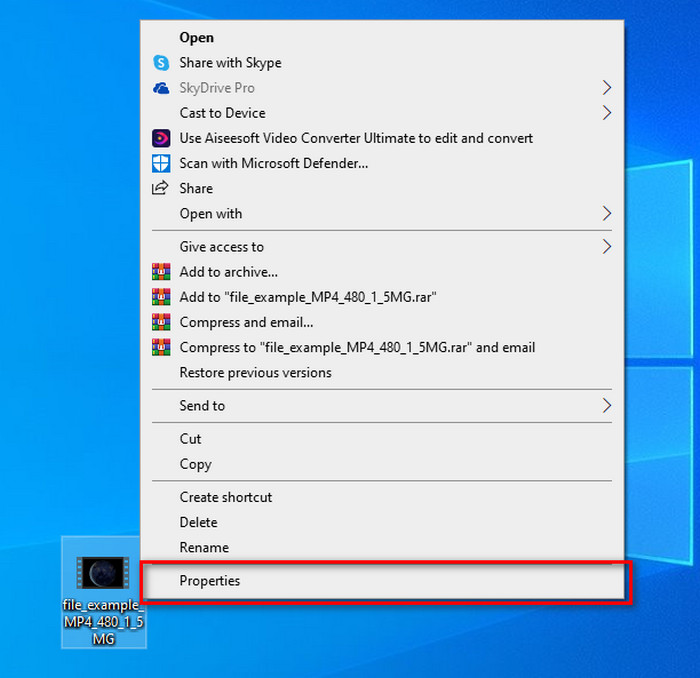
Trinn 1. Finn filen på skrivebordet ditt og høyreklikk med musen; i menyen vil du se Egenskaper, klikk deretter på den.
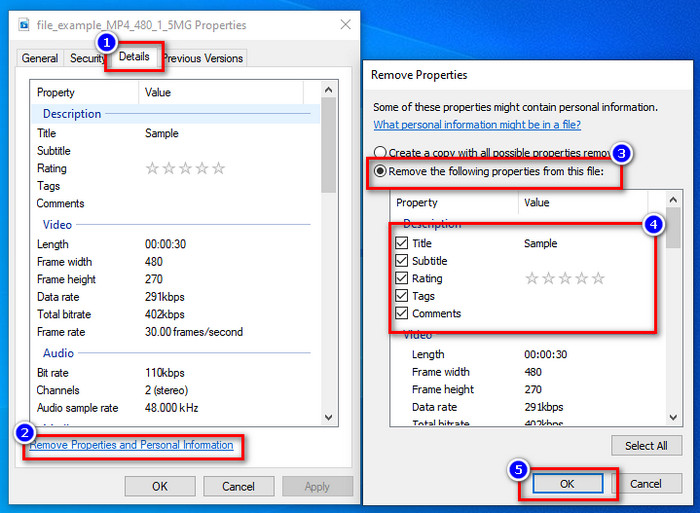
Trinn 2. Gå til Detaljer, og klikk deretter på Fjern egenskaper og personlig informasjon.
Trinn 3. Kryss av i boksen for metadataene du ikke vil ha med i mediefilen før du legger den ut. Når du er ferdig, trykker du på OK; da opprettes en kopi av filen uten metadata.
Bruk det beste verktøyet for fjerning av metadata på Windows og macOS
Hvis du vil ha det beste verktøyet for å fjerne metadata, er FVC Video Converter Ultimate verktøyet du ser etter. Det er ekspertverktøyet for å fjerne metadata fra mediefilen din før du legger den ut på nettet. Selv om det er et verktøy eksperter bruker, kan hvem som helst enkelt bruke det uten å måtte anstrenge seg for å fjerne dataene fra filen. I tillegg er dette et tredjepartsalternativ for deg hvis metodene vi har vist deg ikke klarer å fjerne all metadata fra filen. De tilhørende trinnene vil hjelpe deg med å slette dataene du vil fjerne fra filen, så følg dem nøye.
Trinn 1. Før du fjerner metadata, må du først laste ned verktøyet ved å klikke på nedlastingsknappen nedenfor. Klikk på operativsystemet du bruker, enten Windows eller Mac, og installer det. Deretter åpner du verktøyet ved å trykke på Start Now.
Gratis nedlastingFor Windows 7 eller nyereSikker nedlasting
Gratis nedlastingFor MacOS 10.7 eller nyereSikker nedlasting
For en smidig prosess må du gjøre deg kjent med verktøyets brukergrensesnitt før du går videre til neste trinn.
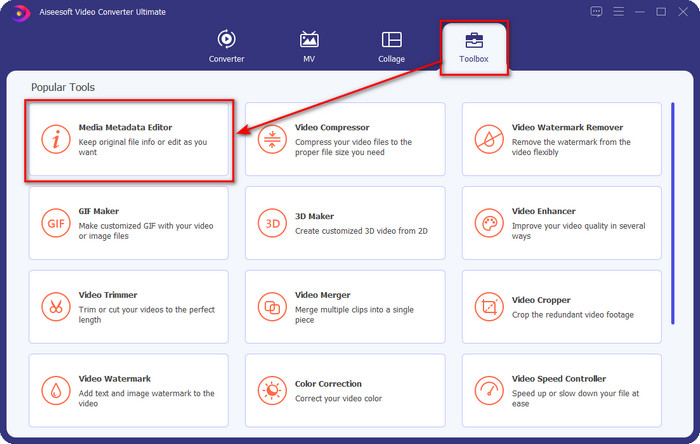
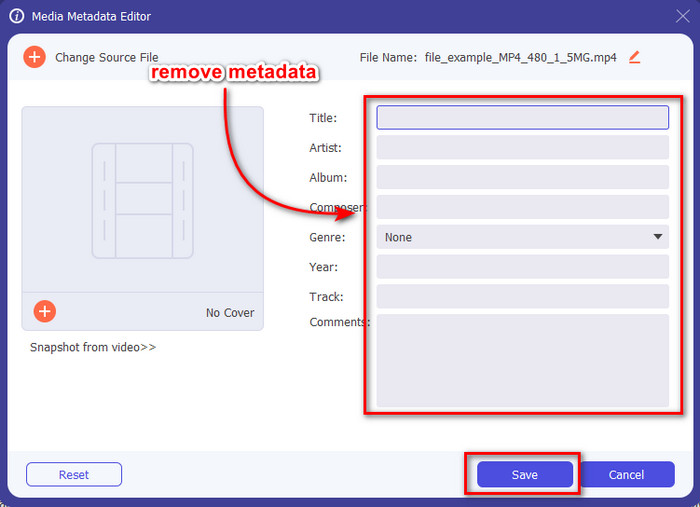
Trinn 2. Nå som du har åpnet delen Verktøykasse, klikker du på Media Metadata Editor under den.
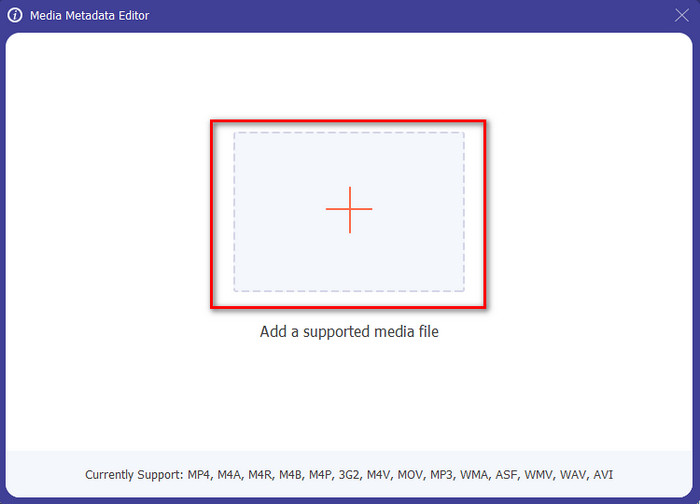
Trinn 3. Et nytt vindu vises på skjermen; ved å trykke på +-knappen kan du legge til mediefilen du vil fjerne metadata fra, og deretter trykker du på Åpne for å laste den opp.
Trinn 4. Klikk i tekstboksen for hver metadata du vil fjerne, og trykk deretter på Slett-tasten på tastaturet. For å lagre filen kan du klikke Lagre, og den vil ikke opprette en kopi uten metadata. Enkelt, ikke sant? Det sparer plass på skrivebordet ditt fordi det ikke opprettes en ekstra kopi av filen du fjerner metadata fra.
Del 2. Beste måten å tørke metadata fra filer på Mac
På Mac kan du enkelt fjerne informasjonen om bildet ditt; Du kan imidlertid bare fjerne posisjonsdataene. Så hvis du vil lære å fjerne metadata fra en fil på Mac mer enn plassering, må du bruke verktøyet vi presenterer ovenfor.
Trinn 1. Gå til Forhåndsvisning og åpne filen.
Trinn 2. Klikk på Verktøy, deretter Vis inspektør og klikk på i for å se posisjonsdata.
Trinn 3. På GPS-fanen klikker du på Remove Location info, og informasjonen om mediefilen din vil automatisk bli fjernet.
Del 3. Slik fjerner du metadata på Android- og iOS-enheter
Bruk Exiftool – se, rediger metadata for bilde og video (Android)
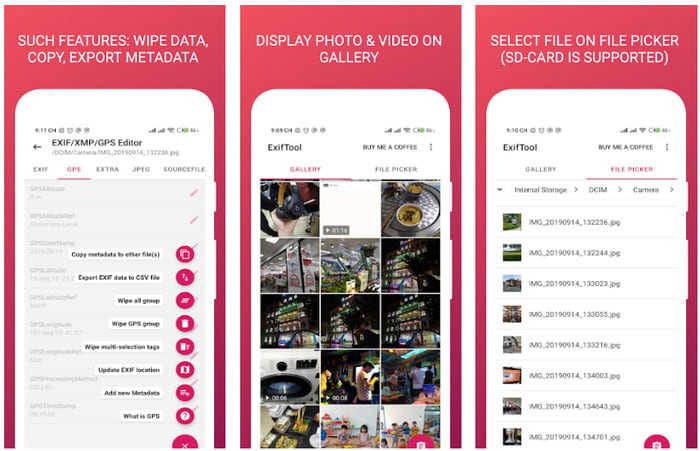
Exiftool – view, edit metadata of photo and video kan hjelpe deg med å fjerne videometadata på Android ved å laste ned verktøyet. Med dette verktøyet kan du legge til, fjerne og oppdatere EXIF-dataene i videoer og bilder gratis. Hvis du vil bruke denne appen, følger du trinnene nedenfor.
Trinn 1. Last ned appen i Play Butikk og klikk Installer.
Trinn 2. Åpne appen og velg filen du vil fjerne metadata fra.
Trinn 3. Trykk på valg og klikk Wipe Quicktime Group for å fjerne metadataene automatisk.
Bruk Photo & Video Metadata Remover (iOS)
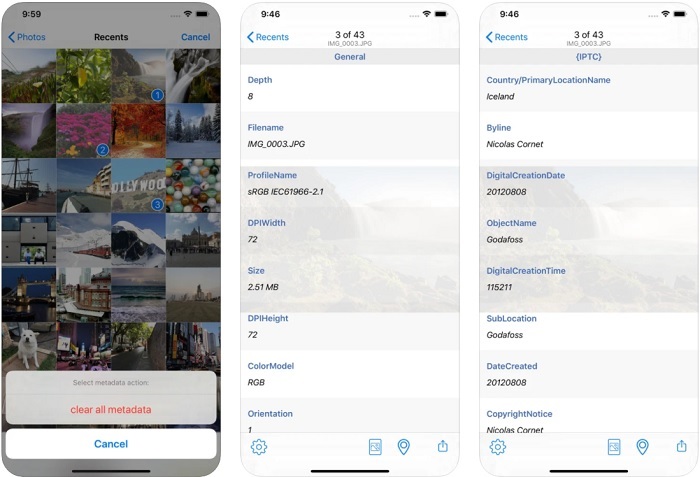
Hvis du er en iOS-bruker, kan du bruke Photo & Video Metadata Remover og lære hvordan du sletter metadata på iOS-enhetene dine. Denne appen støtter alle de opprinnelige medieformatene på Apple-enheter, og den gjør akkurat jobben sin som en metadatafjerner. Hvis du har en iOS-enhet, kan du kopiere trinnene nedenfor.
Trinn 1. For å laste ned appen må du gå til App Store, søke den opp og deretter installere den.
Trinn 2. Åpne verktøyet og gi appen tilgang til bildene dine, og velg videoen eller bildet du vil fjerne metadata fra.
Trinn 3. Trykk på tannhjul-ikonet, klikk deretter clear all metadata, og det opprettes en kopi av filen uten metadata.
Del 4. Hvordan fjerne metadata ved hjelp av et webverktøy gratis
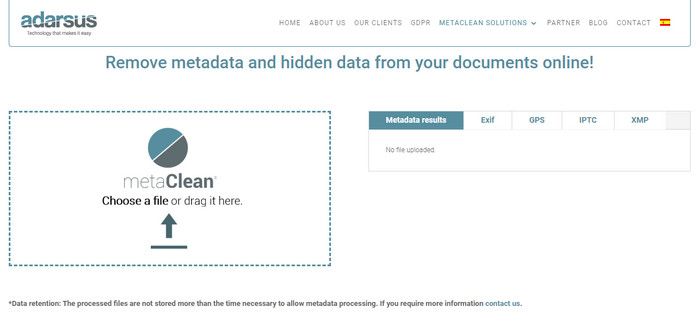
Adarsus – Remove Metadata kan hjelpe deg med å fjerne metadata på nettet, og det er gratis. I motsetning til de andre omformerene ovenfor trenger du ikke laste ned verktøyet til datamaskinen for å bruke det, fordi det er et nettbasert verktøy; for å få tilgang til det trenger du en internettforbindelse. Hvis du vil prøve å fjerne metadata gratis, følger du trinnene nedenfor.
Trinn 1. Åpne nettleseren din og søk opp verktøyet.
Trinn 2. På verktøyets nettsted klikker du på upload-knappen og velger filen du vil fjerne metadata fra.
Trinn 3. Klikk Get my File Clean, så opprettes en kopi uten metadata.
Del 5. Sammenligningsdiagram om Metadata Remover på Windows, Mac, Online, Android og iOS
| Egenskaper | FVC Video Converter Ultimate | Egenskaper på Windows | Forhåndsvisning på Mac | Exiftool – se, rediger metadata for bilde og video (Android) | Fjerner foto- og videometadata | Adarsus – Fjern metadata |
| Trygt å bruke |  | | | | | |
| Brukervennlig | | | | | | |
| Fjern hele metadata | | |  | | | |
| Rediger metadata | | | | | | |
| Dupliser filen | | | | | | |
| Begrensning/er | Det er ikke tilgjengelig på mobile enheter og online | Noen ganger slettes ikke dataene helt. | Den fjerner ikke andre metadata enn plassering. | Ikke like effektivt som det ultimate verktøyet. | Mesteparten av tiden mislykkes det med å fjerne metadataene | Det er en begrensning på filstørrelse, som er 5MB. |
Del 6. Vanlige spørsmål om fjerning av metadata
Reduserer filstørrelsen hvis du fjerner metadata?
Ja, det vil det fordi metadata legger til størrelse til mediefilen med informasjonen. Du kan spare mindre plass ved å fjerne den, og den blir mindre enn før. Imidlertid fjernes informasjonen som er på filen din.
Etter å ha fjernet metadata, vil kvaliteten påvirke det?
Nei, det vil det ikke; kvaliteten vil ikke bli påvirket selv om du endrer eller fjerner mediefilens metadata. Så, ikke bekymre deg, for du vil fortsatt ha samme kvalitet selv uten eller med metadata på.
Har alle filformater metadata?
De fleste medieformater har ulike metadatakonfigurasjoner, men ikke alle medieformater har metadata. I noen tilfeller kan formater ikke inneholde metadata på grunn av oppbygning, design og mange andre faktorer.
Konklusjon
Nå har vi lært hvordan vi kan fjerne metadata fra filer for å beskytte personvernet ditt, så enkelt som det. Med verktøyene som presenteres i denne artikkelen, er det blitt mulig å fjerne metadata før du legger noe ut på nettet. Selv om vi tilbyr fem verktøy for å slette metadata, er det ingen tvil om kapasiteten til FVC Video Converter Ultimate, fordi verktøyet kan fjerne alle data eller bare enkelte deler like raskt som 1-2-3. Hvis du tviler på vurderingen vår, kan du selv sjekke verktøyet ved å laste det ned til datamaskinen og teste om det faktisk holder det det lover!
-
 4 måter å konvertere WMV til MKV på Mac, Windows og online tapsfritt
 Vil du konvertere WMV til MKV på Mac og Windows? Denne artikkelen presenterer de beste måtene å konvertere WMV til MKV raskt.
-
 4 av de beste metadataviserne på nett og uten nett [Oppdatert 2022]
 Kan jeg sjekke metadataene til filen min? Ja, det kan du, ved hjelp av dette innlegget vil vi introdusere deg de forskjellige metadataviserne du kan bruke.
-
 Beste WebM til MKV-konverterere du må bruke for å konvertere raskt
 Leter du etter måter å konvertere WebM til MKV-filer? Denne artikkelen presenterer de beste WebM til MKV-konvertererne du kan prøve.
