


 Video Converter Ultimate
 Skjermopptaker
 Videoreparasjon
[Bevist] 2 av de beste tag-editorene som er tilgjengelige for bruk på Windows og Mac
De fleste av lydfilene vi spilte inn på Windows er i WMA-format, og du kan redigere metadataene deres ved å bruke en WMA-metadatarredigerer. Å velge riktig metadatarredigerer du kan bruke på datamaskinen din, kan imidlertid være en ganske vanskelig oppgave å håndtere for enkeltpersoner. Men i dag er denne oppgaven ikke så vanskelig som du tror, takket være de to redigeringsprogrammene du kan bruke på Windows og Mac. Vil du vite hvilke to dette er? Hvis du fortsetter å lese denne artikkelen, vil vi gi en upartisk sammenligning mellom de to programmene du kan laste ned, slik at du ser hvilket som er best. Følg med og gled deg over dette blogginnlegget for å bli kjent med de to utmerkede verktøyene du ikke bør gå glipp av i 2022.

Del 1. Bruk Ultimate WMA Tag Editor tilgjengelig på Windows og Mac for å redigere WMA-tagger
Først på listen vår er den beste WMA-metadataredigereren FVC Video Converter Ultimate, verktøyet som presenterer en kraftig editor for taggene deres som alle elsker. Med dette verktøyet kan du enkelt håndtere dette problemet som en proff, selv om du ikke har erfaring med å redigere WMA-taggene dine. I motsetning til andre tag-editorer, trenger du ikke mye kunnskap om denne metadata-editoren om hvordan du bruker den; i løpet av noen få klikk og et brøkdel av et sekund vil du få WMA-en din merket uten å svette.
Vil du ha mer? En av de beste funksjonene dette verktøyet tilbyr, er Verktøykasse, der du kan gjøre flere ting som de andre verktøyene ikke kan tilby deg, slik som å komprimere, trimme, legge til eller fjerne vannmerke, spole baklengs og mye mer. Så oppgavene på alle mediefiler du kan tenke deg, kan enkelt håndteres av deg med hjelpen du får gjennom dette verktøyet. I tillegg kan du raskt konvertere WMA-formatet ditt til over 1000 nye formater ved hjelp av en ultrarask konverteringsprosess. Ganske bemerkelsesverdig, ikke sant? Vel, det er dette det ultimate verktøyet er i stand til. Og for å lære hvordan du legger til en WMA-tag, vil trinnene nedenfor hjelpe deg med å gjøre det som en ekspert.
Trinn 1. Klikk først på nedlastingsknappen nedenfor, og velg om du bruker Windows eller Mac. Installer det med en gang, og start programmet etter at prosessen er fullført.
Gratis nedlastingFor Windows 7 eller nyereSikker nedlasting
Gratis nedlastingFor MacOS 10.7 eller nyereSikker nedlasting
Trinn 2. Klikk på Verktøykasse i den øvre delen, og gjør det samme på Media Metadata Editor.
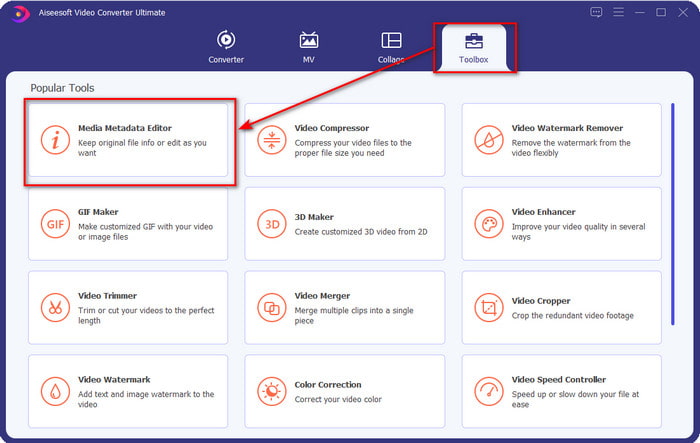
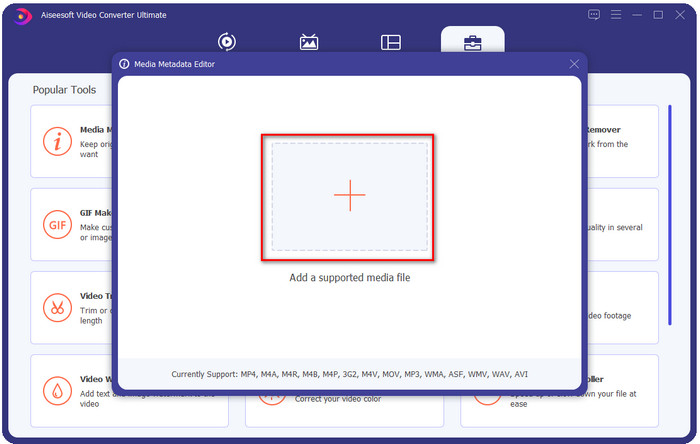
Trinn 3. Sett inn filen ved å klikke på +-ikonet i det lille vinduet som vises, finn WMA-filen i mappen, og trykk Åpne for å fortsette til neste prosedyre.
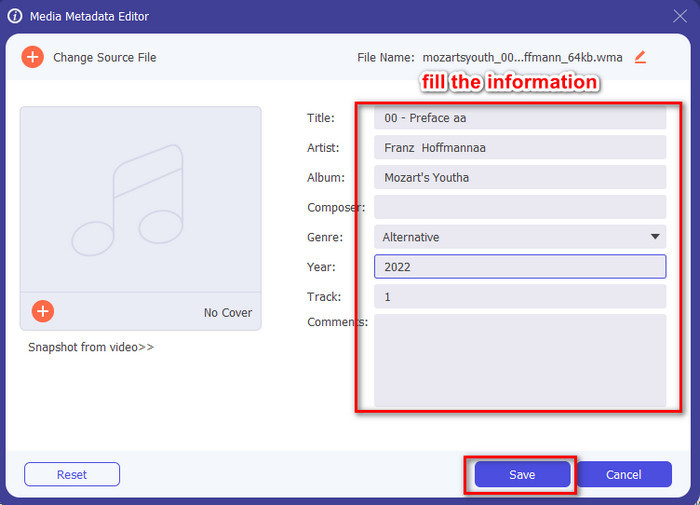
Trinn 4. I dette området kan du redigere metadataene eller taggene i WMA-filen og fylle ut tekstboksen deretter. Etter alt dette klikker du Lagre for å bruke endringene du har gjort på lydfilen. Med det har du tagget metadataene på lydfilen så raskt som 1-2-3.
Del 2. Bruk den gratis WMA Tag Editor tilgjengelig på Windows og Mac for å endre WMA-metadata
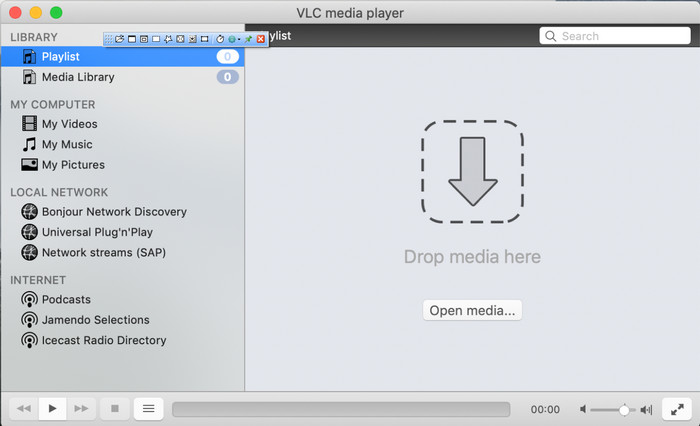
VLC Player er en annen WMA-tagredigerer du kan laste ned gratis på Windows og Mac. Denne mediespilleren kan hjelpe deg med å redigere taggene på video- og lydfiler. I motsetning til det første programmet som er nevnt, er ikke dette verktøyet laget for å legge til metadata i alle mediefiler. Det brukes til å spille av ulike mediefiler som den opprinnelige eller innebygde mediespilleren ikke kan spille uten å laste ned en ekstra kodek. Selv om verktøyet kan legge til tagger, er det fortsatt ikke like effektivt som en dedikert tagredigerer.
Dessuten har dette verktøyet bevist mange ting for oss fordi det er pålitelig og trygt å laste ned. I tillegg til disse funksjonene, er dette verktøyet også i stand til å konvertere, enkel redigering og skjermopptak hvis du trenger en. Vi kan si at det er et flerbruksverktøy som ikke gir en slik fortreffelighet på andre funksjoner, men å spille av videoer er utvilsomt det beste på markedet.
Del 3. Sammenligningsdiagram mellom gratis og ultimate WMA Tag Editor
For å gjøre anmeldelsen enda enklere for oss å forstå, inkluderer vi et sammenligningsdiagram for å vite hvilket verktøy som er mye bedre å laste ned på harddisken din. Vennligst les den grundig for å sammenligne og kontrastere FVC Video Converter og VlC Player og bedømme den, som er den beste WMA-metadataredigereren.
| FVC Video Converter Ultimate | VS | VLC-spiller |
 | Tilgjengelig på Windows og macOS | |
| Støtter et bredt utvalg formater for å redigere tagger |  |
| Flerbruksfunksjoner som trimming, klipping, redigering og mer | |
| Brukervennlig | |
| Beste grafiske brukergrensesnitt | |
Del 4. Vanlige spørsmål om WMA Metadata Editor
Kan jeg spille WMA på VLC?
Ja, du kan enkelt spille av WMA-filen i VLC fordi den støttes. Hvis du vil vite mer om VLC, kan du lese denne artikkelen; ved å trykke på denne lenken vil du lære mer om VLC og andre tilgjengelige alternativer.
Hva er WMA?
WMA er et lydformat som brukes til å lagre en serie tilgjengelige lydkodeker opprettet av Microsoft med hjelp fra komponisten Stan LePard. Dette lydformatet er en av de kjente konkurrentene til det standard lydformatet MP3. Formatet er imidlertid ikke så populært som du kanskje forventer, så hvis du vil overføre en fil med .wma-filtype, må du regne med å trenge en tredjepartsapp hvis brukerne på den andre siden ikke bruker Windows. Så hva bør du gjøre? Kan du konvertere WMA til MP3 for å gjøre det kompatibelt med mottakeren? Med hjelp av denne artikkelen vil du lære hvordan du konverterer WMA til MP3 på Windows, Mac og på nett.
Trenger jeg en ekstra kodek for å spille WMA?
Det avhenger av programmet du bruker for øyeblikket; hvis du er en Windows-bruker, trenger du ikke å laste ned en ekstra kodek for å spille av lydfilen på skrivebordet. Imidlertid var ikke alle Windows-brukere, så konvertering av lydfilen er den beste måten å gjøre WMA-en kompatibel med enhetene dine. Hvis du leter etter en omformer, foreslår vi at du velger den beste lydkonvertereren du kan laste ned på Windows og Mac, FVC Video Converter Ultimate. Følg disse trinnene hvis du vil vite hvordan. Last ned verktøyet på skrivebordet, og installer det deretter. Åpne verktøyet, og klikk på +-ikonet for å laste opp WMA-filen; øverst til høyre klikker du på Konverter alle til og velger lydformatet som er tilgjengelig på listen. Trykk på Konverter alle for å starte konverteringsprosessen. Enkelt som det.
Konklusjon
Nå som vi har en idé om FVC Video Converter Ultimate og VLC-spilleren, er det på tide å velge den beste WMA-tag-editoren du bør bruke. Disse verktøyene er flotte for å redigere WMA-filenes tagger, så uansett om du foretrekker det, kan du håndtere redigering av taggene raskt. Men hvis du vil ha et proffverktøy for å håndtere denne oppgaven, gå for det ultimate verktøyet. Ved å trykke på nedlastingsknappen kan du ha dette på begge operativsystemene for å justere WMA-taggene dine.
-
 Hva er metadata: Lær grunnleggende informasjon om metadata
 Hva er metadata? Er dette viktig? Hva er delene av metadata? Har du det samme spørsmålet? I denne artikkelen vil du lære grunnleggende informasjon om metadata.
-
 4 av de beste metadataviserne på nett og uten nett [Oppdatert 2025]
 Kan jeg sjekke metadataene til filen min? Ja, det kan du, ved hjelp av dette innlegget vil vi introdusere deg de forskjellige metadataviserne du kan bruke.
-
 6 favorittvalg Snapchat-animerte Snapchat-filtre på Snapchat
 Vil du vite de beste måtene å legge til filtre på Snapchat-videoer? Vel, du kan klikke på dette og lære de forskjellige filtrene du kan bruke til å bruke på Snapchat-videoer.
