


 Video Converter Ultimate
 Skjermopptaker
 Videoreparasjon
 Sikker nedlasting
Veiledning om hvordan du redigerer MKV-metadata på skrivebordet på den enkleste måten
MKV er en filendelse som er svært populær for Matroska-multimediecontainerformater. Hva gjør MKV mer populær enn andre formater? Mange brukere tror at MKV er en videokomprimering som brukes på lyd og video, noe det ikke er. Dette formatet ble populært på grunn av fleksibiliteten til å tilpasse kodeker for lyd, video og undertekster, samtidig som alt lagres i én enkelt fil. Med disse egenskapene ble formatet framtidssikkert, noe som innebærer at filformatet aldri vil bli utdatert, heller ikke metadataene som lagres her. Så hvis du vil legge til, fjerne eller redigere metadataene i MKV-filen din, bør du fortsette å lese denne artikkelen og lære hvordan du redigerer MKV‑metadata raskere.

Del 1. Hvordan redigere metadataene til MKV-filen med de 3 beste programvarene på skrivebordet
FVC Video Converter Ultimate – Den kraftigste MKV Tag Editor på Windows og Mac
FVC Video Converter Ultimate er den beste MKV‑metadataredigereren du kan laste ned på begge operativsystemer for å gjøre jobben som en proff. Det ultimate programmet håndterer MKV‑filer enkelt og åpner dem slik at du kan endre metadataene hvis du ønsker det. Med bred støtte for video‑ og lydformater har det aldri vært slitsomt å laste opp noe medieformat, som for eksempel MKV. Når du bruker programmet, vil du oppleve en enkel prosess for å lære og forstå helheten i hvordan det brukes. Har du lyst til å bruke verktøyet, men mangler en veiledning du kan støtte deg på? Heldigvis vil informasjonen vi gir nedenfor hjelpe deg med å utføre oppgaven som en ekspert; les detaljene under for å lære hvordan du endrer tittelen på en MKV‑fil på under ett minutt.
Trinn 1. Klikk først på nedlastingsknappen for umiddelbart å laste ned programmet til datamaskinen din og velg hvilken versjon som passer systemet du bruker. Installer det deretter på datamaskinen og start programmet for å legge til metadata i MKV‑filene dine.
Gratis nedlastingFor Windows 7 eller nyereSikker nedlasting
Gratis nedlastingFor MacOS 10.7 eller nyereSikker nedlasting
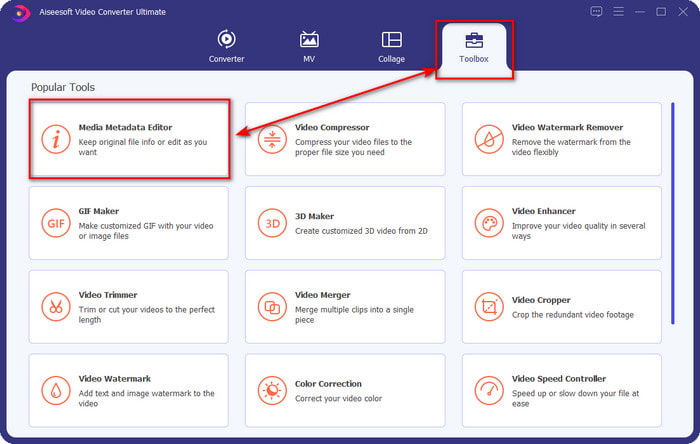
Trinn 2. Når du har startet verktøyet, må du gå til delen Toolbox og finne Media Metadata Editor i listen under.
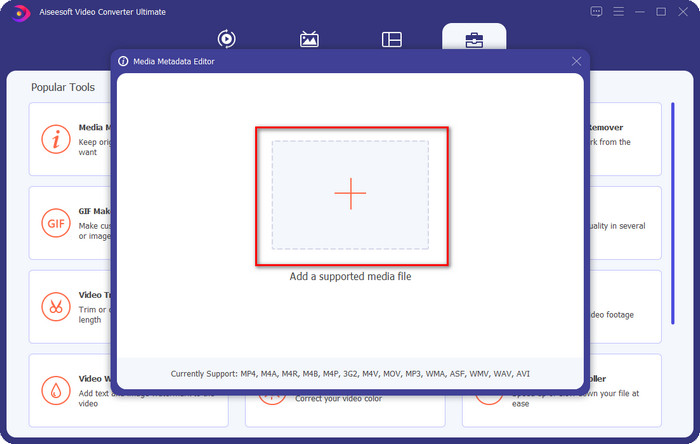
Trinn 3. For å legge til MKV‑filen klikker du på +-knappen som vises på skjermen, finner .mkv-filen i mappen og klikker Open for å gå videre til neste trinn.
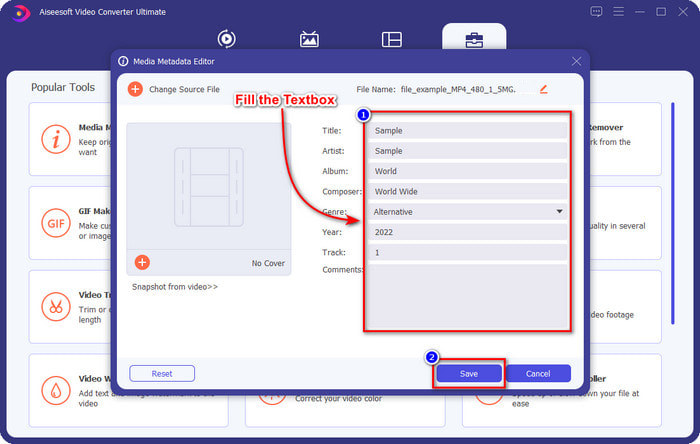
Trinn 4. I denne delen kan du nå legge til metadataene du trenger i MKV‑filen, fylle inn feltene slik du ønsker, og klikke Save når du er ferdig og klar til å bruke endringene. Dermed har du lagt til tagger i MKV‑filen din, slik at du raskt kan se hva den inneholder.
VLC Media Player – Gratis MKV Metadata Editor
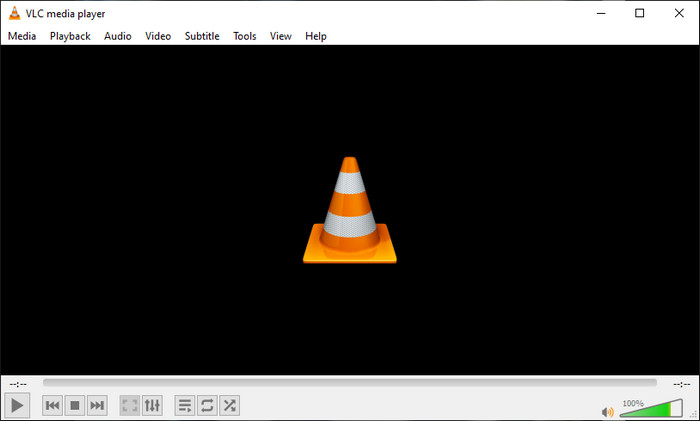
VLC Media Player kan enkelt spille av og redigere taggene i MKV‑filen din. Verktøyet er åpen kildekode, så du trenger ikke å bekymre deg for å laste det ned på datamaskinen, for du kan utnytte hele verktøyets potensial gratis, men du kan donere hvis du vil. Selv om verktøyet ikke er like bra som de andre metadataredigererne på denne listen, regnes det fortsatt som et pålitelig verktøy du kan bruke på enheten din. I tillegg står du fritt til å legge til grunnleggende informasjon i MKV‑filen, enten det er forfatternavn, tittel, artist, album osv. Følg trinnene og lær hvordan du redigerer MKV‑metadata ved å bruke mediespilleren som en metadataredigerer.
Trinn 1. Last ned og åpne deretter VLC på datamaskinen din.
Trinn 2. Gå til Tools og klikk på Media Information. Hvis du vil ha en enklere måte, kan du bruke en hurtigtast ved å trykke CTRL + I. Uansett hvilken metode du velger, er funksjonen den samme.
Trinn 3. Skriv inn informasjonen du trenger, og klikk på Close for å lagre metadataene automatisk.
MKVToolNix GUI – Dedikert MKV Tag Editor
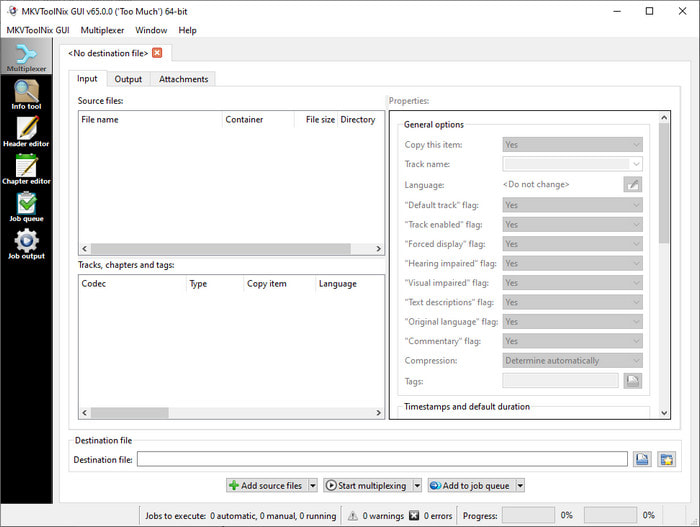
MKVToolNix GUI er en dedikert løsning for MKV‑filer; selv om du kan laste opp andre formater, vil programmet endre formatet til MKV. Verktøyet ble kjent som en alt‑i‑ett‑løsning for MKV, siden det støtter et sett med verktøy, noe som betyr at du får funksjoner utover bare redigering av metadata. Med sitt enkle grafiske grensesnitt er det ikke mye å lære for å kunne bruke det; i praksis kan du lære det på noen få minutter. Selv om verktøyet er enkelt, har noen brukere som allerede bruker mer avanserte metadataredigerere sammenlignet grensesnittet med andre og sagt at verktøyet ikke er intuitivt nok for dem. Til tross for dette er det ingen tvil om at verktøyet kan vise oss hvordan vi endrer tittelen på en MKV‑fil.
Trinn 1. Last ned programmet til datamaskinen din, åpne det, klikk Add Source File, og finn MKV‑filen i mappen.
Trinn 2. Trykk på Output og endre metadataene der.
Trinn 3. Når du er ferdig med alt dette, kan du lagre ved å klikke på Start Multiplexing.
Del 2. Vanlige spørsmål om MKV Metadata Editor
Kan jeg konvertere VOB til MKV?
Du kan enkelt konvertere VOB til MKV ved å klikke på denne lenken, og en ny fane vil åpnes som direkte hjelper deg å konvertere VOB til MKV. Hvis du vil ha mer informasjon om VOB og MKV, er dette den rette artikkelen for deg.
Hvorfor har MKV-filene mine en større filstørrelse?
Grunnen til at MKV‑filene dine er store, er at formatet ikke bare inneholder video og lyd. Det inneholder også flere elementer som undertekster, metadata, variabel bithastighet og mye mer. Så hva bør du gjøre hvis du vil komprimere MKV‑filen for å gjøre den mindre uten å ødelegge kvaliteten? Det finnes ikke mange pålitelige videokompressorer, og derfor har vi gjort research for å hjelpe deg å komprimere MKV uten kvalitetstap på en enkel måte.
Hva er ulempene med MKV-formatet?
Selv om filformatet er kjent, kan enkelte mediespillere og redaktører fortsatt håndtere formatet på grunn av kodeken og elementproblemet. Formatet har også enorm størrelse, og ikke all programvare støtter opplasting av en stor filstørrelse fordi import og eksport av det vil ta mye tid. Filstørrelsen vil også øke fordi den er en del av filen, det samme som det andre formatet du har lagt til metadata. Selv den har sin svakhet, den er fortsatt konkurransedyktig når det gjelder å lagre mediefilen og holde dem trygge for fremtidige formål.
Konklusjon
Er det ikke fantastisk? Hva kan disse tre stasjonære programvarene tilby deg? Den andre er en mediespiller, mens den andre er en dedikert editor for MKV, men hvilket verktøy bør du bruke? Hvis du vil ha det beste, bringer vi gjerne det ultimate verktøyet til deg. Å lære hvordan du redigerer MKV-metadata med FVC Video Converter Ultimate ble enkelt og effektivt. Så, hva venter du på? Ha verktøyet innen rekkevidde og bruk det til å fikse metadataene på MKV-filene dine som en proff med noen få klikk unna.
-
 2 beste måter å redigere OGG-metadata du bør prøve gratis
 Trenger du å redigere OGG-metadata? Vel, du kan enkelt håndtere redigering av taggene ved å bruke riktig programvare. Hvis du ikke har en som leser denne artikkelen er et must.
-
 En absolutt oversikt over Pentaho Metadata Editor [Oppdatert 2022]
 Finner du ikke en pålitelig artikkel om Pentaho Metadata Editor? Heldigvis har vi gjennomgått verktøyet selv for å gi fakta du vil vite om verktøyet.
-
 Tips og triks om VLC Metadata Editor du må kjenne til i 2022
 Vil du bruke VLC som en metadataredigerer? I dette tilfellet kan du lese denne artikkelen mens vi gir en objektiv gjennomgang av VLC-metadataredigereren.
