


 Video Converter Ultimate
 Skjermopptaker
 Videoreparasjon
 Sikker nedlasting
Endre videometadata raskt på iPhone som en proff på mindre enn et minutt
I dag har det blitt helt nødvendig for mange å holde orden på filene sine, spesielt for iPhone‑brukere. Med riktige tagger kan vi bestemme hvor filen skal ligge og organisere mediefiler i biblioteket eller i mapper. I noen tilfeller opplever iOS‑brukere at det er upraktisk å lete etter en fil på iPhone når metadataene er feil, fordi de da er vanskeligere å finne. Vil du vite hvordan vi kan fikse det? Den riktige løsningen for å rette opp metadata på iPhone er å endre dem etter egne spesifikasjoner, slik at filene blir synlige og godt organiserte. Bli mer kunnskapsrik og lær å endre videometadata på iPhone ved å lese denne artikkelen.

Del 1. 2 av de beste appene for å endre videometadata på iPhone
Metapho – Video- og fototag-editor på iPhone
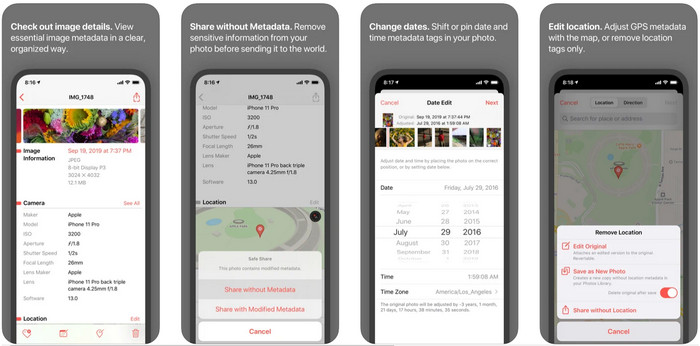
Metapho er en av de beste tag‑redigererne du kan laste ned og bruke til å endre videometadata på en iPhone. Appen er en enkel editor som lar deg endre dato, filnavn, størrelse, enhetsmodell, lukkerhastighet og plassering. Med denne appen kan du også se metadataene til hvert levende bilde du tar, og redigere dem riktig hvis du ønsker det. Selv om appen virker lovende, må du kjøpe den for å kunne redigere metadata; hvis du ikke gjør det, kan du bare se på metadataene gratis, ikke noe mer. Men du trenger ikke bekymre deg, for det er kun et engangskjøp, så du kan nyte appen fullt ut etter at du har kjøpt den.
Trinn 1. Åpne App Store og last ned Metapho på iPhone‑en din.
Trinn 2. Åpne appen, velg en av filene du vil åpne i Bilder og trykk på den for å fortsette. Deretter får du opp en liste over redigeringer du kan gjøre på taggene; rediger dem etter behov.
Trinn 3. Trykk på Save-knappen når du er ferdig med å redigere taggene.
Exif Metadata – Foto- og Live Photo Tag Editor på iPhone
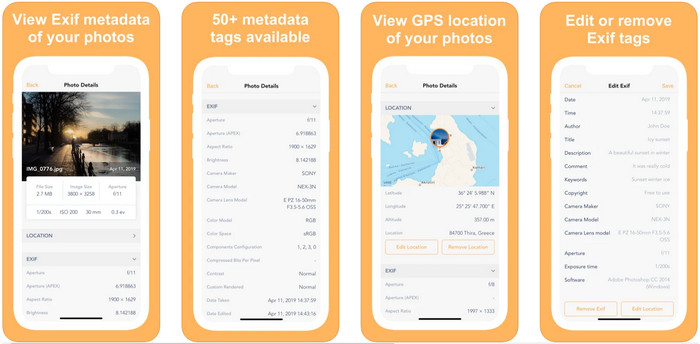
EXIF Metadata gjør det en metadata‑editor skal gjøre for å hjelpe iPhone‑brukere med å redigere taggene sine. Dette verktøyet har en unik grafisk brukerflate og er mer tiltalende enn Metapho. Med denne appen kan du se svært detaljerte opplysninger om bildene dine helt gratis. Selv om appen tilbyr en pro‑versjon, finner du allerede den redigeringen du trenger i gratisversjonen, men du kan oppgradere til pro for å legge til enda mer informasjon i metadataene. En av ulempene med appen er at den bare støtter bildefiler, så det er umulig å endre metadata på videoer. Hvis du vil endre bildemetadata på iPhone, følger du trinnene nedenfor.
Trinn 1. Last ned og installer appen på iPhone‑en din.
Trinn 2. Åpne verktøyet, trykk på +-knappen og velg hvilket bildetag du vil endre.
Trinn 3. Trykk på Edit, legg til informasjonen du trenger, og trykk deretter på Save.
Del 2. Best Media Metadata Editor for Windows og Mac – FVC Video Converter Ultimate
Ikke all informasjonen du trenger å endre i metadataene dine støttes i appene nevnt ovenfor. Hvis du vil ha mer detaljert informasjon i taggene, anbefaler vi at du velger den beste tag‑editoren for Windows og Mac, FVC Video Converter Ultimate. Programvaren kan hjelpe deg med å legge til mer tag‑informasjon i mediefilen din med bare noen få klikk. Enten du er proff eller ikke, blir det mye enklere å legge til metadata i filene dine med dette ultimate verktøyet.
Kanskje du bekymrer deg om filen din støttes her. Dette verktøyet støtter mer enn 1000+ formater, og formatet du har støttes faktisk. For å gi deg et forsprang på hvordan du endrer iPhones videometadata, vennligst les den detaljerte informasjonen vi verver nedenfor for å følge dem deretter fordi suksessen er på vei.
Trinn 1. Ved å klikke på nedlastingsknappen nedenfor kan du få det ultimate verktøyet på begge systemene dine, Windows og Mac. Klikk på filen du lastet ned for å installere verktøyet på disken, og start det deretter.
Gratis nedlastingFor Windows 7 eller nyereSikker nedlasting
Gratis nedlastingFor MacOS 10.7 eller nyereSikker nedlasting
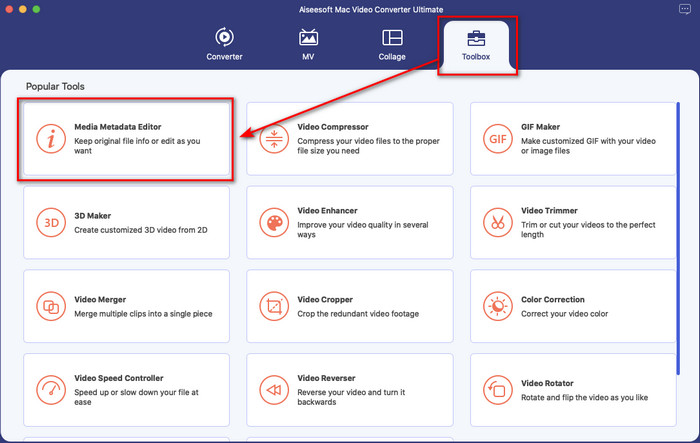
Trinn 2. Gå til delen Toolbox, og under funksjonene klikker du på Media Metadata Editor.
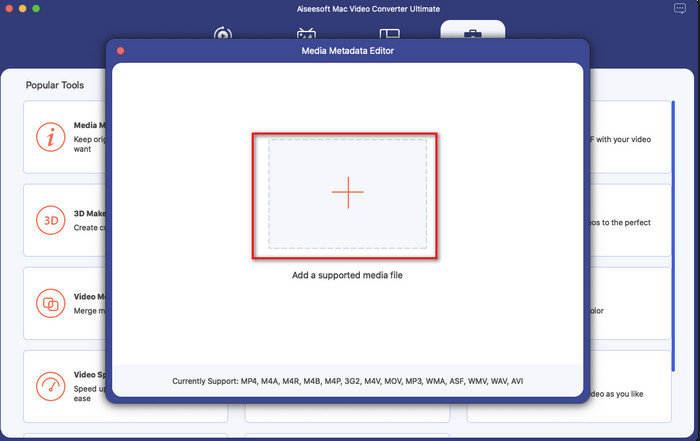
Trinn 3. Trykk på +-knappen, så vises en filmappe på skjermen. Finn filen du vil legge til metadata i, og klikk på Open for å laste den opp.
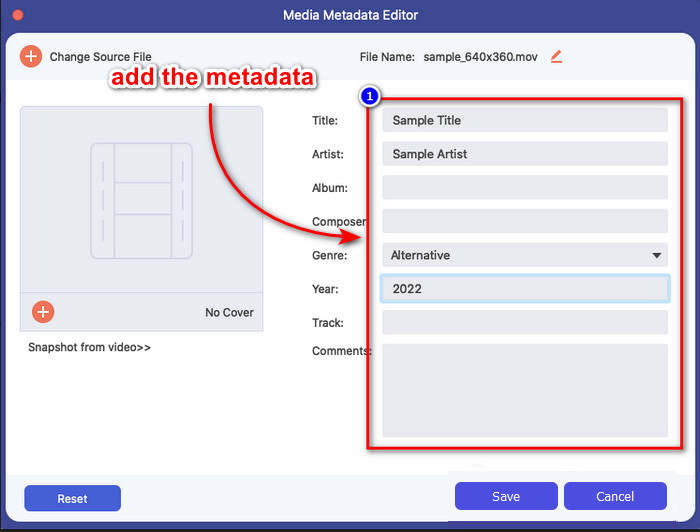
Trinn 4. I det nye vinduet kan du nå redigere eller fjerne metadataene i filen din. Klikk i hver tekstboks og skriv inn informasjonen du vil legge til som metadata. I tillegg kan du også legge til et albumbilde på mediefilen hvis du vil, ved å trykke på +-knappen, finne albumbildet i filene og klikke Open for å sette det inn.
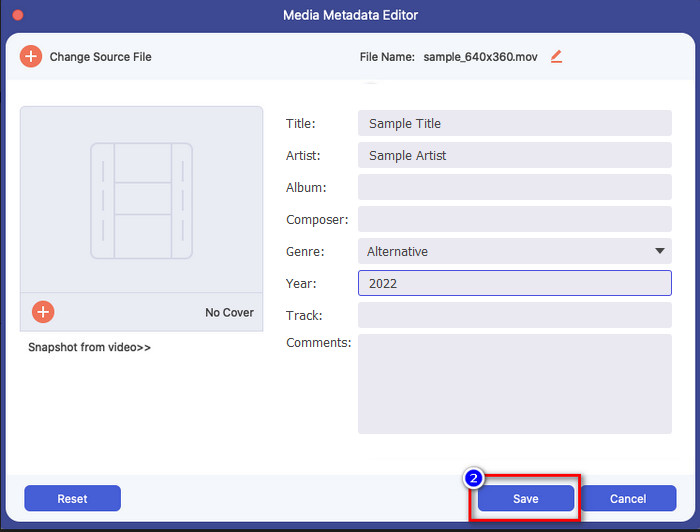
Trinn 5. Når du er ferdig med all redigering og alle endringer på mediefilen, kan du klikke på Save. På et øyeblikk har du nå endret metadataene i mediefilen; med noen få enkle klikk og hjelp fra verktøyet ble alt mulig.
Del 3. Vanlige spørsmål om iPhone Metadata Editor
Kan jeg redigere metadata på iPhone?
Ja, du kan redigere metadata på iPhone, men du har bare lov til å redigere plasseringen og se de grunnleggende taggene til filen, men ikke redigere dem. Hvis du vil endre filens metadata i detalj, foreslår vi at du bruker en tredjepartsapp som vil dekke dine behov på metadataproblemet ditt.
Hvorfor må jeg fjerne metadata?
Vi fjerner metadata av personvernhensyn. Noen kan få svært detaljerte opplysninger om oss via metadata; uten at du vet det, kan metadata lagre nøyaktig posisjon, dato, klokkeslett, koordinater og til og med mobilnumre. Hvis du ikke vil at slik informasjon om deg selv skal utnyttes, anbefaler vi at du fjerner metadata fra filene dine. Vil du vite hvordan? I så fall hjelper denne artikkelen deg med å fjerne metadata fra filene dine på under ett minutt.
Er det enkelt å endre metadata på iPhone?
Absolutt, ja, det er enkelt å endre metadata på iPhone ved hjelp av riktig metadataeditor. Selv om oppgaven virker litt vanskelig, er den fortsatt håndterbar for hver bruker. Hvis du vil vite det beste verktøyet for å utføre denne oppgaven, må du lese informasjonen om de to verktøyene vi ga ovenfor. For å hjelpe deg å fullføre endringen av taggen på iPhone som en proff.
Konklusjon
Nå som du har kommet til slutten, har vi lært at det er enkelt å endre videometadata på iPhone. Med hjelp fra denne artikkelen og din egen innsats ble det mulig. Nå må du velge hvilken metode du mener passer deg best. Selv om FVC Video Converter Ultimate ikke er tilgjengelig på iPhone, er det fortsatt et av de beste programmene du kan ha på Mac eller Windows for å redigere tagger. Dette verktøyet støtter svært detaljert informasjon om mediefilene dine, slik at du kan organisere dem og gjøre dem synlige. Vil du vite hvilke andre funksjoner og muligheter programvaren har? Klikk på nedlastingsknappen ovenfor for å se nærmere på disse.
-
 Topp 3 FLAC-metadataredigerere på Mac og Windows [Oppdatert 2022]
 Vil du endre FLAC-metadata? I dette tilfellet må du lese denne artikkelen siden vi gir tilstrekkelig kunnskap om den nyeste FLAC-metadataredigereren du kan bruke.
-
 Beste måter å redigere MKV-metadata på som en profesjonell [Enkel]
 Har du ingen idé om hvordan du redigerer MKV-metadata? Noen brukere synes det er vanskelig å redigere taggene på MKV, hvis du er en av dem så les denne artikkelen.
-
 Beste teknikken for å redigere WebM-metadata raskt
 Les gjennom hele detaljene vi ga nedenfor mens vi legger inn en veiledning om hvordan du redigerer WebM-metadata. Klikk på denne lenken for å vite mer om det.
