


 Video Converter Ultimate
 Skjermopptaker
 Videoreparasjon
 Sikker nedlasting
Konverter utrolig MOV til DivX gratis ved å bruke de beste omformerne
Det finnes mange filformater i dag, og det kan være vanskelig å velge hvilken type fil du skal bruke på plattformen din. Hvert format har dessuten ulike funksjoner, kodeker og filstørrelser. Denne artikkelen vil fokusere på å bli kjent med disse to filtypene og hvordan du kan konvertere MOV‑filen din til DivX‑filformat. Les derfor artikkelen helt til slutten for å konvertere MOV til DivX gratis på Mac og Windows.

Del 1. Hvorfor konvertere MOV til DivX
MOV-filen er et mediefilformat lagret i QuickTime File Format (QTFF). Det er et ofte brukt format fordi det kan lagre filmer, TV-programmer og videoklipp. I tillegg utviklet Apple dette filformatet, slik at det kan spilles av på alle mediespillere som Mac støtter. Derfor, hvis du vil gjøre MOV-filen din spillbar på andre Windows OS-mediespillere, må du konvertere MOV til DivX-filformat.
Del 2. Hvordan konvertere MOV til DivX på Mac ved hjelp av Ultimate Converter
En av de mest brukte og sannsynligvis beste offline‑konverterne du finner på markedet, er FVC Video Converter Ultimate. Denne konverteren har fantastiske funksjoner du kan bruke, som å legge til effekter på filen din, beskjære og rotere, og den har også en 3D‑maker. I tillegg støtter denne konverteren et enormt antall filformater som MOV, DivX, XviD, AVI, MP4, MKV, FLV, WMV og over 1000 andre formater. Selv om denne konverteren kan konvertere MOV til DivX‑fil med et profesjonelt resultat, har den et brukervennlig grensesnitt som gjør den enkel å bruke. Les beskrivelsene nedenfor for å lære mer om FVC Video Converter Ultimate.
Funksjoner:
◆ Den kan konvertere filer med en lynrask konverteringsprosess.
◆ Den støtter 1000+ filformater, inkludert MOV, DivX, XviD, MP4, AVI, WebM, M4V og mange flere.
◆ Den tilbyr batchkonvertering for å slå sammen flere filformater til ett.
◆ Har avanserte funksjoner som redigering, forbedring og komprimering av filen.
◆ Nedlastbar på alle tverrmedieplattformer, inkludert Mac og Windows.
Her er de enkle trinnene for å konvertere MOV til DivX ved hjelp av FVC Video Converter Ultimate.
Trinn 1. Last ned FVC Video Converter Ultimate ved å klikke på Last ned-knappen nedenfor for Mac. Følg deretter installasjonsprosessen.
Gratis nedlastingFor Windows 7 eller nyereSikker nedlasting
Gratis nedlastingFor MacOS 10.7 eller nyereSikker nedlasting
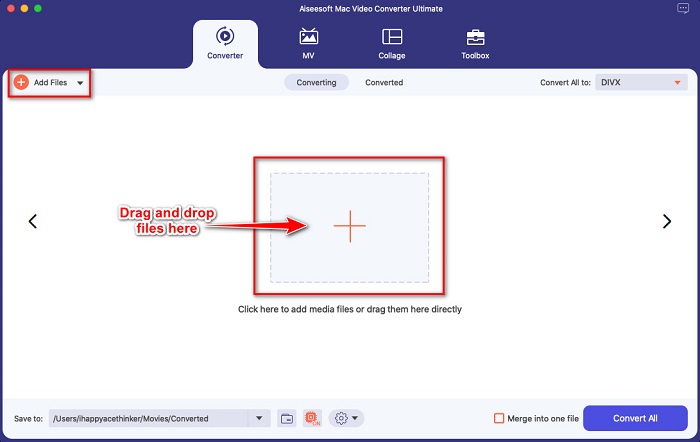
Trinn 2. På hovedgrensesnittet til programvaren klikker du på knappen Legg til filer, eller du kan dra og slippe MOV‑filen din på +-symbolet.
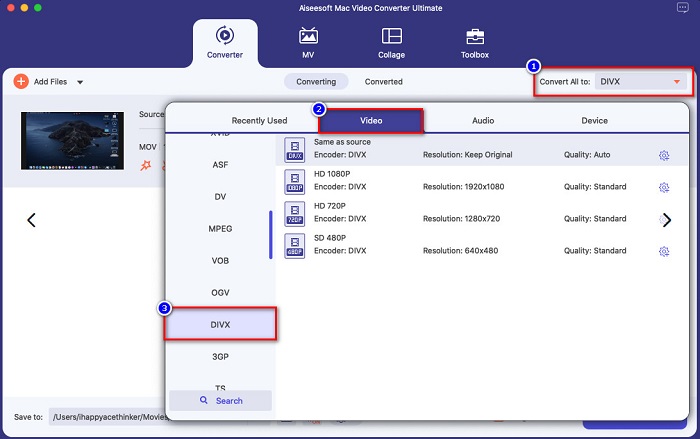
Trinn 3. Velg deretter ønsket utdatafilformat ved å klikke på knappen Konverter alle til, og velg deretter DivX-filformatet.
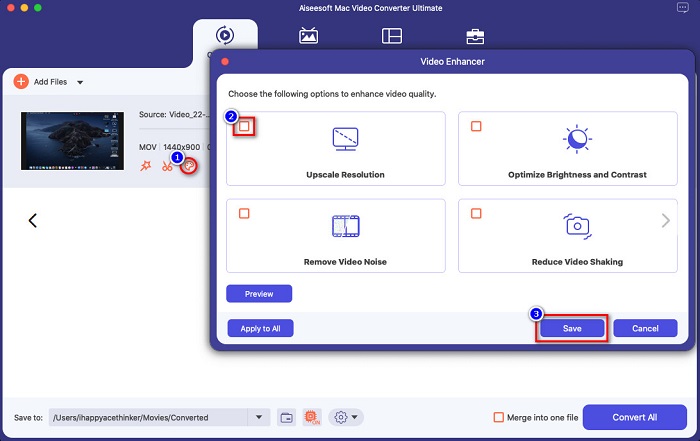
Valgfritt. Hvis du vil forbedre videofilen din, klikker du på malingslignende ikon. Huk av i boksen for hvert alternativ du vil forbedre i filen din. Klikk Lagre for å bruke endringene. Hvis du ikke ønsker dette, går du videre til neste del.
Trinn 4. Til slutt klikker du på knappen Konverter alle for å starte omkoding av MOV til DivX‑filformat.
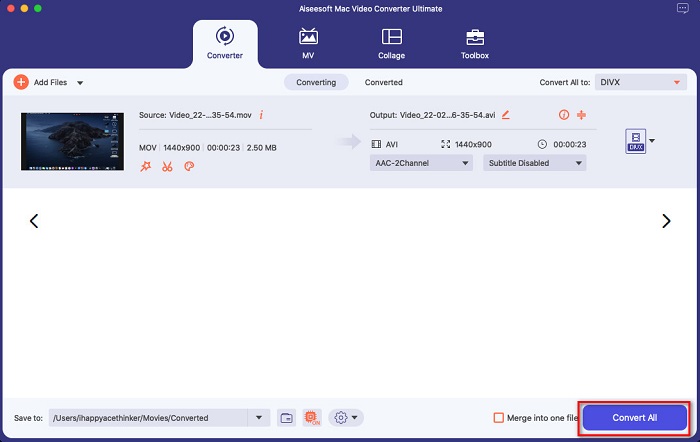
Bare vent noen sekunder, og det er det! Du kan konvertere MOV-filen til en DivX-fil så enkelt som ABC.
Del 3. 2 alternativer for å konvertere MOV til DivX Online
Hvis du ikke burde laste ned noe når du konverterer MOV-filen til DivX, har vi to alternativer du kan bruke. Vi prøvde kjente omformere som finnes på nettet og plukket ut de to beste blant dem.
Alternativ 1. Convertio
Du vil sannsynligvis se denne konverteren i søkeresultatene når du leter etter MOV til DivX‑konvertere. Convertio er en nettbasert konverter som lar deg konvertere MOV til DivX gratis på nettet. Den støtter mange filformater som MOV, DivX, MPG, WebM, M4V og flere. I tillegg har den et brukervennlig grensesnitt som gjør den nybegynnervennlig. Men siden dette verktøyet er avhengig av internett, kan du oppleve at konverteringsprosessen går tregt.
Trinn 1. Søk etter Convertio i nettleseren din. På hovedsiden til verktøyet klikker du på Velg filer-knappen. Datamaskinens filer vises, og du velger MOV-filen din.

Trinn 2. Klikk deretter på nedtrekks-knappen for å velge ønsket utdatafilformat. Klikk på panelet Video, og deretter på DivX-filformatet.

Trinn 3. Klikk på Konverter-knappen for å starte konverteringsprosessen i det siste trinnet.

Alternativ 2. Evano
Du har sannsynligvis sett denne nettbaserte konverteren hvis du er Mac‑bruker. Evano er en nettbasert konverter som lar deg konvertere MOV til DivX. Denne nett‑konverteren har et enkelt brukergrensesnitt og støtter en rekke lyd‑ og videoformater. Dessuten inneholder den ingen annonser, i motsetning til mange andre nettbaserte konvertere.
Trinn 1. I en pålitelig nettleser søker du etter Evano online converter. På hovedgrensesnittet til verktøyet klikker du på knappen Choose File. Deretter vises datamaskinmappene dine, hvor du velger MOV‑mappen/filen du vil laste opp.
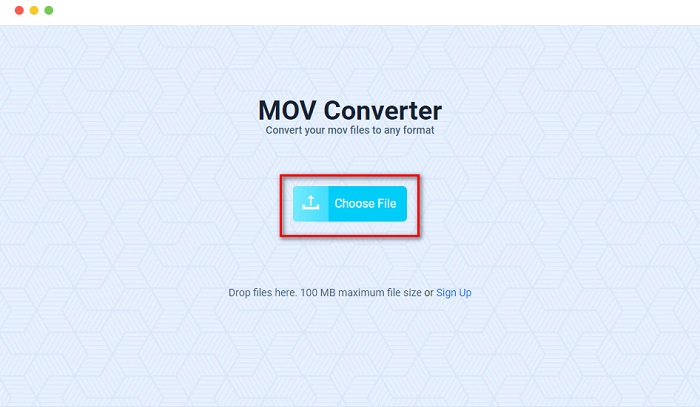
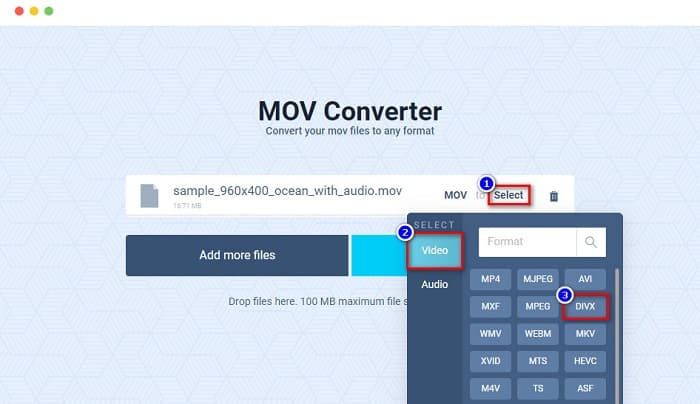
Trinn 2. Etter at du har lastet opp filen, klikker du på Select-alternativet for å velge ønsket utdatafilformat. Klikk deretter på DivX-formatet.
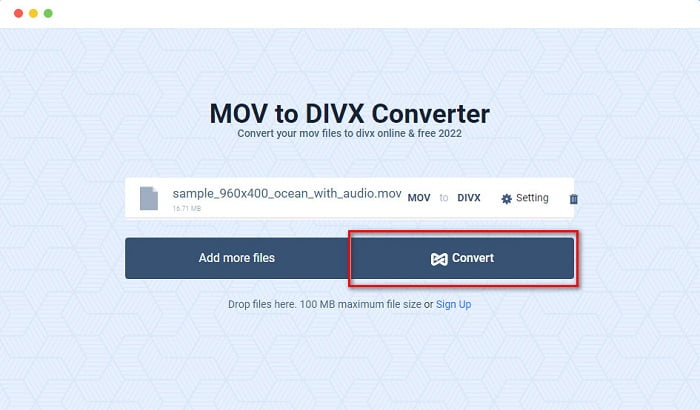
Trinn 3. Klikk deretter på Convert-knappen for å konvertere MOV til DivX.
Del 4. Hvordan konvertere ved hjelp av en Freeware Converter
En annen måte å konvertere MOV‑filen din til en DivX‑fil på er å bruke en gratisprogram‑konverter. En av de mest brukte gratisprogram‑konverterne er Prism Video File Converter. Denne konverteren er gratis å laste ned og tilgjengelig for både Windows og Mac. Den er også trygg å bruke, så mange bruker denne appen til å konvertere filer. Noen har imidlertid problemer med å bruke denne konverteren fordi grensesnittet kan være litt vanskelig å forstå. Likevel er det fortsatt en utmerket måte å konvertere MOV til DivX gratis på.
Trinn 1. Last ned Prism Video File Converter på Mac‑en din. Følg installasjonsprosessen, og åpne deretter appen. Klikk på knappen Legg til fil(er) for å laste opp MOV‑filen din til hovedgrensesnittet til programvaren.
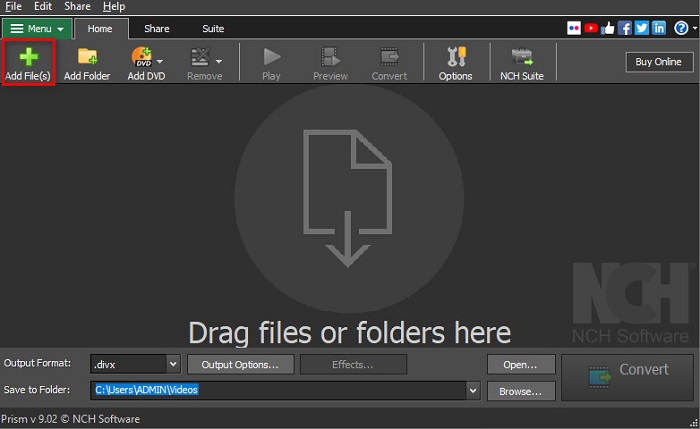
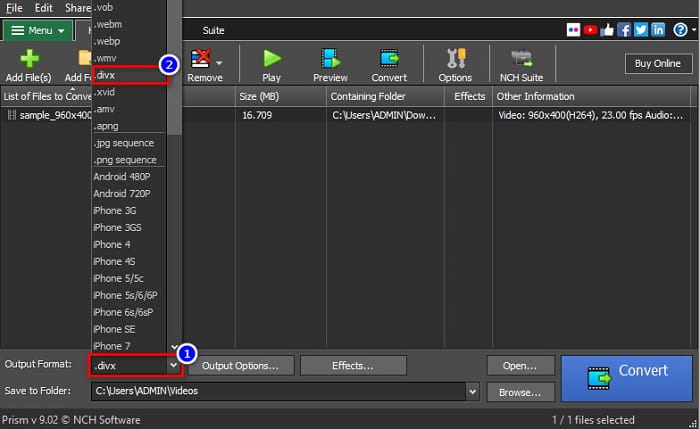
Trinn 2. Klikk deretter på nedtrekks-knappen ved siden av Output Format, og velg DivX‑filformatet.
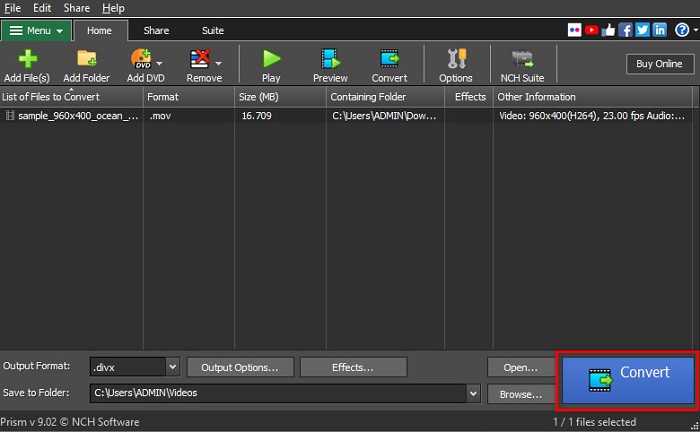
Trinn 3. For å fullføre klikker du på Convert-knappen nederst i høyre hjørne av programvarens grensesnitt.
Del 5. Sammenligning av MOV og DivX
| MOV | VS | DivX |
| Støttes kun av Apple-enheter | Støttet enhet | Støttes av nesten alle enheter inkludert Mac og Windows |
| Ukomprimert | Komprimert/ukomprimert | Komprimert |
| Inneholder stor filstørrelse | Filstørrelse | Har liten filstørrelse |
| MOV er den beste bruken for videoredigering | Best bruk for | DivX er den beste bruken for å komprimere filstørrelse opp til en tolvtedel av den opprinnelige filstørrelsen |
| Video | Codec | Video |
Del 6. Vanlige spørsmål om konvertering av MOV til DivX
Kan du spille MOV på Windows Media Player?
Dessverre, nei. Windows Media Player støtter ikke MOV‑filformat. Men hvis du vil spille av en MOV‑fil i Windows Media Player, kan du konvertere MOV til WMV‑format. For å lære mer om hvordan du konverterer MOV til WMV, klikker du på denne lenken.
Påvirker konvertering av MOV til DivX filstørrelsen?
Ja. Filstørrelsen vil bli mindre siden DivX-filen kan komprimere opptil en tolvtedel av den opprinnelige størrelsen.
Støtter QuickTime DivX-filer?
Nei. QuickTime er en innebygd mediespiller for Mac som ikke støtter DivX‑filformater. Du kan imidlertid konvertere DivX‑filer til MKV, som QuickTime støtter.
Konklusjon
Det var det! Du trenger ikke lenger å lete etter løsninger for å konvertere MOV til DivX, for her har du alt du trenger. De offline, nettbaserte og gratisprogram‑konverterne som er vist ovenfor, er de beste måtene å konvertere MOV‑filen din til DivX på. Det er opp til deg hvilken konverter du vil bruke, men hvis du vil bruke den best presterende konverteren, laster du ned FVC Video Converter Ultimate nå.
-
 2 enkle måter å konvertere MOV-filer til FLV på Windows / Mac
 Hvordan konvertere MOV til FLV gratis? Her er de beste videokonvertere på skrivebordet og online for å konvertere MOV-filen til FLV på få sekunder uten å betale en krone.
-
 MOV til GIF - Hvordan konvertere MOV til Animert GIF på Mac, PC og gratis online
 Hva er en GIF? Hvordan konvertere video til GIF? Hvordan endre MOV til animert GIF online? Dette innlegget forteller 3 måter å konvertere MOV til GIF online, på Mac/PC.
-
 4 effektive måter å konvertere MOV til AVI på PC og Mac [2021]
 Vil du vite hva som er den beste MOV til AVI-konverteren på nettet? Og hvorfor FVC Ultimate Video Converter kan være noe for deg.
