


 Video Converter Ultimate
 Skjermopptaker
 Videoreparasjon
 Sikker nedlasting
Viktigheten av 3GP-metadata og hvordan du fjerner, redigerer, viser dem på riktig måte
Ved å legge til metadata i 3GP‑filer kan vi i praksis gjøre det enklere å identifisere egenskapene ved filen, også når de er lagret på mobiltelefoner av tredje generasjon. Med tagger er ikke organisering det eneste vi kan gjøre ved å legge til slik informasjon. Du kan også bruke disse taggene til å huske hvor eller når mediefilen ble tatt opp eller spilt inn. Hvis du har en fil med denne filendelsen, må den ha metadata for å registrere informasjon om dem. Juster 3GP‑metadata ved å lese informasjonen denne artikkelen samler; alt du trenger å vite er hvordan du enkelt fjerner, redigerer og viser taggene i filene.

Del 1. Introduksjon til 3GP-metadata
3GP-metadata inneholder vanligvis den primære tittelen, forfatteren, datoen og klokkeslettet for hver 3GP-fil. Selv om disse dataene kan hjelpe applikasjonen og til og med gjenkjenne hva filen handler om, er det noen tilfeller du må endre eller se på for å korrigere informasjonen. Hvis du er en 3. generasjons telefonbruker, vil dette være et nyttig tips for deg for å forstå hvor viktig metadataene på 3GP-filen din er. Og senere vil du lære hvordan du redigerer eller viser dem med det ultimate verktøyet.
Men før vi starter, vil vi gjerne fortelle deg at du kan legge til mer informasjon i 3GP for å gjøre den presis og relevant. Anta at metadataene du ønsker ikke er tilgjengelige på nettet, så automatisk merking er kanskje ikke det beste valget. Heldigvis kan du redigere metadataene til 3GP-filene dine manuelt for å gjøre dem nøyaktige med det ultimate verktøyet. Hvis du vil vite teknikkene for å håndtere metadataene på 3GP-filen din, fortsett å lese denne artikkelen for å vite mer om den.
Del 2. Beste 3GP Metadata Viewer, Remover & Editor på Windows og Mac
Den beste 3GP‑metadata‑viseren du kan bruke for å laste opp 3GP‑filer og deretter vise eller redigere metadataene i dem, er ingen ringere enn FVC Video Converter Ultimate. Med dette verktøyet kan du legge til mer informasjon om 3GP‑filene dine, som år, albumomslag, sjanger og mye mer. I tillegg tilbyr det nyttige funksjoner og en profesjonell, men likevel lett forståelig grafisk brukerflate. Dette hjelper brukerne å få en optimal opplevelse når de legger til tagger i alle typer filer, enten det er video eller lyd.
Ikke som det samme som det andre metadataredigeringsverktøyet, støtter dette verktøyet redigeringsfunksjoner for å få videoen til å se enda bedre ut eller synkronisere lyden til videoen hvis de ikke er synkronisert. Utrolig nok støtter verktøyet et bredt spekter av funksjoner og funksjoner som du alle kan ha hvis du laster ned programvaren på Windows eller Mac. Hvis du vil vite mer kritiske funksjoner, gir dette verktøyet før du går til metodene for hvordan du viser og redigerer 3GP-metadataene, les følgende detaljer nedenfor og sørg for å laste det ned nå.
Funksjoner:
◆ Det ble enkelt å laste opp en mediefil siden den støtter 1000+ formater.
◆ Utrolig verktøykasse som støtter et sett med funksjoner og funksjoner er tilgjengelig.
◆ Ultrarask prosess og maskinvareakselerasjon støttes.
◆ Den støtter tilleggsfunksjoner som MV, collage og omformer.
◆ Last den ned på Windows eller Mac for å få den ultimate programvaren.
Gratis nedlastingFor Windows 7 eller nyereSikker nedlasting
Gratis nedlastingFor MacOS 10.7 eller nyereSikker nedlasting
Del 3. Hvordan vise, fjerne og redigere metadata ved å bruke FVC Video Converter Ultimate
Hvis du tror at det ultimate verktøyet er den beste løsningen på 3GP-tags-problemet ditt, gir vi deg to forskjellige måter å se metadata på og redigere dem ved hjelp av denne programvaren. For å vite hvordan du gjør det, kan du lese de påfølgende detaljene vi legger til nedenfor.
Slik viser du 3GP-metadata med Ultimate Software:
Trinn 1. Last ned 3GP‑metadata‑viseren på Windows eller Mac, og åpne den.
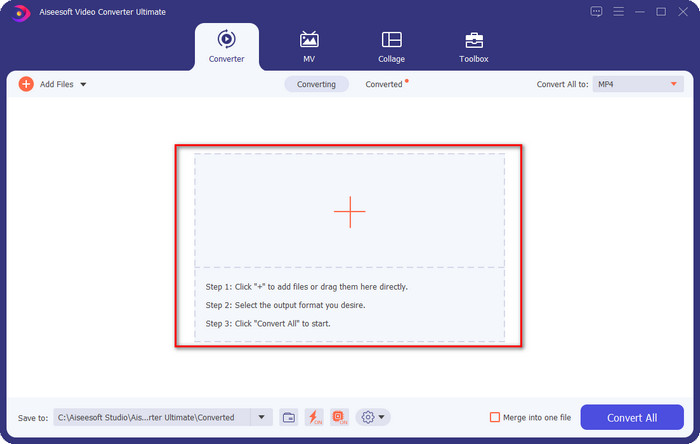
Trinn 2. Klikk på +-knappen for å legge til 3GP‑filen du vil vise. Du kan også dra og slippe filen for en enklere måte å laste den opp på.
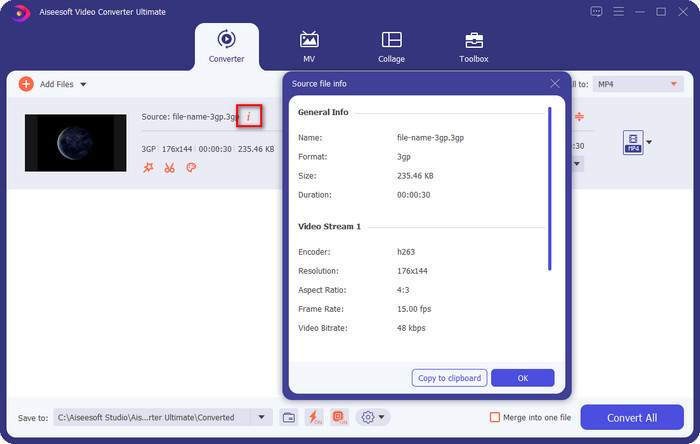
Trinn 3. Trykk på i‑ikonet for å vise metadataene til filen din.
Slik endrer du 3GP-metadata med den beste 3GP-metadataredigereren:
Trinn 1. Last ned programmet til datamaskinen din ved å klikke på nedlastingsknappen ovenfor, installer det og start programmet.
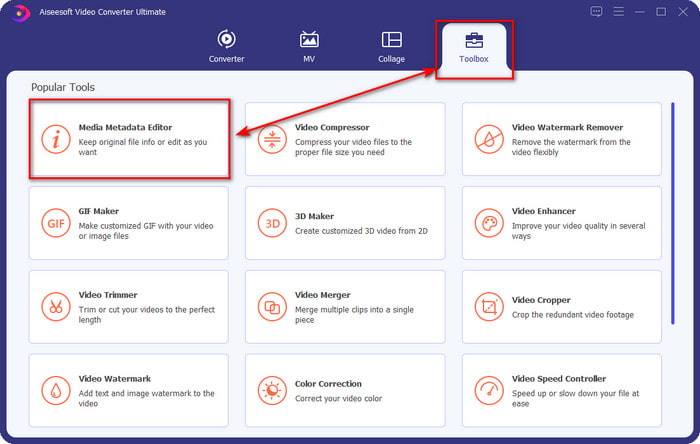
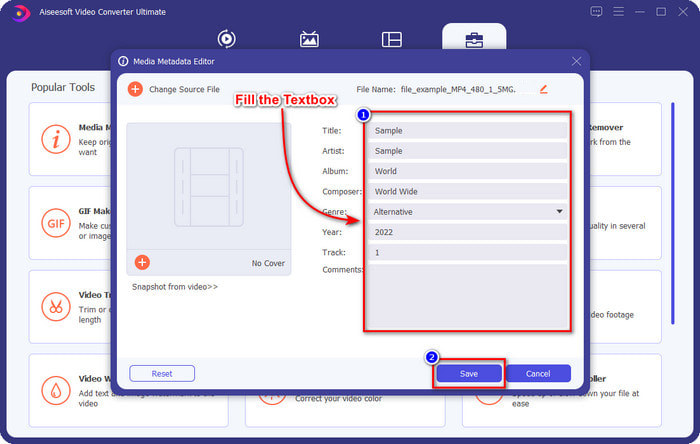
Trinn 2. Åpne Verktøykasse, og under denne ser du Media Metadata Editor; klikk på den for å åpne metadata‑editoren.
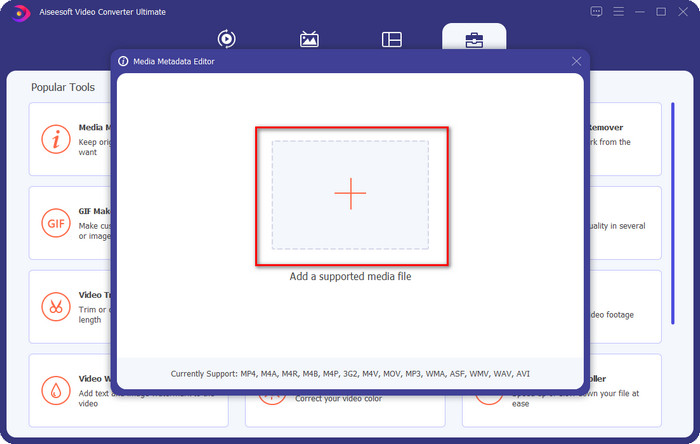
Trinn 3. Klikk på +-knappen, finn 3GP‑filen i mappen din, og klikk Åpne for å laste den opp.
Trinn 4. Legg til informasjonen du trenger ved å fylle ut alle tekstboksene. Trykk på Lagre når du er ferdig med å legge til metadata i 3GP‑filen din. Å lære å fjerne 3GP‑metadata fra filen din ved hjelp av dette verktøyet blir superenkelt.
Del 4. Vanlige spørsmål om 3GP Metadata Editor
Hvordan kan jeg spille inn en video i et 3GP-format?
Mange opptaksprogrammer støtter 3GP som filformat for sluttresultatet, men ikke alle skjermopptakere støtter 3GP. Vil du vite hvordan du kan ta opp 3GP‑video i høy kvalitet på Windows og Mac? Hvis ja, vil du ved å klikke på denne lenken åpne en ny artikkel som fokuserer på ulike typer opptaksprogrammer du kan bruke som støtter 3GP‑format.
Mister sammenslåing av 3GP-filer metadataene?
I noen tilfeller vil metadataene på 3GP-filen du har slått sammen miste informasjonen, men noen beholder fortsatt taggen intakt på filen enten den er slått sammen eller ikke. Hvis du vil lære hvordan du slår sammen flere 3GP-filer med deres metadata, kan du klikke på denne lenken mens vi går grundig gjennom ulike verktøy.
Hvorfor har 3GP-filene mine ikke tagger vedlagt?
Det er mange grunner til at 3GP-metadataene ikke har metadata. Den første grunnen er at videoen på 3GP-filen ikke har metadata. Dette problemet kan løses ved å bruke et mediemetadataredigeringsprogram som støtter opplasting av 3GP. For det andre, hvis du laster ned 3GP på nettet, kan du forvente at forfatteren av den nevnte filen fjerner den fordi den viser viktig informasjon om deg. Til slutt, 3GP har ikke metadata fordi formatet ikke støtter mye informasjon. Selv om det er standard videoformat for 3. generasjons telefoner, er noen 2. og 4. generasjons; noen telefoner legger ikke ved metadata fordi du ikke tillot det. Selv om vi ikke introduserte alle årsakene, er dette de vanlige årsakene til at 3GP-filen din ikke har metadata. Hvis du vil legge til metadata i 3GP-filen din, må du lese og følge den tidligere informasjonen.
Konklusjon
Informasjonen ovenfor viser oss at det er fullt mulig å endre 3GP‑metadata; nå er tiden inne for å laste ned programvaren for å fjerne, legge til og vise metadata. FVC Video Converter Ultimate vil innfri forventningene dine, i motsetning til andre verktøy som gjør det samme, men der funksjonene er langt svakere. Tviler du på kraften til dette ultimate verktøyet? Last det da ned til Windows eller Mac og opplev et ultimativt verktøy som løser de fleste video‑ og lydproblemer.
-
 Beste ID3 Tag Editors på Windows/Mac/iOS/Android [Prøvd]
 Er det et problem for deg å redigere ID3-tagger? I så fall er denne artikkelen for deg. Les de fullstendige detaljene nedenfor om ID3-tag-editorene som skal brukes.
-
 Slik endrer du fildetaljer på Windows 10/11 [Enkleste måten]
 Trenger du å vite hvordan du endrer fildetaljer på Windows 10/11? I så fall er dette den riktige artikkelen du må lese med de viktige detaljene og verktøyene du kan bruke.
-
 7 beste metadataredigerere for media/bilder/dokumenter [nett og offline]
 Vil du vite den beste metadataredigereren? Heldigvis gir denne artikkelen den beste metadataredigereren du kan bruke for å enkelt endre kodene på hver fil.
