


 Video Converter Ultimate
 Skjermopptaker
 Videoreparasjon
 Sikker nedlasting
Lær hvordan du enkelt fjerner turister fra bilder
Når folk er ute og reiser, vil de alltid ta bilder i vakre omgivelser, ta bilder sammen med familien, og ta bilder alene med flott utsikt. Men siden omgivelsene er så fine, er det ofte mange andre som også tar bilder samtidig som deg. Resultatet er at andre turister dukker opp på bildene dine. Hvis du vil fjerne disse uønskede turistene fra det fantastiske bildet ditt, trenger du et verktøy som kan hjelpe deg med det. Heldigvis har vi funnet de beste verktøyene som kan hjelpe deg med å fjerne uønskede objekter fra bildet ditt. Les denne artikkelen for å lære hvordan fjerne turister fra bilder uten anstrengelse.

Del 1. Slik fjerner du turister fra bilder ved hjelp av en gratis vannmerkefjerner
Å søke etter en gratis vannmerkefjerner på internett er ganske utfordrende fordi bare noen få vannmerkefjernere er gratis. Heldigvis fant vi et gratis online verktøy som du enkelt kan få tilgang til. I denne delen ga vi også trinn for hvordan du bruker verktøyet til å fjerne turister fra bildet ditt.
FVC Free Watermark Remover er et av de mest brukte vannmerke-fjernerne du kan bruke på nettet. Dette nettbaserte verktøyet kan ikke bare fjerne vannmerker; det lar deg også fjerne uønskede objekter i bildet ditt. Så hvis du vil fjerne en «photobomber» fra bildet ditt, vil dette verktøyet hjelpe deg å gjøre det enkelt. Videre støtter FVC Free Watermark Remover de vanligste bildeformatene, som PNG, JPG, JPEG, BMP osv. Og med sitt brukervennlige grensesnitt og enkle knapper kan du lett fjerne vannmerker eller objekter som ødelegger bildet ditt. Mange liker også dette verktøyet fordi det ikke krever registrering og er trygt å bruke.
Fordeler
- Det er et brukervennlig verktøy.
- Den har alternativer for fjerning av vannmerker (Polygonal, Lasso, Brush)
- Den har en slettefunksjon.
- Du kan få tilgang til den på nesten alle nettlesere, som Google, Mozilla Firefox og Safari.
Ulemper
- Det er internettavhengig.
Slik fjerner du turister fra bilder på nettet ved å bruke FVC Free Watermark Remover:
Trinn 1. I nettleseren du bruker, søk etter FVC Free Watermark Remover. Eller du kan klikke på lenken for å gå direkte til nettsiden deres.
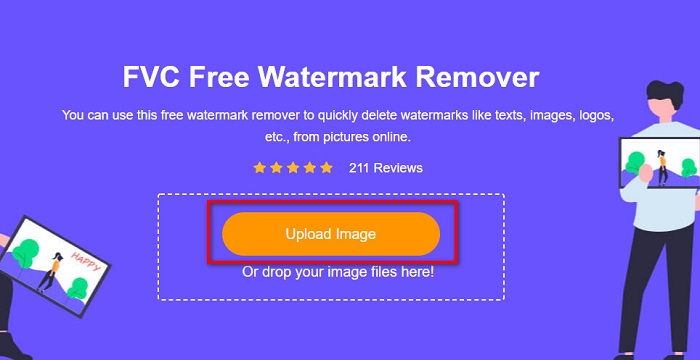
Trinn 2. Klikk deretter på knappen Upload Image på hovedgrensesnittet til programmet. Datamappene dine vil dukke opp, hvor du velger bildet ditt og laster det opp.
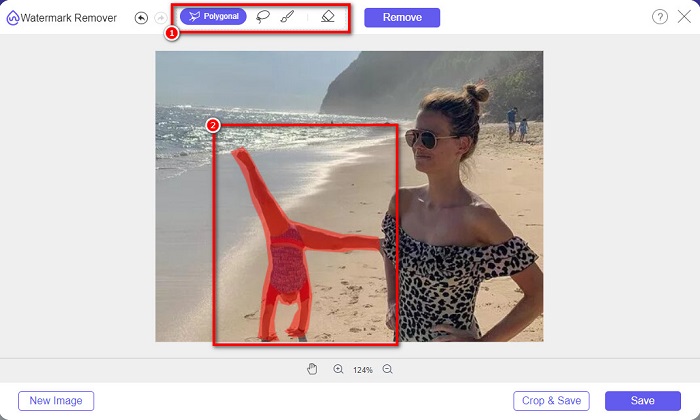
Trinn 3. Etter at du har lastet opp bildet, velger du et fjerningsverktøy du liker. Du kan velge mellom Polygonal, Lasso eller Brush. Marker deretter området med turistene ved å bruke fjerningsverktøyet.
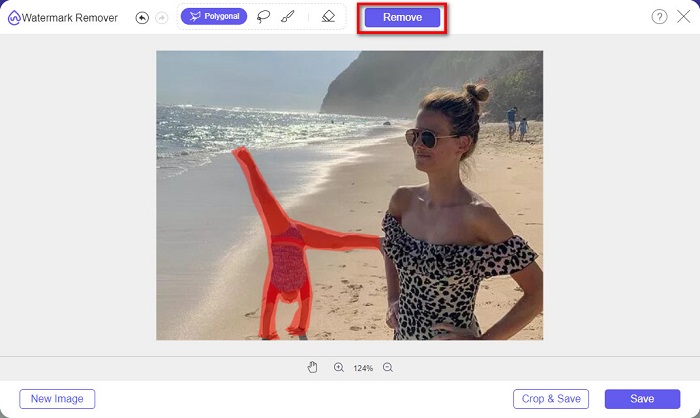
Trinn 4. Deretter klikker du på knappen Remove for å fjerne området med de uønskede turistene fra bildet ditt.
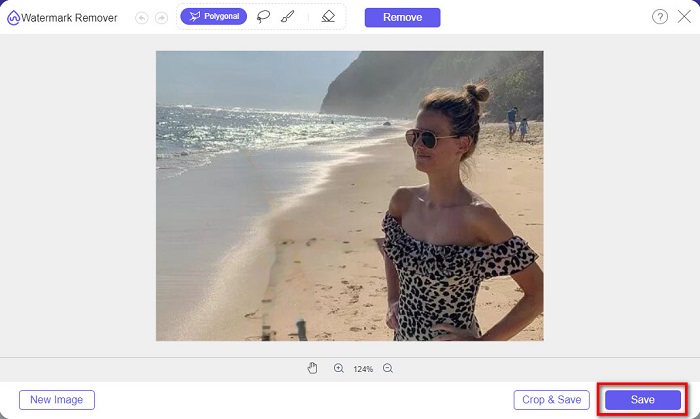
Trinn 5. Nå vil du se at turisten er borte fra bildet ditt. Klikk på knappen Save for å lagre bildet på enheten din. Det var alt!
Del 2. Hvordan fjerne turister fra bilder i Photoshop
Tenk deg at du vil ta et bilde av en stor turistattraksjon, men mange mennesker er der. Vi vil lære deg hva du skal gjøre slik at bildet ditt vil se ut som om det ikke er noen turist i bildet ditt. Les denne delen grundig for å lære hvordan.
Adobe Photoshop er det mest kjente redigeringsprogrammet som mange profesjonelle bruker. Fra retusjering av bilder, lage logoer, lage flotte bannere til nettsiden din, til å forbedre bildene dine – du kan gjøre alt dette i Photoshop. I tillegg finnes det mange verktøy du kan bruke for å redigere bildet ditt grundig. Selv om grensesnittet kan være vanskelig å følge, tilbyr det likevel mange funksjoner og muligheter du kan bruke til å redigere bildene dine profesjonelt. Dessuten kan du også fjerne vannmerker og uønskede objekter fra bildene dine.
Slik fjerner du turister fra bilder i Photoshop:
Trinn 1. Last ned Adobe Photoshop på enheten din, og start programmet.
Trinn 2. Du må fotografere scenen flere ganger; sett kameraet ditt i manuell modus, og ta bildene fra samme sted. Du trenger 10–20 bilder.
Trinn 3. Deretter må du gjøre redigeringene dine på RAW-filene. Synkroniser dem så bildene blir identiske. Bruk deretter Lightroom og følg denne prosessen:
1. Velg alle bildene du tok inne i Library.
2. Bruk panelet Quick Develop for å gjøre RAW-redigeringene. Alle endringer i Quick Develop-panelet vil bli brukt på de valgte bildene.
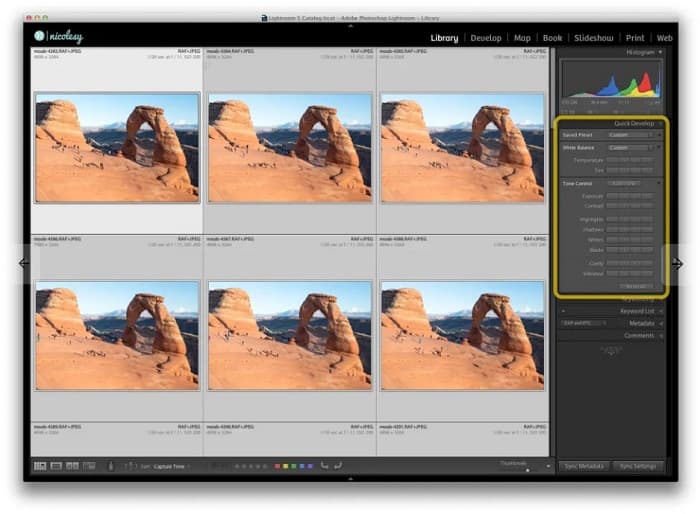
Trinn 4. Deretter eksporterer du bildene fra Lightroom til en mappe på datamaskinen.
Trinn 5. Nå skal vi fjerne turistene fra bildene dine. Gå til File>Scripts>Statistics.
1. Klikk på Median i nedtrekksmenyen øverst i boksen.
2. Bruk knappen Browse for å velge bildene.
3. Kryss deretter av for Attempt to Automatically Align Source Images.
4. Klikk på OK. Da vil Photoshop justere og utføre «forsvinning»-prosessen på bildene dine.
Del 3. Slik fjerner du turister fra bilder ved hjelp av Apowersoft Online Watermark Remover
Apowersoft Online Watermark Remover er et annet program som kan fjerne turister fra bilder. Det er praktisk for å fjerne ulike vannmerker, som logoer, tekst eller uønskede objekter fra bildene dine. Du kan også kjøre en batchprosess for å fjerne vannmerker fra flere bilder samtidig. Enda mer imponerende er at det har en videovannmerke-fjerner for å fjerne vannmerker i videoer. I tillegg har det et enkelt brukergrensesnitt, noe som gjør det nybegynnervennlig.
Og hvis du vil ha tilgang til den offline, har Apowersoft Online Watermark Remover en nedlastbar app. Det er imidlertid et internettavhengig verktøy, så du kan oppleve å ha en treg lasteprosess.
Slik fjerner du turister fra bildet ditt ved å bruke Apowersoft Online Watermark Remover:
Trinn 1. Søk etter Apowersoft Online Watermark Remover i nettleseren din, og gå til nettsiden deres. På hovedgrensesnittet vil du se to alternativer. Klikk på Remove Watermark from Image.
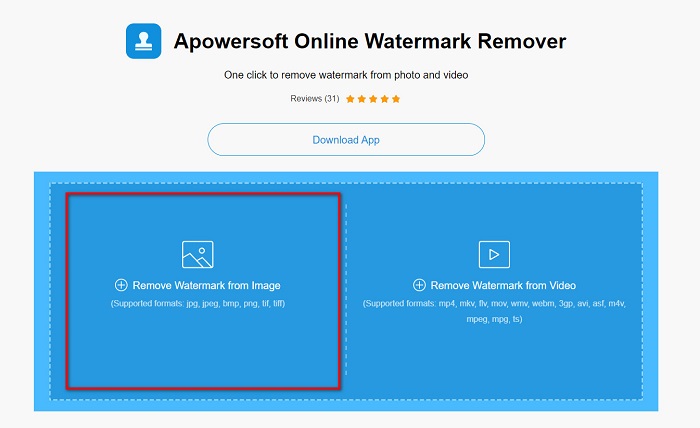
Trinn 2. Du vil se remover box i det neste grensesnittet, og deretter drar og holder du den over turisten du vil fjerne.
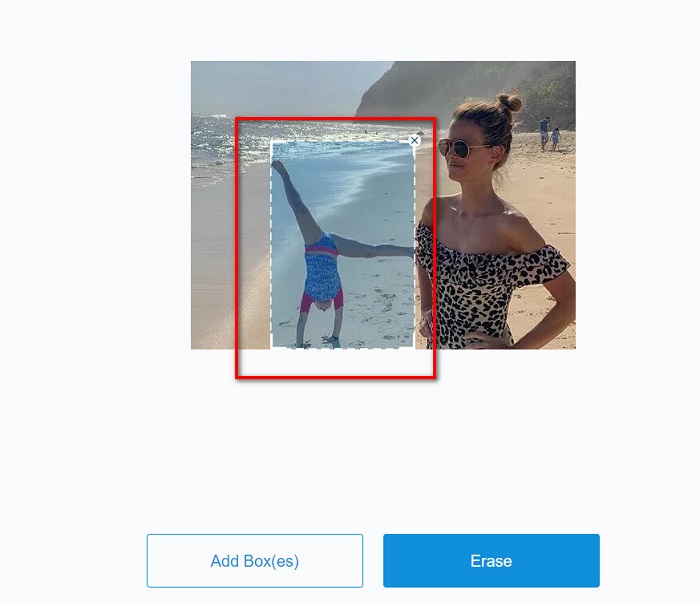
Valgfritt. Hvis det er to eller flere turister på bildet ditt, klikker du på knappen Add Box(es) for å legge til flere fjerningsbokser.
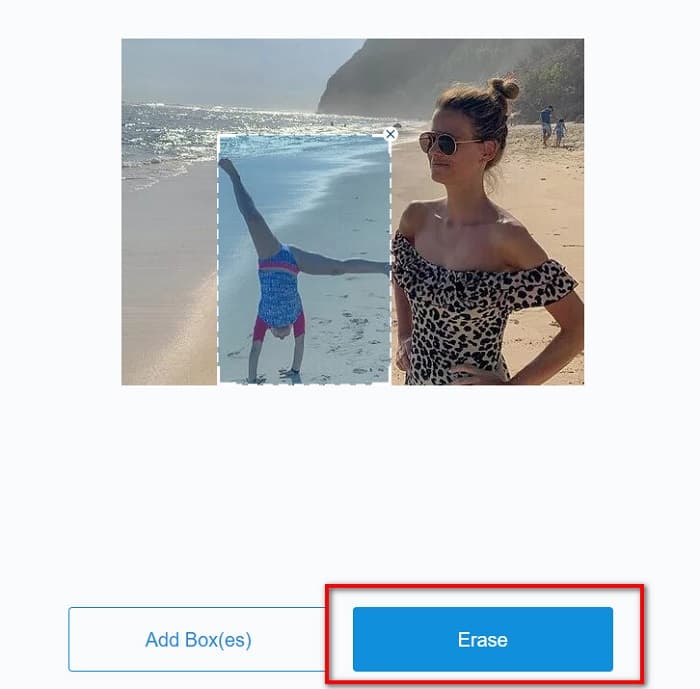
Trinn 3. Etter at du har valgt området med det uønskede objektet du vil fjerne, klikker du på knappen Erase.
Relatert til:
Hvordan fjerne Weibo-vannmerke på videoer og bilder enkelt
Lær hvordan du fjerner Movavi-vannmerket gratis [Må ha!]
Del 4. Vanlige spørsmål om fjerning av turister fra bilder
Kan du fjerne tekstvannmerker fra bildet ditt?
Ja. Ved å bruke de nevnte verktøyene kan du fjerne eventuelle vannmerker, for eksempel logoer, tekster og bilder på bildet ditt.
Finnes det en app fra appbutikken som kan fjerne uønskede objekter fra bildet ditt?
En av de beste appene fra appbutikken som kan fjerne vannmerker på bildet ditt er Photo Retouch. Denne appen lar deg få objekter til å forsvinne, fjerne uønskede objekter eller personer og mer.
Kan du fjerne vannmerker fra Photoshop gratis?
Adobe Photoshop er ikke en gratis app. Derfor må du først kjøpe appen før du bruker den. Selv om du kan laste det ned ved hjelp av en crack, anbefales det ikke fordi det er utrygt.
Konklusjon
Nå som du vet hvordan fjerne turister fra bilder ved hjelp av disse ulike verktøyene, er det opp til deg hvilket verktøy du vil bruke. Selv om de har forskjellige funksjoner og ulike grensesnitt, er de effektive verktøy for å fjerne vannmerker eller uønskede objekter fra bildene dine. Men hvis du vil bruke et verktøy som er lett å bruke og enkelt å få tilgang til, kan du bruke FVC Free Watermark Remover.
-
 Slik fjerner du Coub vannmerke med enkle trinn
 Lær hvordan du fjerner coub-vannmerke på videoene dine ved å bruke disse populære vannmerkefjernerne. Les denne artikkelen for å vite disse fantastiske verktøyene og hvordan du bruker dem.
-
 Enkle måter å fjerne vannmerke fra konfirmasjonsbilder
 Vil du vite de beste måtene å fjerne vannmerker fra konfirmasjonsbilder? Ved å lese denne artikkelen vil du være i stand til å vite hvordan du enkelt fjerner vannmerker på gradsbilder.
-
 Slik fjerner du Lumion-vannmerket på Windows og Mac enkelt
 Trenger du å fjerne Lumion-vannmerket for å presentere det profesjonelt? Vel, det er verktøy du kan bruke for å hjelpe deg med å bli kvitt vannmerket det etterlater.
