


 Video Converter Ultimate
 Skjermopptaker
 Videoreparasjon
Hurtigguide til hvordan Pixlr fjerner vannmerker på bilder
Det finnes faktisk tilfeller der det er nødvendig og passende å fjerne et vannmerke. For eksempel kan det være nødvendig å fjerne et vannmerke hvis det ble plassert feil, virker for stort eller distraherende, eller påvirker den endelige kvaliteten på prosjektet ditt. Det er viktig å respektere lover om opphavsrett og bare fjerne vannmerker fra innhold du eier eller har tillatelse til å redigere.
Hvis du legger merke til at vannmerkene du opprettet vises feil eller ødelegger de eksporterte bildene dine, vil denne artikkelen veilede deg i hvordan du enkelt kan fjerne vannmerker i Pixlr. Gå heller ikke glipp av muligheten til å lære om det beste alternativet når det gjelder å fjerne vannmerker fra bilder. La oss ikke gjøre dette lenger enn nødvendig – la oss komme i gang!

Del 1. Hva er Pixlr?
Pixlr er et kraftig verktøy for bilderedigering på nett som ble lansert i 2008. Opprinnelig ble det designet som en nettbasert plattform for grunnleggende fotoredigering, men det ble raskt populært for sitt brukervennlige grensesnitt og tilgjengelige funksjoner, som lar brukerne redigere bilder.
Hovedtrekkene:
• Fjern vannmerker med klonestempelet og helbredelsesbørsten i Pixlr Editor.
• Rediger flere bilder i flere grupper og fjern vannmerker.
• Jevn redigering etter fjerning av vannmerke med retusjeringsverktøy.
• Støtter utdataformatene JPG, PNG, WEBP og PDF.
• Arbeid sømløst på Windows og macOS.
Kan du bruke Pixlr til å fjerne vannmerker?
Ja, du kan bruke Pixlr til å fjerne vannmerker. Plattformen tilbyr ulike verktøy, som Clone Stamp, Healing Brush osv., for effektivt å viske ut eller fjerne vannmerker fra bilder. Dessuten er disse funksjonene enkle å bruke, så det er virkelig et perfekt verktøy for å fjerne vannmerker fra bilder.
Del 2. Hvordan fjerne et vannmerke i Pixlr?
Nå som du vet hva Pixlr er og hva dets funksjoner er, er det på tide å lære hvordan du bruker det til å fjerne vannmerker fra bilder. Dette verktøyet er veldig enkelt å bruke, og det kan faktisk brukes selv av nybegynnere. Nedenfor finner du en trinnvis veiledning for hvordan du fjerner vannmerker i Pixlr:
Trinn 1. Søk først etter Pixlr i søkemotoren din.
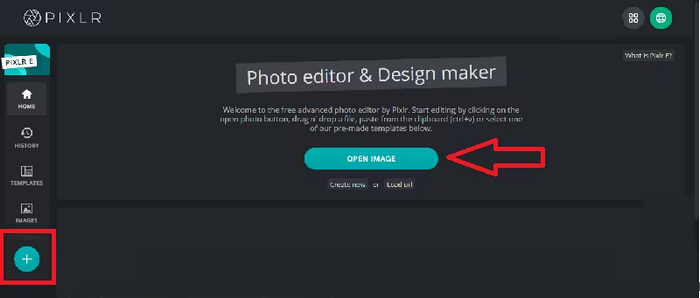
Trinn 2. Når du har funnet verktøyet, klikker du for å åpne det. Deretter klikker du på knappen Open Image for å laste opp bildet som har et vannmerke du vil fjerne. Alternativt kan du ganske enkelt klikke på +-knappen i panelet på venstre side av skjermen for å laste opp bildet ditt.
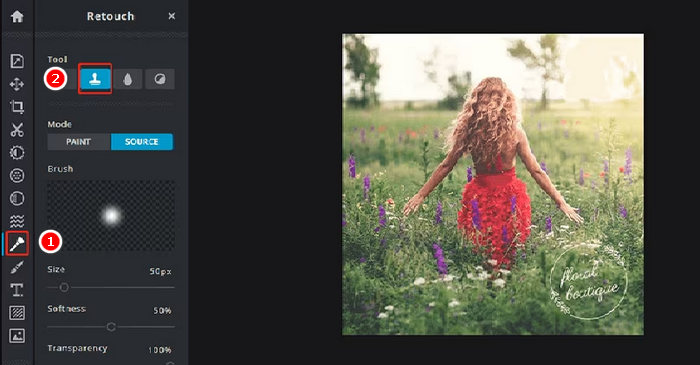
Trinn 3. Når bildet ditt er lastet inn, klikker du på knappen Retouch på venstre side av skjermen, og et panel vil vises. Deretter velger du Clone Stamp i verktøymenyen.
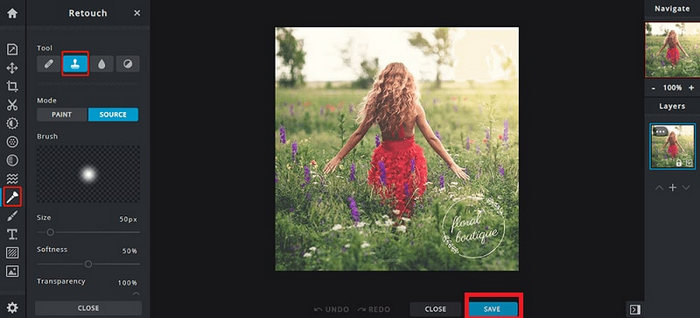
Trinn 4. Hold nå inne museknappen og flytt markøren direkte over vannmerket du vil fjerne. Når du er ferdig med å fjerne vannmerket i Pixlr, klikker du på knappen Save.
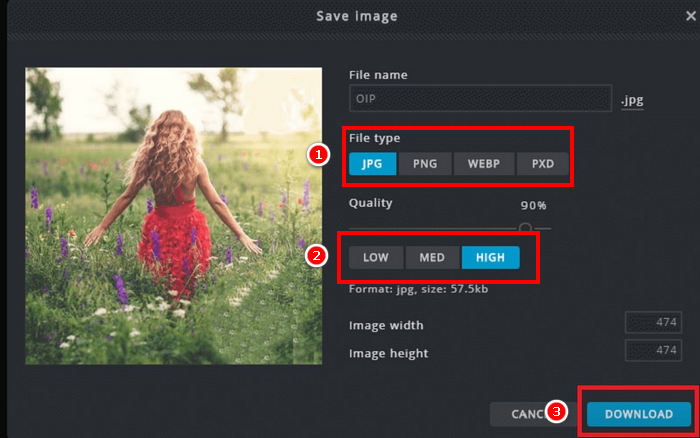
Trinn 5. Før du laster ned bildefilen, velger du oppløsning og bildetype. Når du er ferdig, klikker du på knappen Download.
Zoom alltid inn når du fjerner et vannmerke i Pixlr. Å jobbe tett på små detaljer hjelper deg med å blande det redigerte området mer naturlig og unngå grove eller ujevne flekker i det endelige bildet.
Del 3. Gratis alternativ for å fjerne vannmerker fra bilder
Hvis du samtidig ser etter et gratis alternativ til å fjerne vannmerker med Pixlr fra bilder, bør du prøve FVC Free Watermark Remover. Dette er et nettbasert verktøy som i hovedsak lar brukere fjerne vannmerker fra bildene sine. FVC støtter vanlige bildeformater som JPG/JPEG, PNG, BMP og flere, noe som gir brukerne fleksibilitet når det gjelder ulike bilder de ønsker å fjerne vannmerker fra. I tillegg tilbyr det fleksible måter å markere og fjerne vannmerker på. Du kan tegne en polygonformet omriss, bruke et lasso-verktøy eller pensle over området med vannmerke. Dette gjør det enkelt å tilpasse markeringen etter form og størrelse på vannmerket.
Hovedtrekkene:
• Fjern tekst-, bilde- og logovannmerker fra bilder.
• Støtter formatene JPG, JPEG, PNG og BMP.
• Behold original bildekvalitet etter at vannmerket er fjernet.
• Bruk pensel, lasso eller polygonal omriss for å velge vannmerkeområdet.
• Beskjær bilder før eller etter at du har fjernet vannmerker.
• Slett ut og velg områder på nytt med viskelærverktøyet.
• Kompatibel med Windows og macOS.
Her er en trinnvis veiledning i hvordan du fjerner vannmerker i bilder med FVC:
Trinn 1. Først må du gå til det offisielle nettstedet til verktøyet. Søk derfor etter FVC Free Watermark Remover i søkemotoren din.
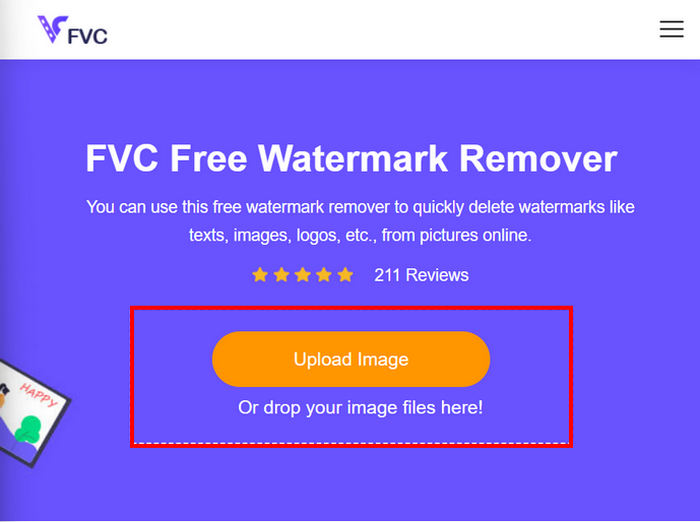
Trinn 2. Når du har funnet det, klikker du på knappen Upload Image for å importere bildet som har et vannmerke du trenger å fjerne.
Trinn 3. Velg nå i menyen øverst det du foretrekker for å fjerne vannmerket på bildet ditt. I dette tilfellet brukte vi verktøyet Brush og penslet over vannmerket ved å flytte markøren over det. Når området er dekket, klikker du på knappen Remove øverst og deretter på Save for å laste ned bildet.
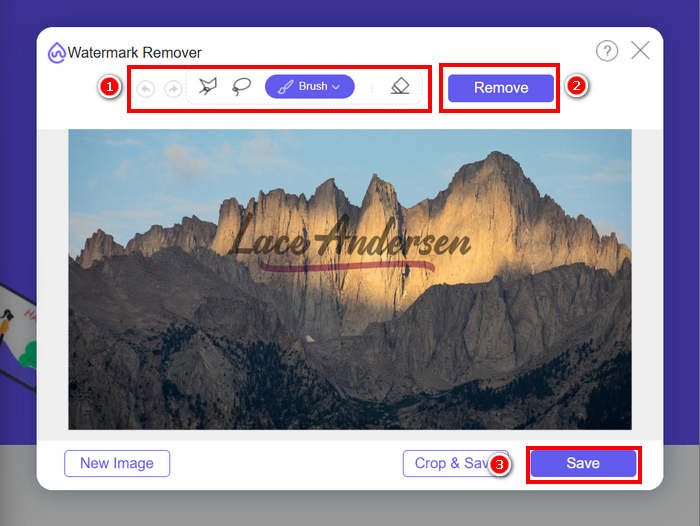
Når du fjerner et vannmerke, velg verktøyet som passer best til vannmerkets form. Bruk penselen for små eller uregelmessige vannmerker, lassoen for buede eller frie former og den polygonale omrisset for vannmerker med rette kanter eller kanter. Å velge riktig verktøy hjelper deg med å få renere og mer presise resultater.
Del 4. Vanlige spørsmål om Pixlr Fjern vannmerke
Er det trygt å fjerne vannmerke i Pixlr?
Ja. Pixlr er trygt å bruke for å fjerne vannmerker fra bilder. Det er et pålitelig bilderedigeringsprogram på nett som bruker sikre servere for å beskytte brukerdata. Bare sørg for at du bruker det offisielle Pixlr-nettstedet for å unngå potensielle risikoer.
Hvordan gjøre en bakgrunn gjennomsiktig i Pixlr?
For å opprette en gjennomsiktig bakgrunn i Pixlr, velg Opprett et nytt bilde i Pixlr-editoren, skriv inn et navn for filen, merk av i boksen Gjennomsiktig og klikk OK. Klikk deretter på Lag i toppmenyen og velg Åpne bilde som lag for å laste opp bildet du vil redigere. Bruk tryllestavverktøyet fra verktøylinjen, og klikk deretter på bakgrunnsområdet du vil fjerne. Juster toleranseinnstillingen om nødvendig for å finjustere valget. Trykk på Slett for å fjerne bakgrunnen. Hvis det fortsatt er bakgrunn igjen, bruk viskelærverktøyet til å slette den manuelt. Når du er ferdig, klikk på Fil og deretter på Lagre. Skriv inn et filnavn, velg PNG som filformat for å bevare gjennomsiktighet, og klikk på OK. Velg en plassering for å lagre bildet, og klikk på Lagre.
Er Pixlr vannmerkefjerner ikke lenger gratis?
Pixlr tilbyr både gratis- og premiumversjoner. Grunnleggende verktøy for fjerning av vannmerke som Clone Stamp og Healing Brush er tilgjengelige for gratisbrukere. Noen avanserte funksjoner og eksportalternativer av høyere kvalitet kan imidlertid kreve et Pixlr Premium-abonnement.
Konklusjon
Å fjerne vannmerker fra bilder kan være enkelt og effektivt med de rette verktøyene. Nå som du vet hvordan du fjerner vannmerker med Pixlr, kan du virkelig dra nytte av den brukervennlige plattformen som gjør det lett å fjerne vannmerker. Pixlr tilbyr faktisk tilgjengelige alternativer for både nybegynnere og erfarne brukere. I tillegg, hvis du ser etter et gratis alternativ, tilbyr FVC Free Watermark Remover fleksible verktøy og støtter ulike bildeformater for sømløs redigering. Husk alltid å respektere eiendoms- og opphavsrett når du redigerer bilder, og velg det verktøyet som passer best til dine behov for rene og profesjonelle resultater.
-
 Slik fjerner du DeviantArt-vannmerket på nettet [5 løsninger]
 Vil du lære hvordan du fjerner DeviantArt vannmerke på bildene dine? Ved å bruke de mest fremragende DeviantArt vannmerkefjernerne, kan du enkelt fjerne disse irriterende vannmerkene.
-
 Enkle metoder for hvordan du fjerner skuddsikkert vannmerke
 Fjern Shootproof vannmerke ved å følge disse enkle metodene. Bruk disse fantastiske vannmerkefjernerne for å enkelt fjerne Shootproof-vannmerket fra bildet ditt.
-
 5 måter å fjerne B612 vannmerke ved å bruke de beste verktøyene
 Vil du vite hvordan du fjerner B612 vannmerker fra bildene dine? Du kan enkelt fjerne B612-vannmerket fra bildene dine ved å bruke disse enestående verktøyene.
