


 Video Converter Ultimate
 Skjermopptaker
 Videoreparasjon
 Sikker nedlasting
Adobe Endre størrelse på bilder – enkleste måter å endre størrelse på et bilde online og offline
Hvis du vil endre størrelsen på bilder i Adobe, har vi løsningen du leter etter. Adobe er et kjent navn innen bilde- og videoredigeringsprogrammer. Adobe har mange apper der du kan forbedre, trimme, redigere og mye mer – du nevner det! Adobe har nesten alle apper for video- og bilderedigering. Men visste du at Adobe også har et program der du kan endre størrelsen på et bilde? Du leste riktig! Adobe Express er et nettbasert verktøy for å endre bildestørrelse. Og hvis du vil jobbe uten nettilkobling, kan du bruke Adobe Photoshop. Nedenfor går vi gjennom verktøyene og viser deg hvordan du endrer bildestørrelse med Adobe Express og Adobe Photoshop.
Del 1. Hvordan endre størrelse på bilde i Adobe Express Online
Hvis du liker å bruke en online bildestørrelse, er det mange verktøy du kan søke på internett. Men å søke på internett vil noen ganger ikke være det beste valget fordi det finnes verktøy som ikke gir gode resultater. Mange søker også på Adobe Photoshop på nett med å endre størrelse på bilder. Problemet er at Adobe Photoshop ikke har en nettversjon. Så vi vil presentere et annet Adobe-verktøy for å endre størrelse på et bilde.
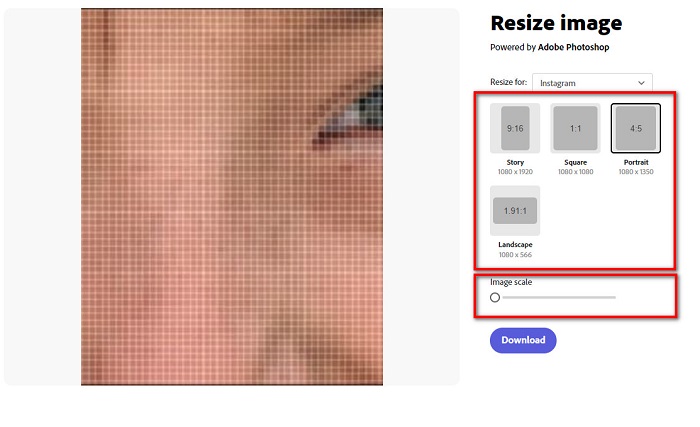
Adobe Express er trolig det beste nettbaserte verktøyet for å endre bildestørrelse du kan finne på internett. Denne nettapplikasjonen lar deg endre størrelsen på et bilde ved å velge en forhåndsinnstilling for skalering fra alternativene. Du kan velge mellom 9:16 (Story), 1:1 (Kvadrat), 4:5 (Portrett) og 1,91:1 (Landskap). I tillegg har den et enkelt grensesnitt, noe som gjør den brukervennlig. Du kan også skalere bildet manuelt ved å holde og dra glidebryteren. Videre, hvis du vil endre størrelsen på et bilde for Instagram, Facebook, Twitter eller Pinterest, vil Adobe Express hjelpe deg med det. Men i motsetning til andre Adobe-redigeringsapper har dette verktøyet ikke andre redigeringsfunksjoner.
Slik endrer du størrelsen på et bilde ved hjelp av Adobe Express:
Trinn 1. Åpne nettleseren din og søk etter Adobe Express image resizer i søkefeltet. Klikk deretter på knappen Upload your Photo i hovedgrensesnittet for å laste opp bildet du vil endre størrelsen på.
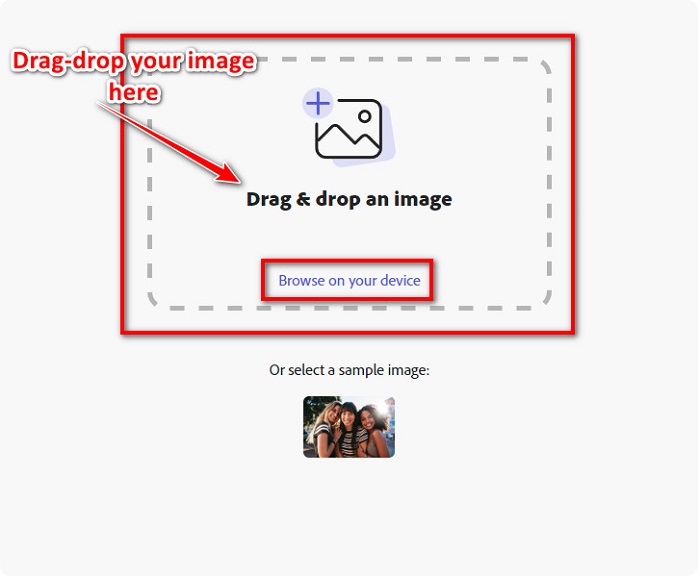
Trinn 2. Deretter drar og slipper du bildet fra mappene på datamaskinen din. Du kan også bare klikke på knappen Browse on your device for å laste opp et bilde.
Trinn 3. Til slutt velger du hvor du vil endre størrelsen ved å klikke på nedtrekkspilen ved siden av Resize for. Velg deretter ønsket størrelse på venstre side av grensesnittet. Du kan også endre størrelsen manuelt ved å holde og dra glidebryteren under størrelsesforhåndsinnstillingene.
Trinn 4. Klikk på knappen Download for å laste ned bildet med endret størrelse.
Del 2. Hvordan endre størrelse på bilde ved hjelp av Adobe Photoshop frakoblet
Til tross for det er det bra å bruke et online verktøy fordi det lar deg spare plass på enheten din, men det er fortsatt det beste valget å bruke et offline verktøy. De fleste offline image resizers inneholder mange redigeringsfunksjoner. Fordelen med å bruke offline-verktøy er også at du ikke trenger å ha tilgang til internett for å endre størrelsen på bildet ditt. I denne delen vil vi presentere den mest fremragende offline video resizer.
Adobe Photoshop er det beste fotoredigeringsprogrammet du kan ha på PC-en din. Denne fotoredigeringsappen har mange verktøy og funksjoner som du kan bruke til å redigere bildene dine. I tillegg kan du bruke dette verktøyet til å endre størrelsen på alle bilder. Denne appen lar deg forbedre digitale bilder, tegninger, malerier og animasjoner som du kan bruke til forretningsformål. Dessuten bruker mange profesjonelle dette bilderedigeringsprogrammet på grunn av funksjonene og kvaliteten det gir.
I tillegg kan du bruke denne appen til å legge til tekst, lage 3D og legge til skarphet i bildet ditt. Men ulempen med Adobe Photoshop er at du må kjøpe appen før du bruker den. Og det er også vanskelig å bruke, spesielt for nybegynnere. Ikke desto mindre er denne appen verdt prisen, og du vil garantert like å bruke denne appen.
Slik endrer du størrelse på bilder med Adobe Photoshop offline:
Trinn 1. Last ned Adobe Photoshop på enheten din. Følg deretter installasjonsprosessen for appen, og start den på enheten.
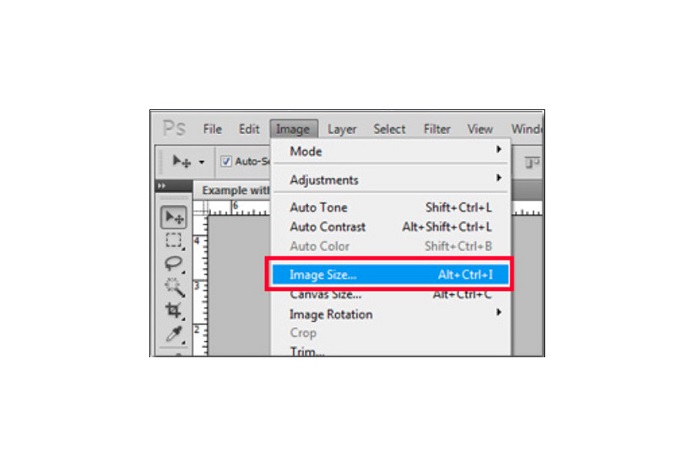
Trinn 2. Åpne bildet ditt i Photoshop, gå deretter til Image øverst til venstre i grensesnittet. Velg deretter Image Size.
Trinn 3. Deretter vises et nytt vindu, der du krysser av i boksen ved siden av Constrain Proportions.
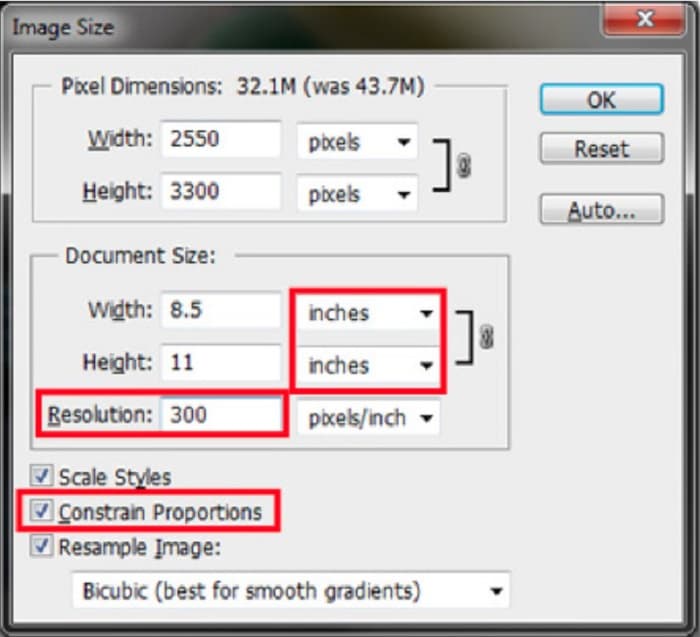
Trinn 4. Og under Document Size velger du tommer som måleenhet. Sørg for at oppløsningen ikke er lavere enn 200 piksler per tomme.
Trinn 5. Skriv inn bredden og høyden du ønsker for bildet ditt. Kryss deretter av på knappen OK for å lagre endringene.
Trinn 6. Til slutt lagrer du filen på datamaskinen din.
Nå som du har lært hvordan du endrer størrelsen på et bilde med den beste Adobe-fotostørrelsesendringen, vil vi vise deg et alternativt verktøy for å endre bildestørrelse.
Del 3. Alternativ til Adobe Photoshop ved å endre størrelse på bilder
Siden Adobe Photoshop ikke er et brukervennlig verktøy, søkte vi etter et alternativ som du kan bruke til å endre størrelsen på bildet ditt. Så vi vil presentere et program du kan laste ned på din Windows- eller Mac-enhet. Vi vil også lære deg hvordan du endrer størrelsen på et bilde ved hjelp av denne ultimate appen.
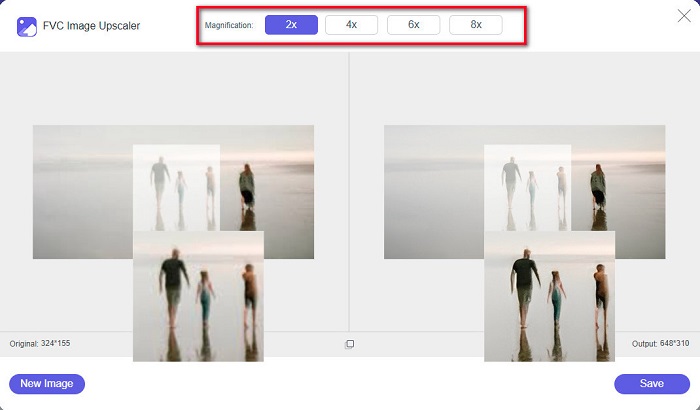
FVC Free Image Resizer er et annet kraftig nettbasert verktøy for å endre bildestørrelse som du kan bruke hvis du vil endre størrelsen på bildet ditt. Du kan også bruke programmer for å endre bildestørrelse til å forbedre kvaliteten på bildet ditt, og det er nettopp det FVC Free Image Resizer gjør. Dette nettverktøyet kan oppskalere bildet ditt opptil 2x, 4x, 6x og 8x forstørrelse. I tillegg støtter det alle bildeformater, som JPG, JPEG, PNG og BMP. Det som er enda bedre med denne applikasjonen, er det brukervennlige programvaregrensesnittet. Dessuten bruker den AI-teknologi som automatisk oppdager uskarpe deler av et bilde og deretter forbedrer dem.
Slik endrer du størrelsen på et bilde med FVC Free Image Upscaler:
Trinn 1. Søk etter FVC Free Image Upscaler i nettleseren din, og gå deretter til appens hovedside. Trykk på knappen Upload Photo i hovedgrensesnittet for å laste opp bildet du vil endre størrelsen på.

Trinn 2. Etter at du har lastet opp bildet ditt, velger du forstørrelsen du vil ha for bildet. Du kan velge mellom 2x, 4x, 6x og 8x. Jo høyere tall, desto bedre kvalitet.
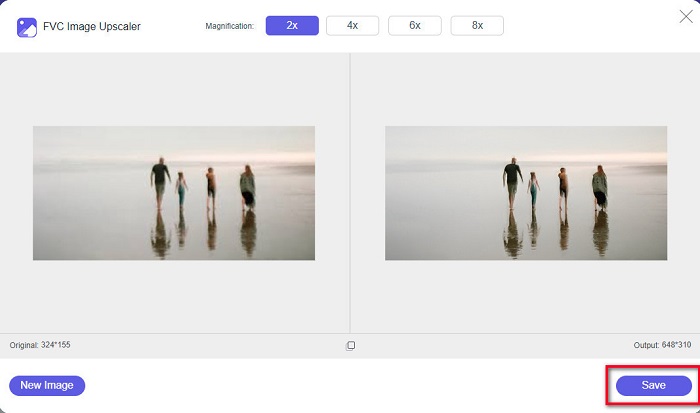
Trinn 3. Klikk deretter på knappen Save for å lagre resultatet på enheten din.
Del 4. Vanlige spørsmål om hvordan du endrer størrelse på bilder i Adobe Photoshop
Endrer Adobe størrelsen på bilder uten tap?
Ved å bruke Adobe Photoshop kan du endre størrelsen på bildene dine uten å miste kvalitet. I tillegg produserer den utganger av høy kvalitet.
Hvilke filformater støtter Adobe Photoshop?
Adobe Photoshop godtar nesten alle kjente bildeformater, som JPG, JPEG, PNG, BMP, TIFF, EPS, PDF og mer.
Hva er prisen på Adobe Photoshop?
Du kan kjøpe Adobe Photoshop for $19,99 per måned. Du kan bruke dens 30-dagers gratis prøveversjon for å teste applikasjonen først.
Konklusjon
Nå som spørsmålet ditt om Adobe resize images er løst, kan du endre størrelsen på et bilde med Adobe Express eller Adobe Photoshop. Uansett hvilken applikasjon du velger blant verktøyene nevnt ovenfor, kan du lykkes med å endre størrelsen på bildet ditt. Men hvis du vil ha en enklere og mer effektiv måte å endre og forbedre et bilde på, bruk FVC Free Image Upscaler.
-
 Hvordan skarpere bilder online og offline med 4 enkle måter
 Det er mange metoder du kan gjøre hvis du vil gjøre et bilde skarpere. Nedenfor vil vi diskutere de beste og enkleste måtene å skarpere bilder online og offline.
-
 Restaurering av gamle bilder online og offline [Enkle trinn]
 Vil du gjenopprette et gammelt bilde? Med disse verktøyene vil du kjenne den gamle fotorestaureringsprosessen. Les dette innlegget for å lære de mest enkle metodene.
-
 Hvordan endre størrelse på bilde for Facebook [Raske og enkle trinn]
 Hvis du har problemer med å laste opp et stort bilde på Facebook, har vi en løsning for deg. Fullfør denne artikkelen for å lære hvordan du endrer størrelse på bilder for Facebook.
