


 Video Converter Ultimate
 Skjermopptaker
 Videoreparasjon
 Sikker nedlasting
Beste fotoresizer for å endre størrelse på bildet for Twitter uten kvalitetstap
"Tweet" er en melodisk lyd produsert av fugler, men vi snakker ikke om fugler, for i dag vil vi diskutere det vanligste problemet med brukere på Twitter. Dette mikrobloggnettstedet har allerede 217 millioner+ brukere som likte å dele sine tanker, ideer, problemer, innsikt og mer; du kan også få tilgang til nyheter her.
Andre selskaper utnytter dette nettstedet fordi de enkelt kan nå et publikum ved å legge ut en annonse for produktene og tjenestene sine eller ved å selge dem. Likevel har mange Twitter‑brukere og bedrifter problemer med å legge ut bilder her fordi de ikke passer til standardstørrelsen. Så her er vi, klare til å hjelpe deg ved å lære deg ulike måter å endre størrelsen på bilder for Twitter ved hjelp av gratis verktøy du kan bruke på internett og laste ned på mobilenhetene dine.

Del 1. Den ultimate måten å endre størrelse på bilder på nettet for Twitter [Editor's Choice]
FVC Free Image Upscaler er et optimalt bildeverktøy du kan bruke til å endre eller justere størrelsen på bilder for Twitter. Dets evne til å endre lengde og høyde slik at bildet passer på Twitter, er den beste blant størrelsesendrerne vi har brukt på markedet. Takket være ytelsen og den innebygde KI‑støtten får du det beste resultatet når du bruker dette verktøyet på nettet. Er det tilgjengelig på enheten min? Absolutt! Du kan åpne dette nettverktøyet i enhver søkemotor på enheten i lomma di. Er du interessert i å bruke dette nettverktøyet? I så fall kan du følge veiledningen nedenfor for å se hvordan du gjør det her.
Trinn for hvordan endre størrelse på Twitter‑bilde i FVC Free Image Upscaler:
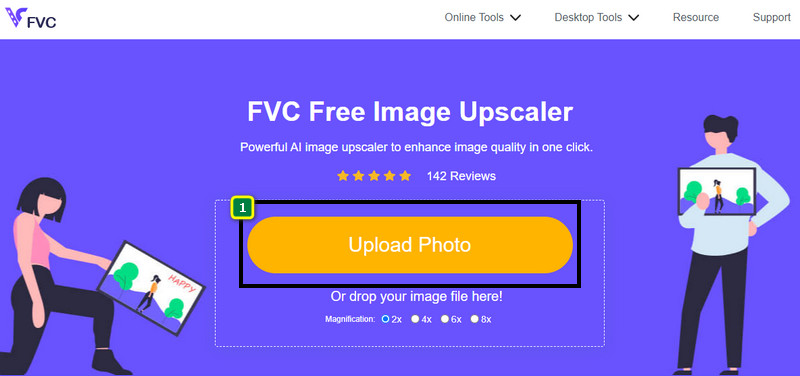
Trinn 1. Åpne nettverktøyet ved å klikke på denne lenken, som fører deg direkte til den offisielle nettsiden til dette verktøyet – ingen grunn til bekymring, siden nettstedet er trygt å bruke.
`Trinn 2. Trykk deretter på Add Image for å laste opp Twitter‑bildet du vil endre størrelsen på her. Vent mens innlastingen pågår, mens KI gjenkjenner bildets algoritme.
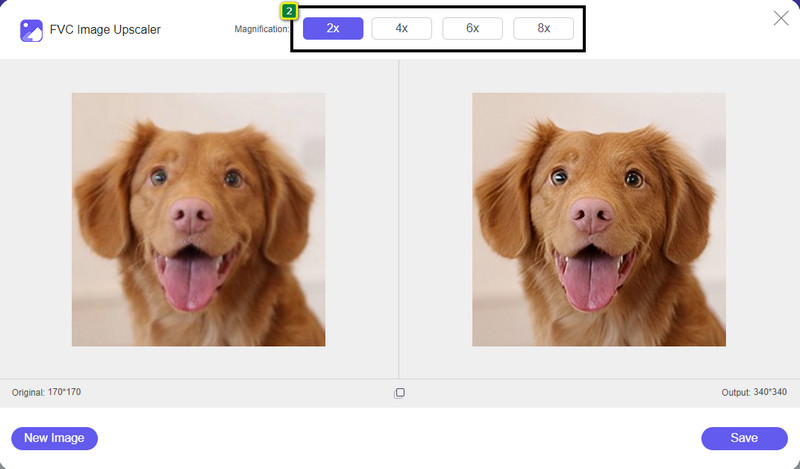
Trinn 3. For å endre størrelsen på bildet du har lastet opp her, trykker du på alternativet du vil bruke. I den øvre midtre delen finner du alternativene vi snakker om. Det er lurt å prøve dem alle for å se hvilket som passer best til dine krav.
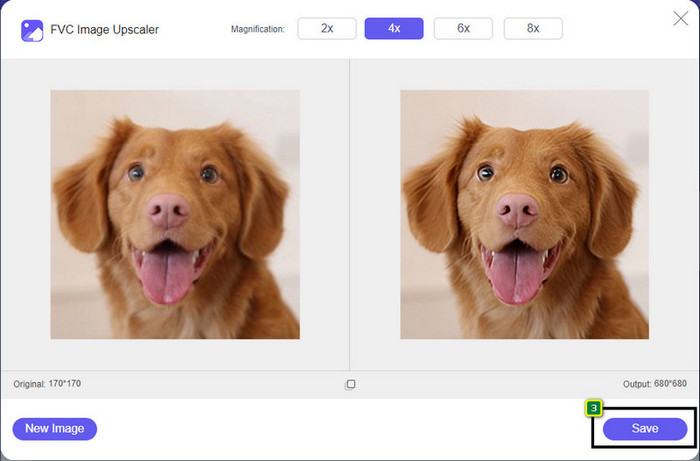
Trinn 4. For å lagre den endrede versjonen du laget her, trykk på Save-knappen. Bildet lastes da direkte ned til den lokale lagringen; du kan åpne mappen for å se det beste resultatet.
Del 2. Hvordan endre størrelse på bilde på Android for Twitter [raskeste måten]
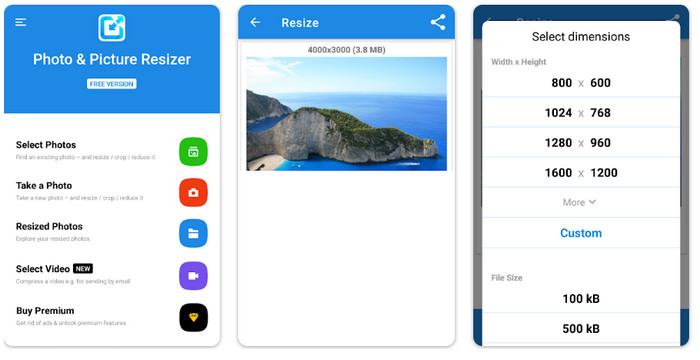
Photo & Picture Resizer er den raskeste måten å endre størrelsen på bilder til Twitter‑profilbilde på Android‑enheter. Denne redigereren kan hjelpe deg med å justere bildestørrelsen etter dine egne preferanser ved å bruke tilgjengelige alternativer eller ved å tilpasse dine egne innstillinger. I tillegg tilbyr den andre funksjoner, som å nedskalere ett enkelt bilde eller behandle flere samtidig. Når du først har lastet den ned, vil du ikke ha problemer med å forstå appen på grunn av hvor brukervennlig den er. Den gratis versjonen har likevel annonser, og funksjonene er begrensede. Like fullt fungerer appen godt til å endre bildestørrelser slik at de passer til Twitters krav.
Trinn for hvordan endre størrelse på Twitter‑bilde i Photo & Picture Resizer:
Trinn 1. Last ned appen for størrelsesendring på enheten din, åpne den, trykk på Select Photo, og deretter på OK for å laste opp bildet du vil endre størrelsen på.
Trinn 2. Når bildet er lastet opp, velger du ikonet med fire piler for å endre bildestørrelsen.
Trinn 3. En liste med dimensjoner vises på skjermen; velg den du foretrekker, så endres bildet til det valgte alternativet – deretter starter størrelsesendringen automatisk og lagres i galleriet ditt.
Del 3. Slik endrer du størrelsen på bildet på iPhone for Twitter [Enkleste måten]
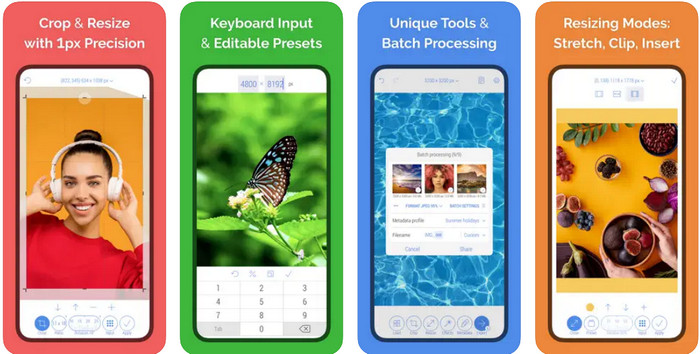
CropSize: Photo Resizer Editor kan være appen du trenger for å beskjære og endre størrelsen på bildet til ønsket størrelse. Med denne bilde‑størrelsesendrer kan du fritt og presist justere bildets mål slik at det passer til Twitter‑profil, annonser, innlegg og lignende. Denne appen tilbyr også andre redigeringsfunksjoner du kan bruke på ett enkelt bilde eller i batch. Så hvis du trenger å oppskalere bildet du har på iPhone, eller vil vite hvordan du endrer størrelsen på et bilde for Twitter, kan du følge trinnene vi har lagt til her.
Trinn for hvordan endre størrelse på Twitter‑bilde i CropSize:
Trinn 1. Gå til appen i App Store, last den ned på iPhonen din og åpne den på enheten.
Trinn 2. Når du har åpnet den, velger du bildet du har i Album, og trykker på avkrysningsmerket.
Trinn 3. Trykk på Resize-alternativet for å styre bildets dimensjoner. Her kan du velge en forhåndsinnstilling, dra den relative størrelsen eller legge inn et spesifikt tall.
Trinn 4. Trykk på eksportknappen for å lagre bildet med endret størrelse på iPhonen din.
Del 4. Vanlige spørsmål om hvordan du endrer størrelse på bilder for Twitter
Hva er dimensjonen på Twitters profilbilde?
For å forhindre beskjæring av Twitter på bildet ditt, må du bruke standard profildimensjon på 400 x 400 piksler med en filstørrelse på mindre enn 2 MB, slik at du ikke beskjærer bildet. Dimensjonen kan være liten, men du må optimalisere alt du ønsker på dette innholdet.
Hva er de støttede bildeformatene på Twitter?
Du kan laste opp bilder som er i formatet JPEG/JPG, PNG og statiske eller loopede GIF-er på Twitter. Hvis bildene dine ikke er i formatet vi nevnte, må du lære hvordan du enkelt konverterer bilder til et populært format som JPG, PNG og GIF.
Hva er den anbefalte bildepikselen for Twitter-overskriften?
For Twitter-brukere som vil laste opp en overskrift på kontoen sin, bør du sette bildet som 1500 x 1500 piksler for å få det til å passe. Du kan laste opp bilder med større høyde og lengde, men du må kutte ut kantene for å få bildet til å passe til overskriften.
Konklusjon
For å oppsummere det, vet du nå hvorfor du må endre størrelsen på bildet for Twitter ved å få det til å passe standarden som Twitter setter for alle formål. Du må kutte av bildet ved å bruke Twitters størrelsesjustering for å få det til å fungere og passe for innlegget ditt. Derfor vil det fjerne noen detaljer i bildet permanent. Men hvis du endrer størrelsen på det, trenger du ikke å bekymre deg for å beskjære bildet permanent som prøveforstørrelsen vi introduserte. Vi legger også til trinn for hvordan du bruker dem for å gi deg en problemfri prosess med å endre størrelsen på bildene på nettet, Android og iPhone. Du kan teste dem for å se hvilken som fungerer best for deg. Noen forslag om dette emnet? Nevn det nedenfor og diskuter det med oss.
-
 Beste Photo Resizer-app online, offline, Android og iPhone
 Hva er de beste appene for bilderesizer? Klikk på siden for å lære de fem mest kraftfulle appene for bildeforbedring du kan bruke til å forbedre eller endre størrelse på filen.
-
 Hvordan endre størrelse på bilde - Adobe Endre størrelse på bilde [online og offline]
 Hvis du søker etter Adobe Resize image, så har vi løsningen for deg. Se dette innlegget grundig for å lære hvordan du endrer størrelse på bilder ved hjelp av Adobe på PC-en.
-
 Hvordan endre størrelse på bilde for Facebook [Raske og enkle trinn]
 Hvis du har problemer med å laste opp et stort bilde på Facebook, har vi en løsning for deg. Fullfør denne artikkelen for å lære hvordan du endrer størrelse på bilder for Facebook.
