


 Video Converter Ultimate
 Skjermopptaker
 Videoreparasjon
 Sikker nedlasting
Fantastiske måter å fjerne logo fra en video ved å bruke enhetene dine
Å se favorittvideoene dine er tilfredsstillende – helt til videoen har et unødvendig objekt, som logoer, vannmerker, tekst osv. Hvis du ser etter de beste og mest nyttige metodene, bør du lese denne artikkelen for å få noen idéer. Ved å bruke utmerkede programmer kan du prøve mange måter å fjerne logoer fra videoer både offline og på nett. Med hjelp av disse logofjernerne kan du nyte å se favorittfilmene dine, videoklipp, lysbildefremvisninger og mer. På denne måten slipper du å støte på det samme problemet igjen. Hvis du vil lære effektive måter å fjerne en logo fra videoene dine på, bør du ikke hoppe over denne informative artikkelen.

Del 1: Beste metode for å fjerne logo fra en video
Hvis du er på utkikk etter en gratis logofjerner, er det beste programmet du kan bruke Video Converter Ultimate. Dette programmet kan hjelpe deg med å fjerne en logo fra videoen din. Ikke bare en logo, men også andre unødvendige objekter i videoene dine, som vannmerker, tekst, bilder osv. I tillegg kan du enkelt fjerne logoen, siden det bare er noen få enkle trinn som selv en nybegynner kan følge.
Dessuten har Video Converter Ultimate en rask fjerningsprosess, i motsetning til de andre applikasjonene som bruker mye tid på å fjerne logoer fra en video. Ved å bruke denne applikasjonen kan du fjerne logoen i to enkle verktøy, videovannmerkefjerneren og videobeskjæreren. Videre har den funksjoner du kan glede deg over, som en videoomformer, videohastighetskontroller, videokompressor, fargekorreksjon, videobeskjæring, collagemaker og mer. Hvis du vil vite disse to måtene å fjerne logoene ved å bruke Video Converter Ultimate, følg trinnene nedenfor.
1. Bruke funksjonen Video Watermark Remover
Trinn 1: Gå først til nettsiden til Video Converter Ultimate og last ned programmet. Etter nedlasting går du videre til installasjonsprosessen og starter Video Converter Ultimate på datamaskinen.
Gratis nedlastingFor Windows 7 eller nyereSikker nedlasting
Gratis nedlastingFor MacOS 10.7 eller nyereSikker nedlasting
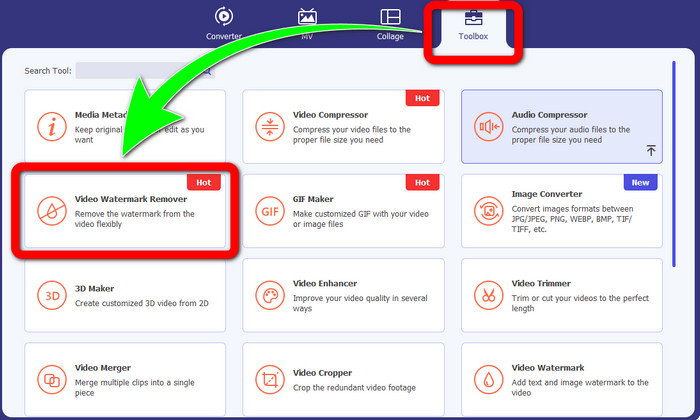
Trinn 2: Etter at du har startet programmet, går du til panelet Verktøykasse. Se deretter etter Video Watermark Remover, og klikk på den.
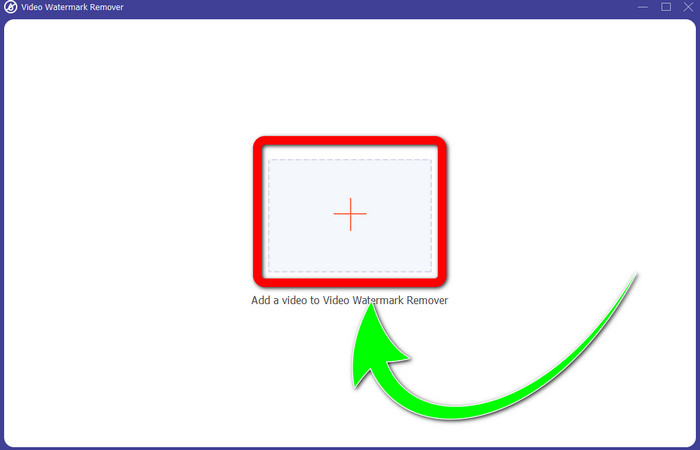
Trinn 3: Når du har klikket på Video Watermark Remover, vil et nytt grensesnitt dukke opp på skrivebordet. Velg pluss-knappen og importer videoen din med logo.
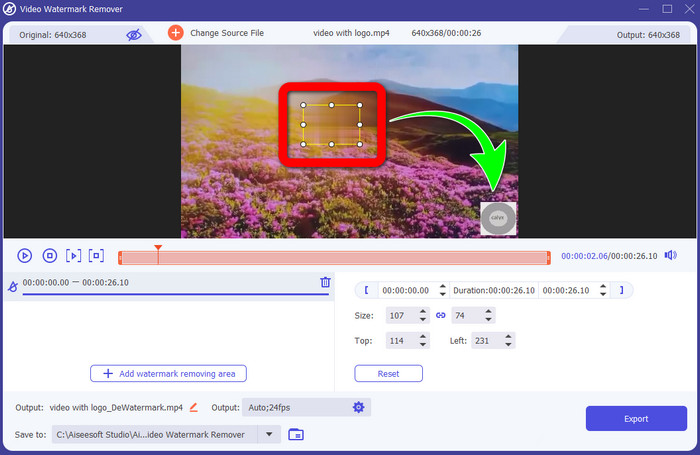
Trinn 4: Velg knappen Add Watermark Removing Area. En liten boks vil vises på videoen din. Flytt boksen til logoen for å dekke den.
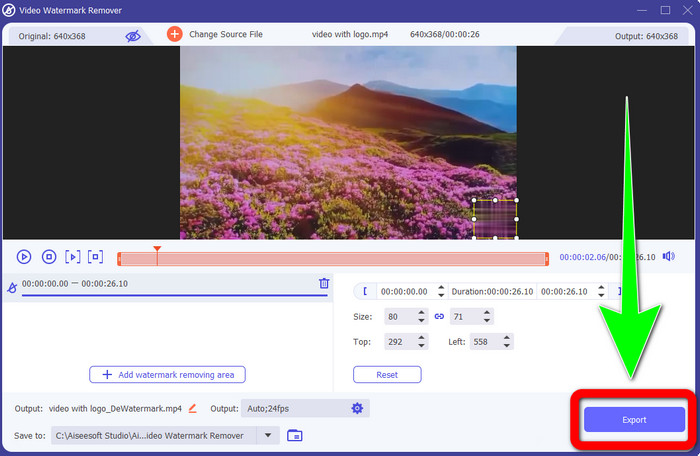
Trinn 5: Når du er ferdig med å flytte boksen slik at den dekker logoen, velger du knappen Export for å lagre den ferdige videoen.
1. Bruke videobeskjæringsfunksjonen
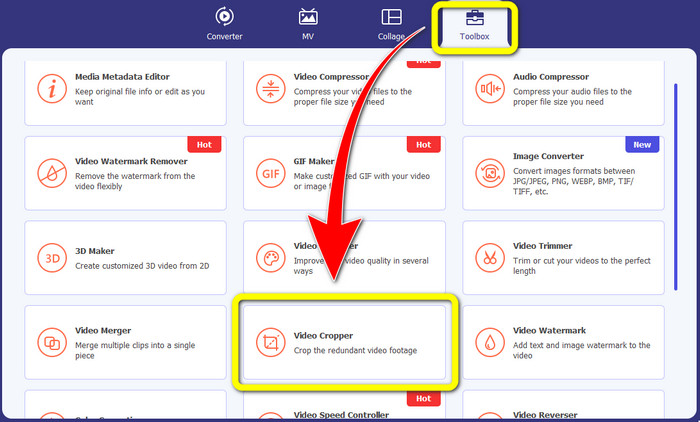
Trinn 1: Åpne Video Converter Ultimate, gå til Verktøykasse, og klikk på knappen Video Cropper. Deretter vil et nytt grensesnitt dukke opp på skjermen.
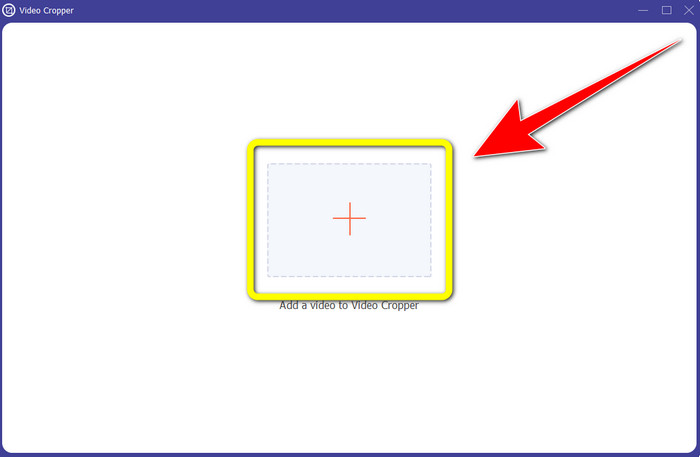
Trinn 2: Når et nytt grensesnitt allerede vises på skjermen, klikker du på Pluss-knappen for å importere videoen din med logo.
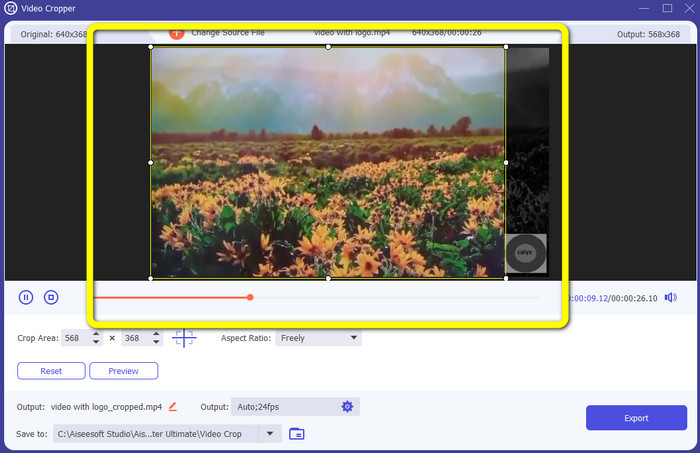
Trinn 3: Etter at du har importert videoen, kan du beskjære videoen for å fjerne logoen.
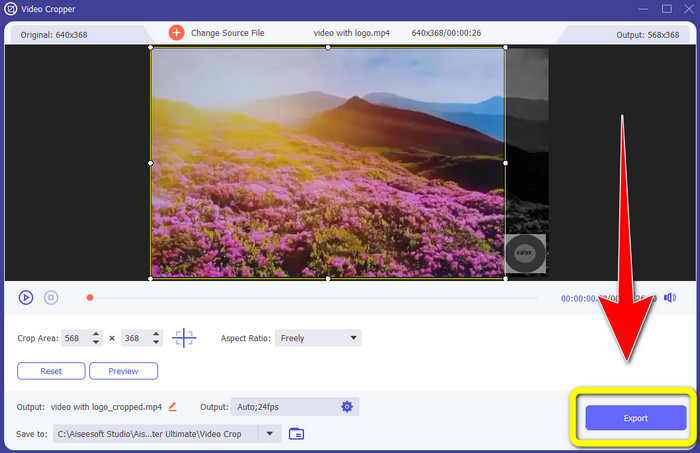
Trinn 4: Klikk på knappen Export etter at du har beskåret videoen.
Del 2: Slik fjerner du logo fra video på nett
Hvis du ser etter et fantastisk program du kan bruke for å hjelpe deg med hvordan du fjerner logoen fra videoen, kan du bruke 123APPS. Dette programmet kan hjelpe deg med å fjerne en logo fra videoen din raskt og enkelt, noe som er perfekt og godt egnet for nybegynnere. I tillegg er dette nettverktøyet gratis, så du trenger ikke å bekymre deg for om du skal kjøpe det eller ikke. Dessuten er en av de gode funksjonene i dette programmet å fjerne irriterende objekter i videoene dine, som vannmerker, tekst, bilder osv. I tillegg støtter det ulike filformater, som MOV, WMV, AVI, MP4 og mer. Men hver gang du laster opp en fil, tar det lang tid å laste den opp. Selve fjerningsprosessen er også svært treg. Hvis du vil fjerne en logo fra videoene dine, følger du disse enkle trinnene.
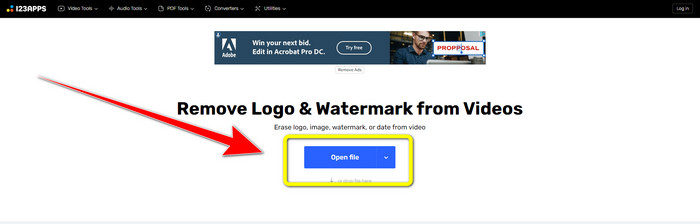
Trinn 1: Gå til nettsiden til 123APPS. Klikk på knappen Open file og legg til videoen din med TikTok-logo.
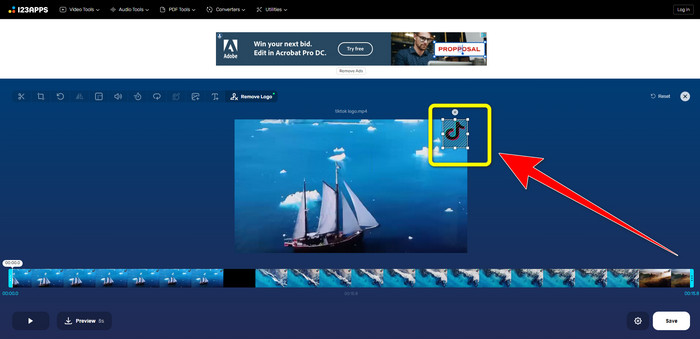
Trinn 2: Etter at du har lagt til videoen, lager du en boks med musen på skjermen og dekker logoen for å fjerne den.
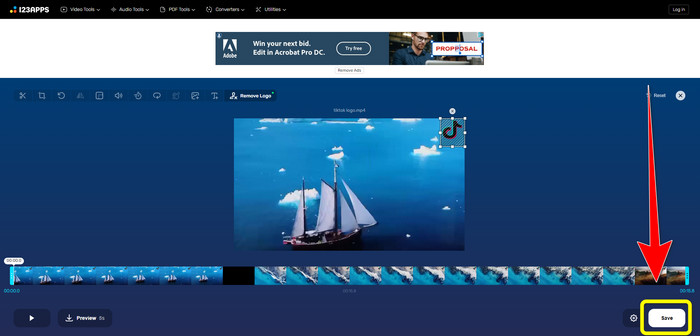
Trinn 3: Etter at du har dekket logoen, kan du nå klikke på knappen Save for å lagre den ferdige videoen uten logo.
Del 3: Slik fjerner du logo fra video på iPhone og Android
Slik sletter du logo fra video på Android
Hvis du vil vite hvordan du fjerner logoen fra en video ved hjelp av Android, er Remove and Add Watermark programmet du kan bruke. Denne programvaren kan hjelpe deg med å fjerne en logo fra videoene dine umiddelbart. Dessuten er den ikke bare pålitelig for å fjerne unødvendige objekter fra videoene dine. Du kan også fjerne eller eliminere logoer fra bildene dine, noe som er praktisk for brukerne. I tillegg er denne fjerneren enkel og lett å bruke. Til slutt er den rask til å lagre videoene dine. Hvis du vil fjerne logoen fra videoene dine, følger du de enkle trinnene nedenfor.
Trinn 1: Last ned Remove and Add Watermark på Android-enheten din.
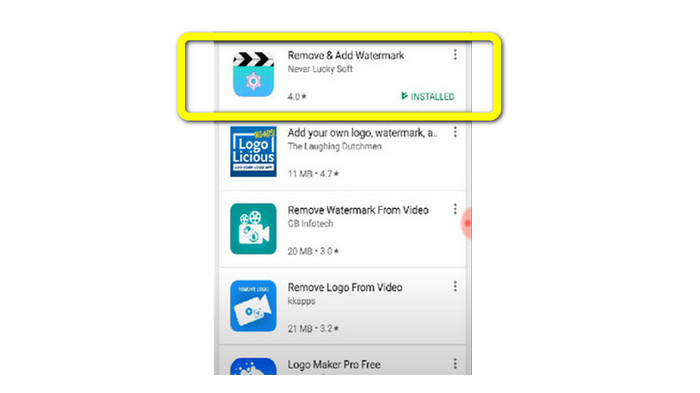
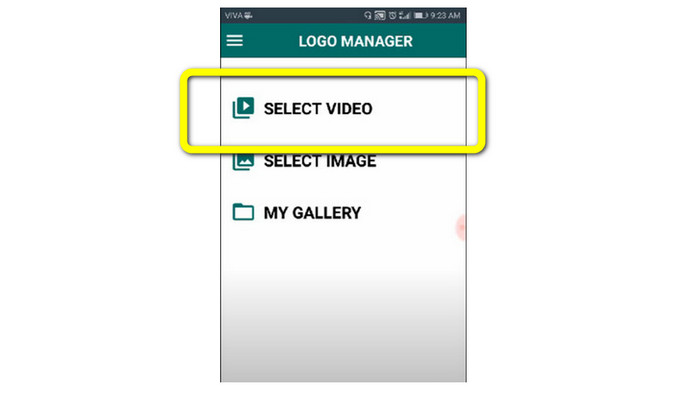
Trinn 2: Etter at du har lastet ned programmet, klikker du på knappen Select Video > Remove Logo for å legge til videoen din med logo.
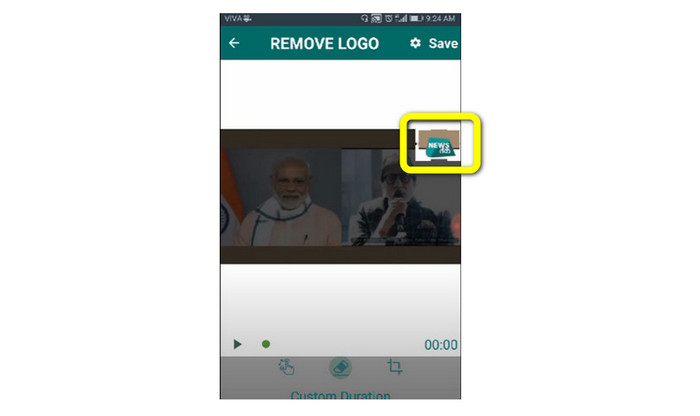
Trinn 3: En miniboks vil vises på skjermen når du allerede har lagt til videoen. Bruk boksen for å fjerne logoen.
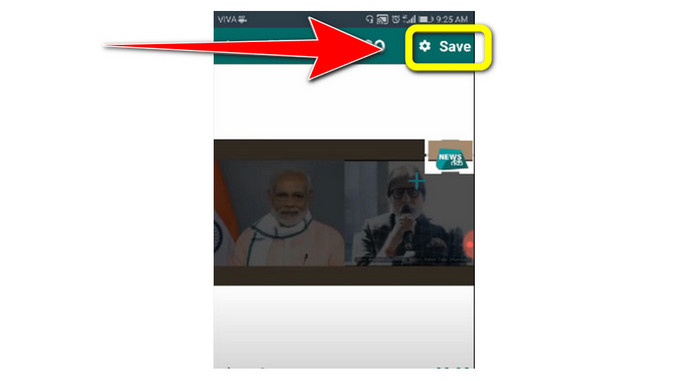
Trinn 4: Når du er ferdig med å dekke logoen, klikker du på knappen Save for å lagre videoen uten logo.
Slik sletter du logo fra video på iPhone
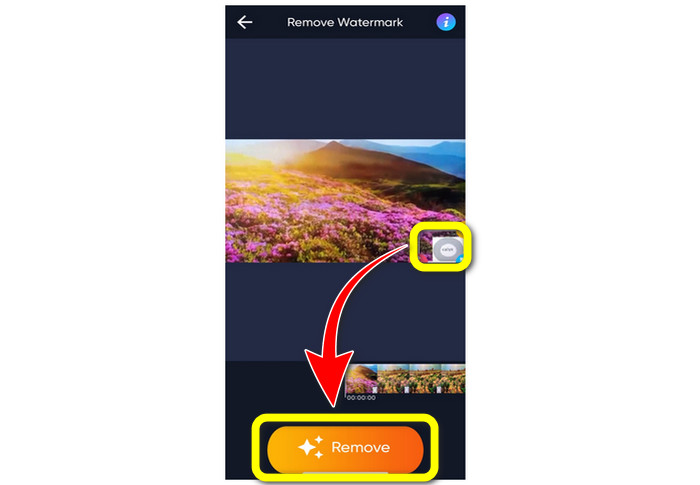
Hvis du vil fjerne en logo fra videoene dine ved hjelp av iPhone, er det beste programmet du kan bruke Watermark Remover Retouch. Med dette programmet kan du fjerne unødvendige objekter fra videoene dine, som logoer, vannmerker, tekst, bilder osv. Du kan også fjerne dem raskt, noe som passer godt for nye brukere. Dessuten har det et enkelt grensesnitt, slik at du kan bruke programmet uten problemer. Hvis du vil bruke dette programmet til å fjerne logoer fra videoer på iPhone, følger du de enkle trinnene nedenfor.
Trinn 1: Last ned Watermark Remover Retouch på iPhone-en din. Start deretter programmet og legg til videoen med logo.
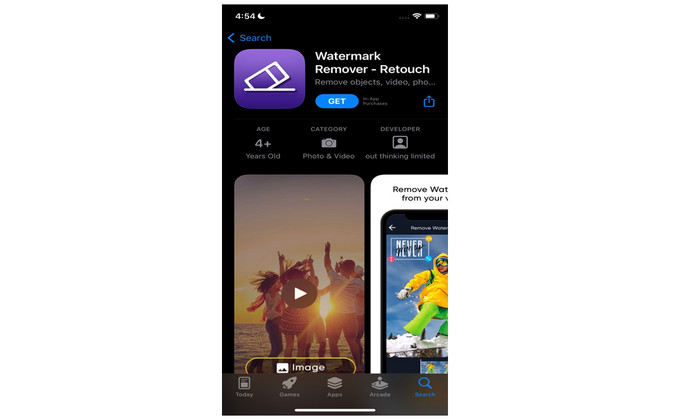
Trinn 2: En liten boks vil dukke opp på videoen når den er lagt til. Bruk denne boksen til å dekke logoen. Klikk deretter på knappen Remove og lagre videoen uten vannmerke.
Relatert til:
Hvordan fjerne Filmora-vannmerke fra videoene eller prosjektene dine gratis
Raskeste triks for å fjerne Adobe Stock-vannmerket fra en video [Opplæring[
Del 4: Vanlige spørsmål om fjerning av logo fra video
Er det trygt å fjerne logoen på nett?
Ja, det er det! Online-applikasjoner er sikre og trygge å bruke. Det beste du trenger å gjøre er å se etter et program som hjelper deg med å fjerne logoer og bruke dem.
Er det mulig å fjerne signaturer fra videoene mine?
Ja, selvfølgelig. Du kan fjerne signaturer fra videoene dine ved å bruke Video Converter Ultimate. Signaturer, vannmerker, logoer og tekst kan enkelt fjernes med dette utmerkede programmet.
Hva er det beste programmet jeg kan bruke for å fjerne logoer med Macen min?
Det beste programmet du kan bruke for å fjerne logoer på Mac, er Video Converter Ultimate. Dette programmet er tilgjengelig ikke bare for Windows, men også for Mac, noe som er praktisk for brukerne.
Konklusjon
Denne artikkelen har gitt deg en effektiv og pålitelig måte å fjerne logoer fra videoene dine på. På denne måten kan du nyte å se favorittvideoene dine uten logo. Til slutt, hvis du vil ha den mest enkle og problemfrie metoden for å fjerne logoer fra videoene dine, bør du bruke Video Converter Ultimate.
-
 Hvordan fjerne Animaker-vannmerket uten en kostnad [påviste måter]
 Hvordan fjerne Animaker vannmerket? Med de beste verktøyene vi bruker i denne bloggen kan du bruke dem til å bli kvitt vannmerket.
-
 Veiledning om fjerning av vannmerket fra Origin Graph [100% Working]
 For å fjerne vannmerket fra Origin Graph trenger du hjelp. Hjelpen du trenger er inkludert i denne artikkelen, du kan lese dette for å vite.
-
 Hvordan fjerne vannmerket i SmartDraw på en enkel måte [2 velprøvde måter]
 Hvordan fjerne vannmerket i Smart Draw? Hvis du har det samme spørsmålet, kan du stole på denne artikkelen da vi har dekket deg!
