


 Video Converter Ultimate
 Skjermopptaker
 Videoreparasjon
 Sikker nedlasting
4 beste applikasjoner for å konvertere Xvid til DivX
I denne moderne tiden er videoer synlige overalt. Folk elsker å se på filmer, klipp osv. Det oppstår likevel uventede situasjoner der videoen er inkompatibel med en bestemt plattform. En av de viktigste årsakene er kanskje at videoens filformat ikke støttes på plattformen. Da er den beste løsningen å endre videoen til et annet filformat. Når du skal endre filformat, må du finne utmerket programvare du kan bruke til å konvertere ett filformat til et annet. Hvis du vil lære hvordan du konverterer Xvid til DivX, kan du lese videre.

Del 1: Beste applikasjon for å konvertere på datamaskin
Video Converter Ultimate er et utmerket og imponerende program du kan bruke til å konvertere Xvid til DivX på datamaskinen din. Dette programmet er tilgjengelig både på Windows og Mac. I tillegg støtter det en rekke filformater, som GIF, FLV, AVI, MOC, MKV og mer. Dette konverteringsprogrammet kan konvertere filer som er inkompatible med andre programmer eller enheter. Du kan også konvertere filen din uten tap av kvalitet. Dessuten er Video Converter Ultimate enkelt og lett å bruke, noe som er perfekt for nybegynnere som vil konvertere filer uten problemer. Dette programmet er dessuten ikke bare bra til å konvertere ulike filer. Det har også forskjellige redigeringsverktøy du kan bruke, som kollasjverktøy, videohastighetskontroll, videokompressor, lydkompressor, legge til og fjerne vannmerke, videobeskjæring, kollasjverktøy, legge til vannmerke, fargekorrigering og mer. Hvis du vil konvertere Xvid til DivX, følger du de enkle trinnene nedenfor.
Trinn 1: Last ned Video Converter Ultimate på datamaskinen din. Start programmet etter at installasjonen er fullført.
Gratis nedlastingFor Windows 7 eller nyereSikker nedlasting
Gratis nedlastingFor MacOS 10.7 eller nyereSikker nedlasting
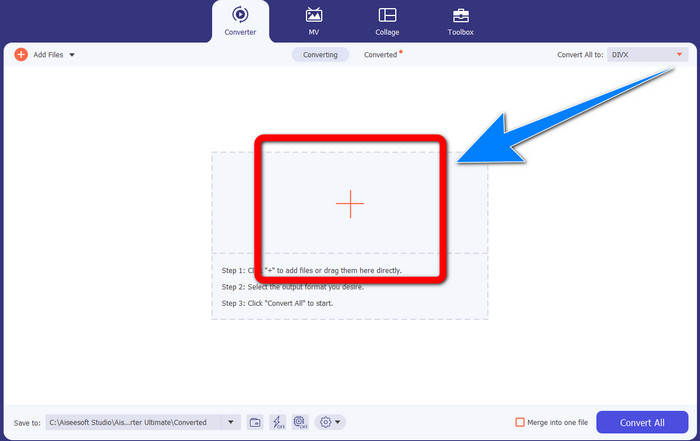
Trinn 2: Etter at du har startet Video Converter Ultimate, går du til Converter. Klikk deretter på Plus-knappen for å legge til Xvid-videofilen du vil konvertere til DivX.
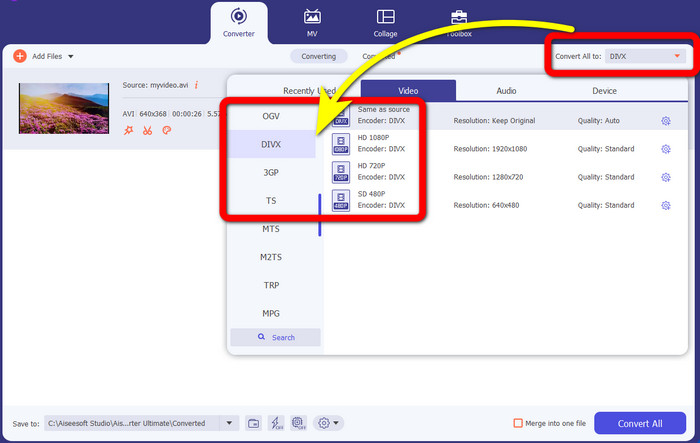
Trinn 3: Når du har lagt til Xvid-videofilen, klikker du på knappen Convert All to. Velg deretter DivX-fil og velg ønsket kvalitet, som 480p, 720p eller 1080p.
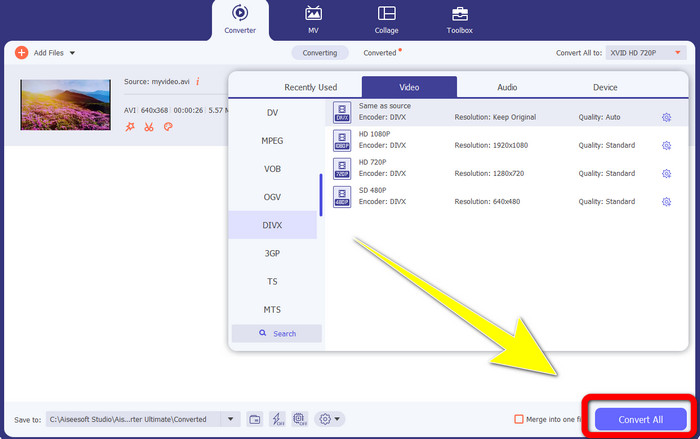
Trinn 4: Etter at du har endret videoen fra Xvid-fil til DivX-fil, klikker du på knappen Convert All for å konvertere og lagre det endelige resultatet. Deretter kan du prøve den konverterte filen på enheten din for å se om den nå er kompatibel.
Del 2: Gratis programvare for å konvertere Xvid til DivX
En annen videokonverterer du kan bruke gratis er HitPaw Video Converter. Du kan laste ned dette programmet på Windows og Mac. Med dette programmet kan du konvertere Xvid til DivX. Dessuten kan det også konvertere mer enn 1000 filformater, som MP4, M4V, MOV, MKV, WMV, MPEG, AVI, FLV og mer. HitPaw Video Converter er dessuten et enkelt program som passer for alle typer brukere. Med dette programmet kan du konvertere mange filer enklere. Installasjonen tar imidlertid litt tid, og avanserte funksjoner er kun tilgjengelige i betalte versjoner. Hvis du vil konvertere Xvid til DivX, følger du disse trinnene.
Trinn 1: Last ned HitPaw Video Converter på Windows og Mac. Start programmet etter at installasjonen er ferdig.
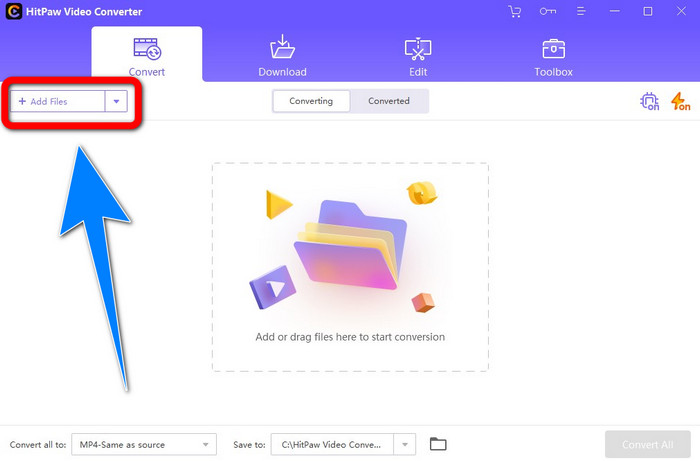
Trinn 2: Klikk på Add File-knappen for å legge til Xvid-filen din.
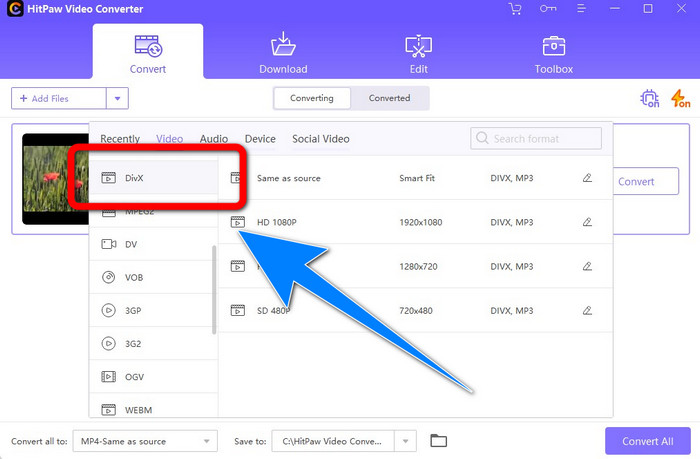
Trinn 3: Gå til formatvalg og klikk på DivX-fil.
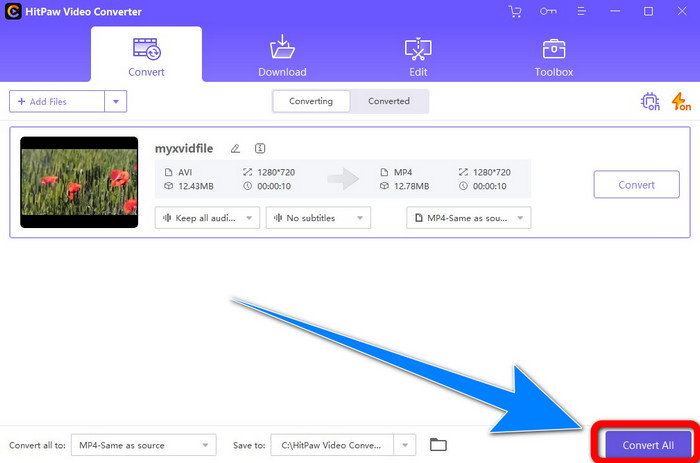
Trinn 4: Etter at du har valgt DivX-filformatet, klikker du på knappen Convert All for å konvertere og lagre det endelige resultatet.
Del 3: Konvertering av Xvid til DivX ved hjelp av Online Tool
1. Bruke Evano
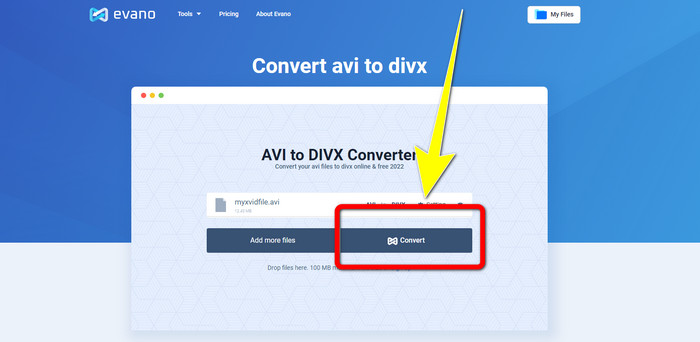
Evano er et av de mest pålitelige og beste programmene du kan bruke for å konvertere Xvid-filen din til en DivX-fil. I tillegg er dette programmet gratis og har enkle metoder for konvertering, noe som er bra for nye brukere. Dessuten støtter det ulike lyd- og videoformater. Når det gjelder lyd, støtter det MP3, WAV, FLAC, M4R, DTS, AAC, MP2 og flere andre lydformater. For video støtter det DivX, Xvid, AVI, MPEG, MKV, MOV, MJPEG, WEBM og mer. Dette programmet har imidlertid begrensninger. Du kan bare konvertere opptil ti filer per dag, noe som ikke er bra, særlig for dem som konverterer mange filer. I tillegg har det en treg konverteringsprosess som tar noen minutter. Hvis du vil konvertere Xvid til DivX med Evano, følger du trinnene nedenfor.
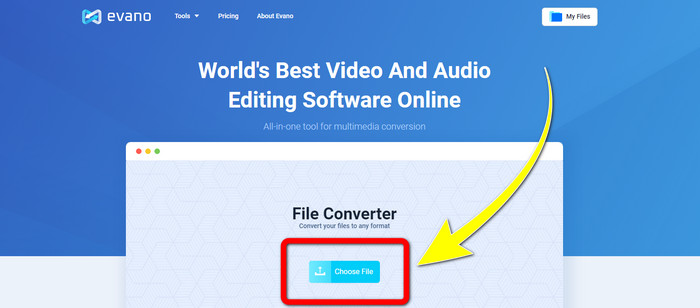
Trinn 1: Gå til nettstedet til Evano. Klikk deretter på Choose file og legg til Xvid-videofilen din.
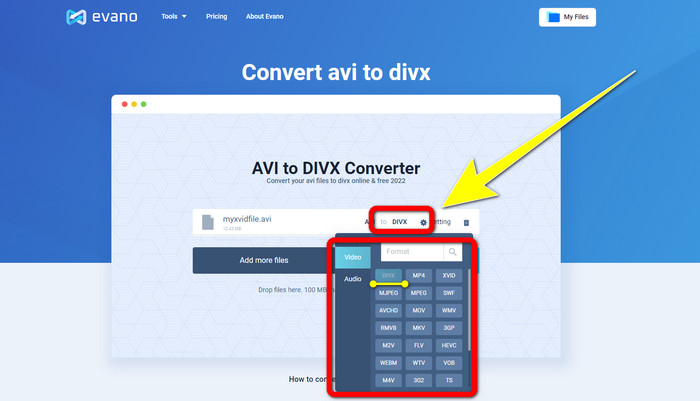
Trinn 2: Når du har lagt til videofilen, går du til Format options og velger DivX-fil-formatet.
Trinn 3: Etter at du har klikket på DivX-filen, velger du knappen Convert. Vent på konverteringsprosessen og Download den konverterte filen.
2. Bruk av AnyConv
Hvis du ser etter et annet nyttig og verdifullt nettbasert program for å konvertere Xvid til DivX, er AnyConv programvaren du kan bruke. I tillegg trenger du ikke å kjøpe et abonnement, fordi dette programmet er gratis. Dessuten støtter det mange lyd-, video- og bildeformater, som 3GP, DIVX, MOV, FLAC, FLV, H264, JPEG, JPG, MP3, MP3, MP4, MPEG og mer. Du kan også bruke denne programvaren enkelt, siden det kun er tre enkle trinn for å konvertere Xvid-filen din til DivX. Konverteringsprosessen i AnyConv er imidlertid treg, og noen ganger fungerer ikke programmet som det skal. Men hvis du vil konvertere ulike filer med dette nettbaserte programmet, følger du trinnene nedenfor.
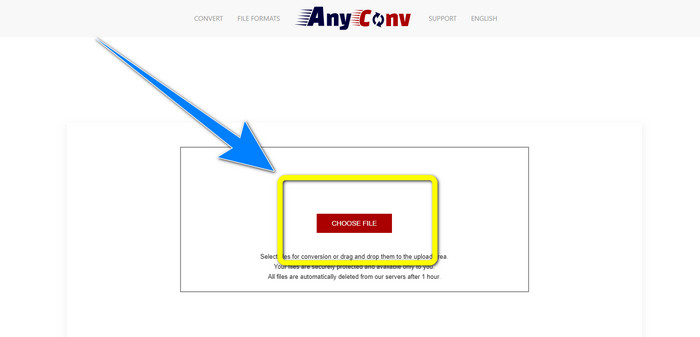
Trinn 1: Besøk nettstedet til AnyConv. Klikk på Choose File-knappen og legg inn videoen du vil konvertere.
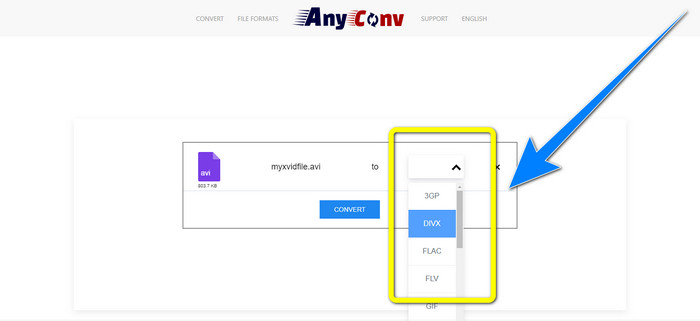
Trinn 2: Etter at du har lagt til filen, går du til format options og velger DivX-formatet.
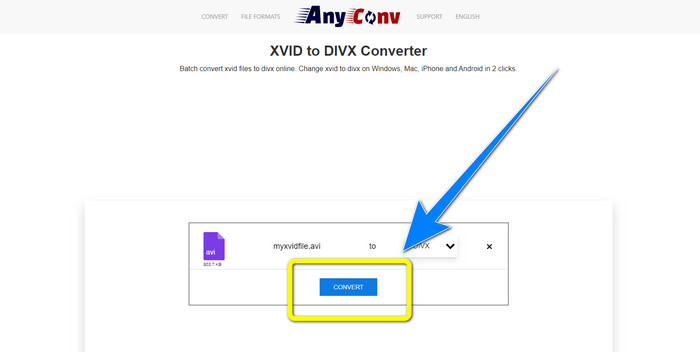
Trinn 3: Klikk deretter på Convert-knappen. Etter konverteringsprosessen laster du ned filen du har konvertert og lagrer den på enheten din.
Relatert til:
Hvordan konvertere XviD til FLV uten kvalitetstap [Løst]
2 nyttige måter å transkode XviD til WMV-format uten kvalitetstap
Del 4: Introduksjon av Xvid og DivX
Xvid er en programvare som er publisert under GNU General Public License og er basert på MPEG-4-formatet. Den gir også nok komprimering til at en spillefilm på DVD kan få plass på én enkelt CD. I tillegg oppsto den fra DivX. Videre er Xvid en direkte konkurrent til DivX. Dessuten er det den nyeste og tilbyr bedre teknologi enn andre filformater. DivX er på sin side en av de eldste videokodekene du finner på markedet. Det tilhører også MPEG-4-familien. Filstørrelsen til en DivX-fil er imidlertid mindre enn andre filformater. Det beste er at DivX-filer er kompatible med ulike operativsystemer og enheter.
Del 5: Vanlige spørsmål om konvertering av Xvid til DivX
Hvor lang tid tar det å konvertere min Xvid til en DivX-fil?
Videokonverteringsprosessen avhenger av hvilket program du bruker. Noen programmer tar bare noen få sekunder å konvertere, og noen tar litt tid. Dessuten avhenger det fortsatt av filstørrelsen på videoen.
Kan jeg konvertere Xvid til en DivX-fil med min Mac?
Ja, selvfølgelig! Du kan konvertere Xvid til en DivX-fil på Mac-en din. Programmet som passer for enheten din er Video Converter Ultimate. Det er tilgjengelig både på Windows og Mac. Dessuten kan det hjelpe deg å konvertere raskere enn andre programmer.
Kan jeg også konvertere MP4-filen min til en annen fil ved hjelp av Video Converter Ultimate?
Ja det kan du! Video Converter Ultimate støtter mange videofilformater, for eksempel MP4, WEBM, MXF, FLV, GIF, XVID, DIVX, AVI, 5K/8K Video og mer. På denne måten kan du konvertere forskjellige filformater ved å bruke denne applikasjonen.
Hvorfor må jeg konvertere filene mine til et annet format?
Noen ganger må du konvertere filene dine til andre formater for å gjøre dem mer kompatible med enhetene dine.
Konklusjon
Som du ser, er konvertering av Xvid til DivX veldig viktig. Det handler ikke bare om å endre filformatet. Det handler om hvordan du kan spille av videoer på en bestemt enhet uten å oppleve problemer. Konvertering er den beste løsningen, spesielt hvis videoen din ikke passer eller er inkompatibel med enhetene dine. I tillegg, hvis du vil konvertere flere filer og endre dem til andre filformater, er den beste og mest pålitelige konverteren du kan bruke Video Converter Ultimate.
-
 Topp 2 foreslåtte omformere for å konvertere XviD til MOV [Online & Offline]
 Finn ut hvilke 2 foreslåtte konverteringsprogrammer du kan bruke til å konvertere XviD-filer til MOV-format Les denne artikkelen nøye for å få ideen om hvordan du konverterer Xvid-filen.
-
 Hvordan konvertere XviD til AVI uten å miste kvaliteten på videoen [2021]
 Vil du konvertere XviD-filen til AVI? Hvis det er tilfelle, les denne artikkelen mens vi snakker mer om XviD og hvordan du konverterer XviD-filen til et AVI-format.
-
 Hvordan konvertere MKV til DivX online og offline gratis
 Leter du etter de beste måtene å konvertere MKV til DivX-format gratis. Fortsett å lese for å vite de beste MKV til DivX online og offline omformere.
