


 Video Converter Ultimate
 Skjermopptaker
 Videoreparasjon
 Sikker nedlasting
Konverter GIF til MKV ved å bruke den mest enkle metoden
GIF er et av de vanligste filformatene du kan bruke på enheten din, men det finnes situasjoner der du kan ønske å konvertere det til et annet videoformat som MKV. Det kan imidlertid være mye arbeid å lete etter et program. Mange konvertere får problemer under konverteringsprosessen. I tillegg er det noen apper som ikke fungerer som de skal. I tillegg er det utfordrende å finne et verktøy som støtter ulike videoformater. Men i denne artikkelen vil du finne den beste løsningen du er ute etter. Du vil oppdage en utmerket metode for å konvertere GIF til MKV ved hjelp av et pålitelig program som du kan bruke både på Windows og Mac.

Del 1: Introduksjon av GIF og MKV
Før du konverterer, vil du først lære informasjonen om disse to formatene. Se de viktigste detaljene i tabellen nedenfor.
| Format | GIF | MKV |
| Navn | Grafikkutvekslingsformat | Matroska Multimedia Container |
| Filutvidelse | .gif | .mkv |
| Beskrivelse | Et format for utveksling av bilder er GIF. Det er et mye brukt grafisk format som lagrer komprimerte data i et format uten kvalitet og bruker ikke mer enn 256 farger. CompuServe opprettet GIF-formatet for utveksling av rasterbilder over nettverk i 1987 (GIF87a). Filformatet ble endret i 1989 (GIF89a), og la til muligheten for animasjon og åpenhet. GIF er mulig å laste opp på Twitter og Facebook. Det er umulig å laste opp GIF-er på YouTube eller Instagram fordi de ikke er videoer. GIF-er kan heller ikke spilles av på mediespillere. Graphics Interchange Format omtales som GIF. Hvorvidt GIF skal uttales «jiff» eller «gif», med «g» uttalt som «g» i «geit», har vært heftig omstridt. Det er også mulig å lagre flere filer i en enkelt GIF-fil. | MKV er en åpen kildekode-beholder som kan inneholde mediemateriale som har blitt komprimert ved hjelp av ulike kodeker. Den har mange fordeler i forhold til den tradisjonelle AVI-beholderen, inkludert muligheten til å inkludere lydspor og undertekster på mange språk som kan byttes uten å sette avspilling på pause og hurtig filsøk og tilbakespoling. I tillegg er formatet enkelt å endre, noe som gjør det enkelt å trekke ut lyd- og videodata. |
| Utviklet av | CompuServe | Matroska |
| Kategori | Bildefilformater | Video filformater |
| MIME-type | bilde/gif | video/x-matroska |
Del 2: Detaljerte trinn for å konvertere GIF til MKV
Video Converter Ultimate er programmet du er på utkikk etter hvis du vil konvertere GIF til MKV-filformat raskt og enkelt. Med hjelp av denne programvaren kan du konvertere GIF-filene dine uten kvalitetstap. I tillegg kan denne konverteren tilby en ultrasvært rask konverteringsprosess, opptil 30 ganger raskere enn andre konvertere. Du kan også konvertere flere GIF-filer til ett MKV-format samtidig, fordi dette programmet støtter batchkonvertering. På denne måten kan du være sikker på at det er enkelt og raskt å endre filen til et annet format. Dessuten tilbyr Video Converter Ultimate et intuitivt grensesnitt, som er perfekt for alle. Når det gjelder tilgjengelighet, kan både Windows- og Mac-brukere benytte seg av denne konverteren, noe som er praktisk for dem.
Videre er det flere funksjoner du kan støte på. Tenk deg at du vil lage en utrolig musikkvideo for å spille på bursdagsfester, bryllup, julebord og mer. Du kan fortsatt stole på denne applikasjonen fordi den tilbyr en musikkvideoskaper. Denne skaperen har gratis temaer for å gjøre videoen din mer kreativ og unik. En annen funksjon den kan tilby er fargekorrigeringsverktøyet. Ved å bruke skyvelinjen lar dette verktøyet deg enkelt justere videoens lysstyrke, kontrast, metning og fargetone. På denne måten blir videoen din mer behagelig å se. Det er flere funksjoner du kan oppleve i denne nedlastbare applikasjonen. For å finne ut mer om dette verktøyet, se tilleggsinformasjonen nedenfor.
Funksjoner
◆ Konverter et bredt spekter av videoformater, inkludert MP4, MKV, M4V, MOV, AVI, FLV, WMV, VOB, SWF og over 100 flere.
◆ Konverter mange filer samtidig.
◆ Det tilbyr en rask konverteringsprosess.
◆ Den tilbyr en videoforbedringsfunksjon for å forbedre videoen.
Fordeler
- Den har et brukervennlig grensesnitt med detaljerte guider.
- Passer for nybegynnere.
- Gratis å laste ned.
- Tilgjengelig på både Windows og Mac.
- Den kan konvertere ubegrensede video-/bildefiler.
Ulemper
- Få den betalte versjonen for å oppleve flere vakre funksjoner.
Følg de detaljerte trinnene nedenfor for umiddelbart å konvertere GIF til MKV ved hjelp av Video Converter Ultimate på Windows- eller Mac-datamaskinen din.
Trinn 1: Hvis du vil laste ned Video Converter Ultimate enkelt, klikker du på Last ned-knappen nedenfor. Start deretter programmet etter installasjonen.
Gratis nedlastingFor Windows 7 eller nyereSikker nedlasting
Gratis nedlastingFor MacOS 10.7 eller nyereSikker nedlasting
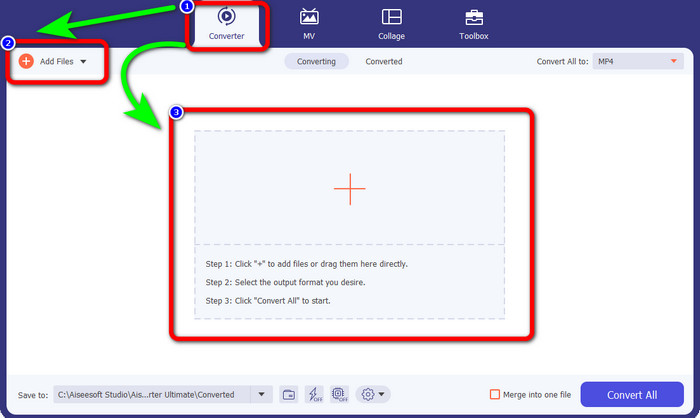
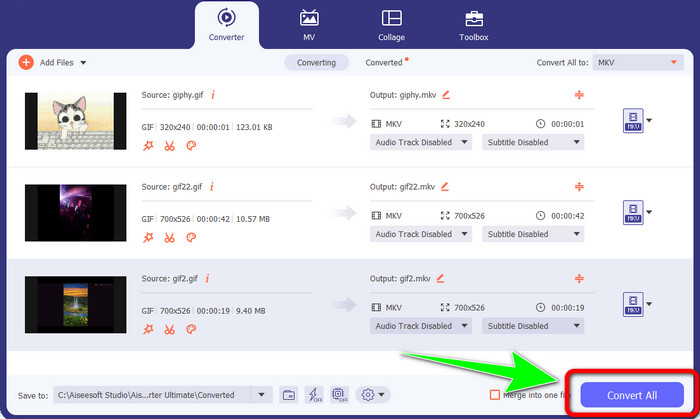
Trinn 2: Gå til Converter-panelet når grensesnittet allerede vises på skjermen. Klikk deretter på Legg til filer-knappen for å sette inn GIF-filen. Du kan også klikke på Pluss-symbolet i midten av grensesnittet for å legge til filen.
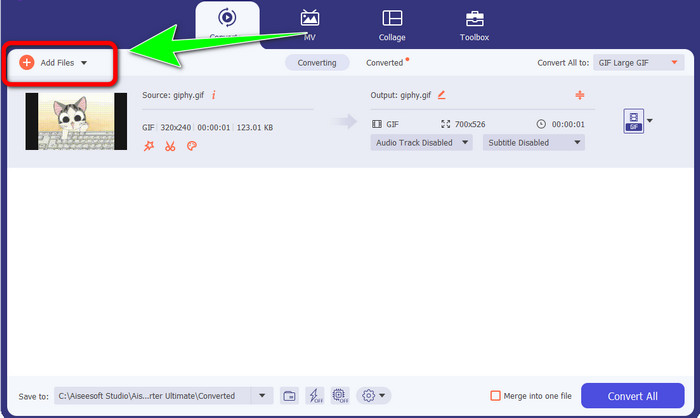
Trinn 3: Hvis du vil foreta en batchkonvertering, klikker du på Legg til filer-knappen.
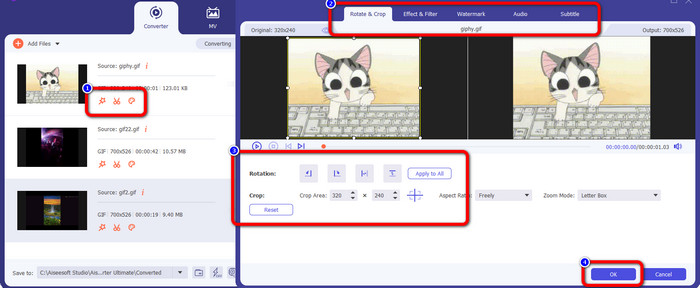
Trinn 4: Hvis du vil redigere videoen før du konverterer, klikker du på ikonene for Redigeringsverktøyet. Med dette verktøyet kan du legge til filtre og effekter i videoene dine. Du kan også rotere og beskjære videoene. Deretter klikker du på OK-knappen.
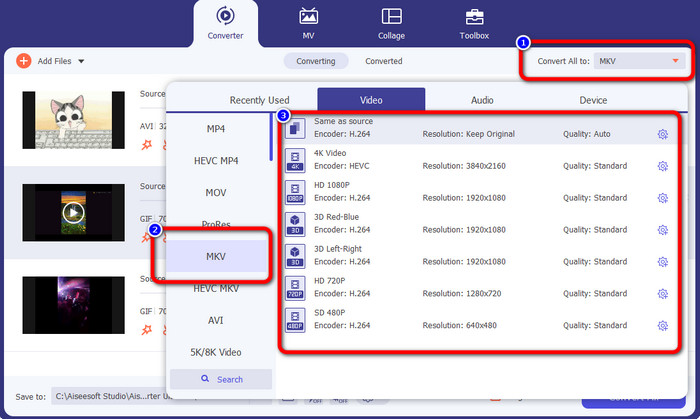
Trinn 5: Gå deretter til knappen Konverter alle til for å konvertere alle filene. Velg MKV-filen fra formatvalgene, og velg ønsket videokvalitet fra 480p til 4K.
Trinn 6: Til slutt klikker du på Konverter alle-knappen nederst til høyre i grensesnittet. Vent på konverteringsprosessen og lagre MKV-videoen på skrivebordet ditt. Denne programvaren kan også hjelpe deg å konvertere GIF til M4V.
Del 3: Vanlige spørsmål om konvertering av GIF til MKV
1. Hva er det beste filformatet for MKV å konvertere til?
Det beste formatet du kan konvertere MKV til er MP4-formatet. MP4-filformatet er det mest brukte formatet i vår moderne tid. Når det gjelder kompatibilitet, er det flott, fordi du kan spille av en MP4-fil på alle programmer og enheter. Klikk her for å lære hvordan du konverterer MKV til MP4.
2. Har MKV bedre kvalitet enn MP4?
Ja. Selv om MP4-filen er kompatibel med alle enheter, har MKV-filen bedre kvalitet enn MP4-filen. Det er fordi på grunn av støtte for tilleggsfunksjoner, flere lydspor og undertekstspor, er MKV-filer vanligvis større enn MP4-videoer. MKV-filen støtter også forskjellige undertekstfiler som du kan bruke på forskjellige språk.
3. Hva er fordelene og ulempene med GIF-filer?
Fordelen med GIF-filer er at filstørrelsen er liten, lastetiden er kort, animasjonen er mulig, og det er tapsfri komprimering. Deretter er ulempen med denne filen at den har et begrenset utvalg av farger, bildet er bare flatt, og det er ikke perfekt for fotografering med et bredt spekter av farger.
4. Hvorfor er det tider at MKV-filen er laggy?
En grunn er at datamaskinen kanskje ikke har nok minne og CPU-kraft til å håndtere høykvalitets eller UHD MKV-video. Dette filformatet har tross alt en stor filstørrelse.
5. Hvilke videospillere kan støtte MKV-filer?
Du kan spille av MKV-filen din på VLC Media Player, Media Player Classic, 5KPlayer, Real Player, KMPlayer, Pot Player, etc. Med disse programmene kan du definitivt spille av MKV-videofilen.
Konklusjon
Med denne metoden kan du konvertere GIF til MKV enkelt og raskt. Og Video Converter Ultimate er det rette valget for en fremragende offline konverter. Så hva venter du på? Prøv dette programmet og nyt de mange funksjonene du kan dra nytte av!
-
 Hvordan konvertere TRP til MKV uten å miste kvaliteten
 Har du problemer med å finne ut hvordan du konverterer TRP til MKV? Da er du på rett innlegg. Vi vil tilby deg de beste måtene å konvertere TRP til MKV enkelt.
-
 Topp 4 beste løsninger for å konvertere MXF til MKV [løst]
 Bli kjent med disse fire flotte metodene for å enkelt konvertere MXF til MKV online og offline. Appene som er inkludert i dette innlegget kan hjelpe deg med å konvertere filer uten problemer.
-
 Forbløffende måter å konvertere OGV til MKV effektivt og enkelt
 Denne guideposten vil gi deg en problemfri prosedyre for å konvertere OGV til MKV tapsfritt. Prøv disse mest pålitelige omformerne, og opplev deres flotte funksjon
