


 Video Converter Ultimate
 Skjermopptaker
 Videoreparasjon
 Sikker nedlasting
Problemfrie måter å endre JPG til PNG du ikke kan gå glipp av
Filer som har .png og .jpg er bildefiler. Disse filformatene inneholder fotografier, tegninger, skjermbilder og visuell informasjon. De inkluderer også andre typer media. Siden dette er to forskjellige filformater, har hvert av dem sine egenskaper. Du er heldig hvis du vil lære detaljert informasjon om disse filtypene. Dette innlegget vil gi deg nok informasjon om JPG- og PNG-filformater. I tillegg vil du også oppdage de beste måtene å konvertere JPG-bildet ditt til PNG-format på. Vi vil gi deg nyttige nett- og skrivebordsverktøy du kan bruke. Du vil også lære om deres fordeler og ulemper. På denne måten får du en idé om hvilken bildkonverterer som er mest effektiv for deg. Les denne veiledningen og få all informasjonen du kan om hvordan du skal konvertere JPG til PNG.

Del 1. Fullstendige detaljer om JPG- og PNG-filformater
Hva er JPG-formatet?
Joint Photographic Experts Group, JPG, er et populært format som bruker en algoritme. Den komprimerer grafikk og fotografier. Dette filformatet tilbyr betydelig komprimering, noe som gjør det mye nyttig. JPG har en liten størrelse, som er utmerket. Den er perfekt for deling over internett og bruk av nettsteder. En JPG-fil støtter tapskomprimering og 24-biters farger. I tillegg kan den vise 16,8 millioner farger samtidig som den opprettholder en liten størrelse. Den er også perfekt for fotografisk visning. Fotografer bruker JPG-filformatet. Det er for å ta et råformat for å sikre nøyaktig fangst av et bilde. Siden det er lite, kan brukere åpne bildet raskere i de fleste nettlesere. Bortsett fra den fotografiske visningen, er dette formatet også egnet for nettpublisering. JPG-filen er nyttig for bloggere og utgivere. Det gir en raskere sideinnlastingstid slik at seerne kan få tilgang til innholdet umiddelbart.
Fordeler
- Den lille filstørrelsen gir mulighet for umiddelbar overføring.
- Metningen og hvitbalansen i JPG er innstilt.
- Dette filformatet er gjenkjennelig i alle nettlesere.
- Den kan tilby en førsteklasses bildeoppløsning.
Ulemper
- Komprimering forringer bildekvaliteten.
- Dette filformatet er uegnet for bilder med tekst eller skarpe kanter.
- JPG støtter ikke lagdelte bilder.
Hva er PNG-formatet?
En bærbar nettverksgrafikk, PNG, er en rasterbildefiltype. Dette formatet er utviklingen av GIF-format. I 1995 opprettet Oliver Fromme PNG-formatet for å gjøre det GIF ikke kan gjøre. PNG-formatet er patentfritt og har en mer omfattende fargepalett, i motsetning til GIF. PNG er en av de mest populære bildefilene i denne epoken. Det er utvilsomt populært blant webdesignere. Den kan håndtere semi-transparente og gjennomsiktige bakgrunner. Du kan lage illustrasjoner, designe et nettsted, lage fotografier og mer. For eksempel, hvis du ønsker å sette et bilde over logoen, er alt du kan gjøre å klippe ut logoen. Siden filen ikke er patentert, kan du også åpne PNG uten lisens i hvilken som helst bilderedigeringsprogramvare. Dette formatet bruker også tapsfri komprimering. Det betyr at komprimering ikke påvirker bildekvaliteten.
Fordeler
- PNG-filformat kan håndtere mer detaljerte bilder.
- Det finnes ikke noe patent, så du kan åpne PNG-bildene i alle programmer.
- Etter komprimeringen vil ikke PNG-bildet miste noen data.
Ulemper
- PNG har en større størrelse enn JPG og GIF.
- Denne filen støtter ikke CMYK-fargemoduser.
- Den har langsommere respons og sidelastingstider.
Del 2. Effektive måter å konvertere JPG til PNG
Måte 1. Hvordan konvertere JPG til PNG ved hjelp av FVC Free Image Converter
Det er enkelt å konvertere JPG til PNG når du bruker FVC Free Image Converter. Denne nettbaserte konvertereren tilbyr en enkel konverteringsprosess. Du kan konvertere JPG-filen din til PNG-format på bare noen få trinn. Brukere, spesielt nybegynnere, kan enkelt bruke dette verktøyet med det intuitive grensesnittet. Det har også en rask konverteringsprosess, noe som gjør det praktisk for alle brukere. Dessuten kan du utføre en batchkonvertering. Det betyr at du kan konvertere flere bildefiler samtidig. Du kan også bruke denne nettprogramvaren i alle nettlesere. Det inkluderer Google, Explorer, Safari, Edge og flere. Programvaren er også gratis og trygg å bruke. Den sletter automatisk dataene dine etter at du har konvertert og lagret bildene.
Fordeler
- Passer for nybegynnere.
- Den tilbyr et grensesnitt som er lett å forstå.
- Tilgjengelig i alle nettlesere.
- 100% gratis.
- Det gir en batchkonverteringsprosess.
Ulemper
- Det krever en internettforbindelse for å bruke bildekonvertereren.
Trinn 1: Gå til nettstedet til FVC Free Image Converter. Gå til formatvalgene og velg PNG-formatet.
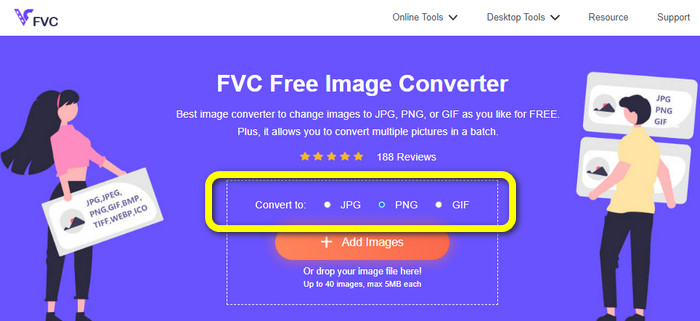
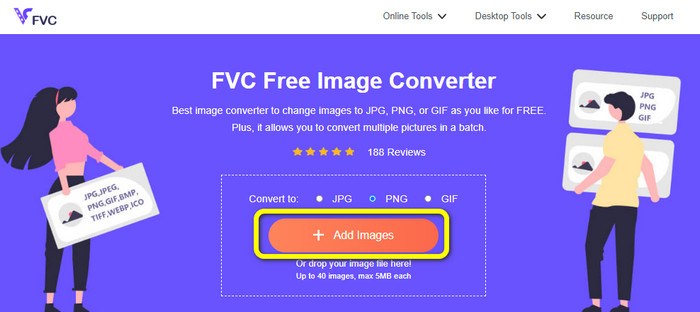
Trinn 2: Klikk på knappen Add Images for å legge til JPG-bildet du vil konvertere.
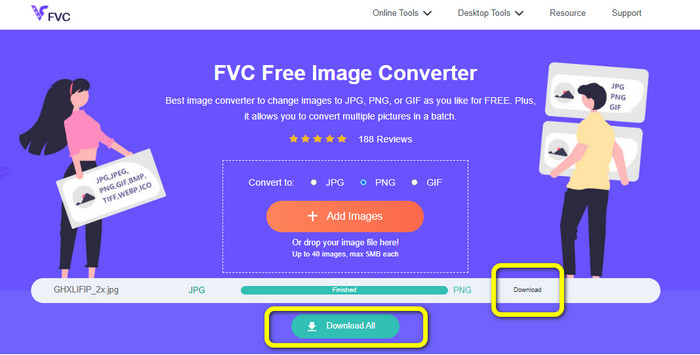
Trinn 3: Etter at du har lastet opp JPG-bildet, går det videre til konverteringsprosessen. Vent et øyeblikk og klikk på knappen Download for å lagre bildet.
Måte 2. Hvordan konvertere JPG til PNG ved hjelp av FreeConvert
FreeConvert er en annen bildekoverter du kan bruke på nettet. Den kan hjelpe deg med å konvertere JPG til PNG på nett. Og med den enkle fremgangsmåten blir konverteringsprosessen enkel. Den passer for alle brukere, særlig nybegynnere. Dessuten er batchkonvertering tilgjengelig i denne programvaren. På denne måten kan du konvertere mange filer samtidig for å spare mer tid. Bortsett fra PNG-formatet støtter den også BMP, TIFF, GIF og mer. Men gratisversjonen har begrensninger. Maksimal filstørrelse er 1 GB. Du må kjøpe et abonnement for å få en større maksimal filstørrelse. I tillegg dukker irriterende annonser stadig opp på skjermen.
Fordeler
- Batchkonverteringsprosessen er tilgjengelig.
- Enkel å betjene.
Ulemper
- Den trenger en internettforbindelse for å bruke programvaren.
- Irriterende annonser vises alltid på skjermen.
- Få den betalte versjonen for å nyte flere flotte funksjoner.
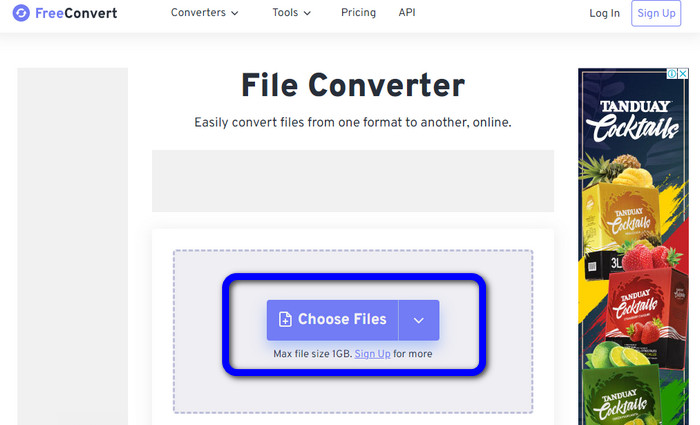
Trinn 1: Gå til nettstedet til FreeConvert. Klikk på knappen Choose Files for å laste opp JPG-bildet.
Trinn 2: Gå til Output-valget og velg filformatet PNG.
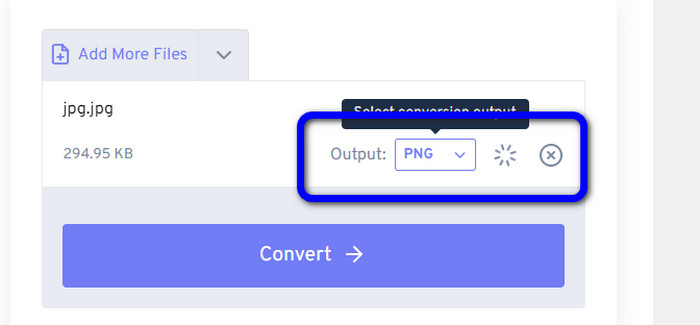
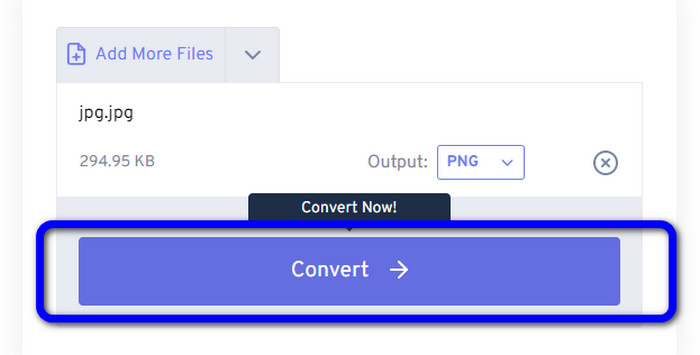
Trinn 3: Klikk på knappen Convert for å starte konverteringsprosessen. Når konverteringen er ferdig, lagrer du bildet på datamaskinen.
Måte 3. Hvordan konvertere JPG til PNG ved å bruke JPG til PNG
Et annet nettverktøy du kan bruke til å konvertere JPG til PNG er JPG to PNG. Det lar deg laste opp bilder med en filstørrelse på opptil 50 MB. I tillegg kan du konvertere opptil 20 JPG-bilder du ønsker å konvertere på én gang. Denne nettbaserte programvaren er også enkel å bruke. På denne måten kan både profesjonelle og ikke-profesjonelle brukere konvertere bilder. Den støtter ulike bildefilformater, inkludert HEIC, WebP, JPG og mer. Det hender imidlertid at denne konvertereren ikke fungerer så bra. Det finnes også forstyrrende annonser mens du konverterer bilder. Du trenger dessuten internettilgang for å konvertere bildefiler.
Fordeler
- Perfekt for ikke-profesjonelle brukere.
- Den kan konvertere 20 bilder samtidig.
Ulemper
- Annonser er irriterende.
- Noen ganger fungerer ikke omformeren bra av en eller annen grunn.
- Du trenger en internettforbindelse for å bruke verktøyet.
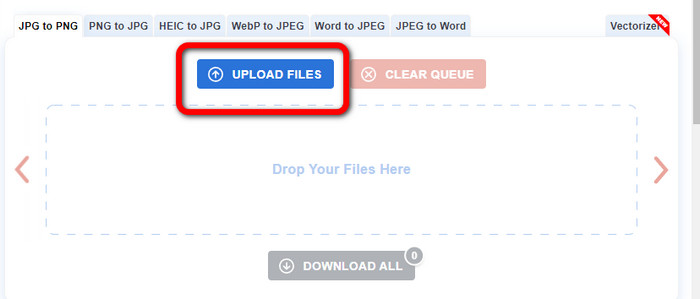
Trinn 1: Gå til det offisielle nettstedet til JPG to PNG. Klikk på knappen Upload Files for å legge inn JPG-bildet.
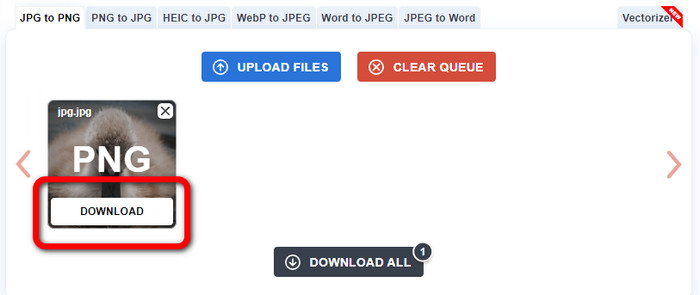
Trinn 2: Etter at du har lastet opp JPG-bildet, konverteres det automatisk til PNG. Klikk på knappen Download etter konverteringsprosessen.
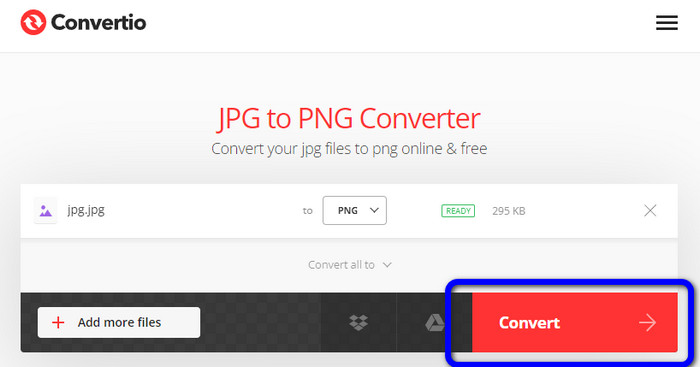
Måte 4. Hvordan konvertere JPG til PNG ved hjelp av Convertio
Convertio er også en bildekoverter du kan bruke på nett. Med denne konvertereren kan du konvertere JPG til PNG med en problemfri metode. Du kan konvertere bildefiler med noen få klikk. Og med hjelp av det intuitive grensesnittet kan du enkelt følge instruksjonene. Den støtter også andre bildeformater enn PNG. Denne konvertereren støtter JPG, SVG, GIF, TIFF, BMP og mer. Når du bruker gratisversjonen, kan du imidlertid bare laste opp et bilde med en maksimal filstørrelse på 100 MB. Hvis du vil konvertere flere bildefiler, må du kjøpe et abonnement.
Fordeler
- Konverteringsprosessen er enkel, noe som passer for nybegynnere.
- Den støtter ulike bildeformater, som PNG, JPG, TIFF, BMP, SVG og mer.
Ulemper
- Maksimal filstørrelse å laste opp på gratisversjonen er kun 100 MB.
- Internett-tilkobling er nødvendig.
Trinn 1: Gå til nettstedet til Convertio. Klikk på knappen Choose Files for å laste opp bildet.
Trinn 2: Velg PNG-formatet fra formatvalgene.
Trinn 3: Trykk på knappen Convert for å konvertere JPG-bildet til PNG.
Måte 5. Hvordan konvertere JPG til PNG ved hjelp av Canva
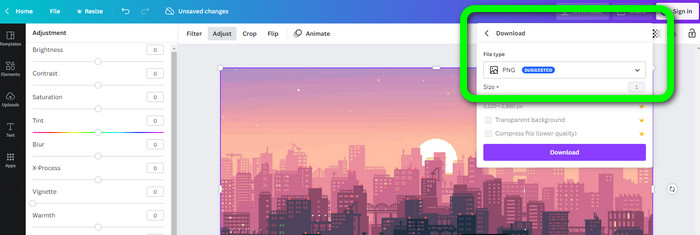
Canva er en nettbasert konverterer du kan bruke til å gjøre JPG om til PNG. Du kan konvertere filene dine her uten å miste kvalitet. Du kan åpne denne konvertereren i alle nettlesere, noe som gjør den praktisk for alle. Men hvis du ikke har et abonnement, er funksjonene du kan bruke, begrenset. Å kjøpe verktøyet er derfor den beste måten å få fullt utbytte av funksjonene på.
Fordeler
- Tilgjengelig for alle nettlesere.
- Konverter filer uten å miste kvaliteten.
Ulemper
- Den trenger en internettforbindelse for å konvertere bildefiler.
- Kjøp verktøyet for å nyte flere flotte funksjoner.
Trinn 1: Åpne nettleseren din og gå til nettstedet til Canva. Klikk på knappen Upload your image midt på skjermen.
Trinn 2: Etter at du har lastet opp bildet, går du til knappen Download. Velg deretter PNG-format under valget File type.
Måte 6. Hvordan konvertere JPG til PNG ved hjelp av JPG til PNG Converter
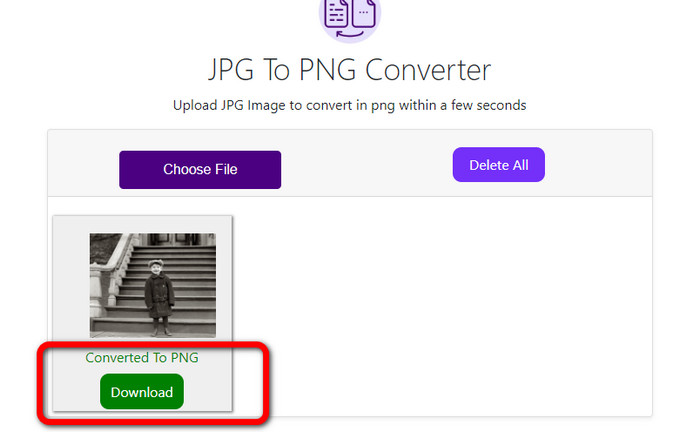
Et program kalt JPG to PNG Converter er også et nettbasert verktøy. Dette programmet er godt egnet til å konvertere bilder effektivt. Du kan konvertere filer i løpet av noen sekunder fordi det har en rask konverteringsprosess. Denne bildkonvertereren er også tilgjengelig i alle nettlesere. Dessverre hender det at konvertereren ikke fungerer. Dessuten endres bildekvaliteten etter konverteringsprosessen.
Fordeler
- Verktøyet er enkelt å bruke.
- Det tilbyr en rask konverteringsprosess.
Ulemper
- Noen ganger fungerer ikke programvaren bra.
- Etter konverteringsprosessen endres bildekvaliteten.
Trinn 1: Klikk på knappen Choose Files for å legge til JPG-bildet.
Trinn 2: Klikk på knappen Download for å lagre bildet på enheten din.
Måte 7. Hvordan konvertere JPG til PNG ved hjelp av Video Converter Ultimate
Hvis du leter etter en JPEG til PNG-konverterer, kan du bruke Video Converter Ultimate. Det er programvare du kan laste ned gratis. Denne bildkonvertereren tilbyr et intuitivt grensesnitt med enkle metoder for å konvertere JPG til PNG. På denne måten kan både profesjonelle og erfarne brukere bruke denne programvaren. I tillegg har den en rask konverteringsprosess. Du kan konvertere bildefiler i løpet av noen sekunder. Det beste med dette programmet er at du kan konvertere flere bilder samtidig. På denne måten kan du spare mer tid og konvertere flere bilder. Det støtter også en rekke bildefiler, som TIFF, WebP, BMP, JPG osv.
Fordeler
- Den tilbyr et intuitivt grensesnitt med enkle trinn, noe som gjør det egnet for alle brukere.
- Gratis å laste ned.
- Batchkonverteringsprosessen er tilgjengelig.
- Tilgjengelig på både Windows- og Mac-datamaskiner.
Ulemper
- Få den betalte versjonen for å oppleve flere fantastiske funksjoner.
Trinn 1: Last ned Video Converter Ultimate på Mac eller Windows. Start deretter programvaren.
Gratis nedlastingFor Windows 7 eller nyereSikker nedlasting
Gratis nedlastingFor MacOS 10.7 eller nyereSikker nedlasting
Trinn 2: Gå til panelet Toolbox og velg funksjonen Image Converter.
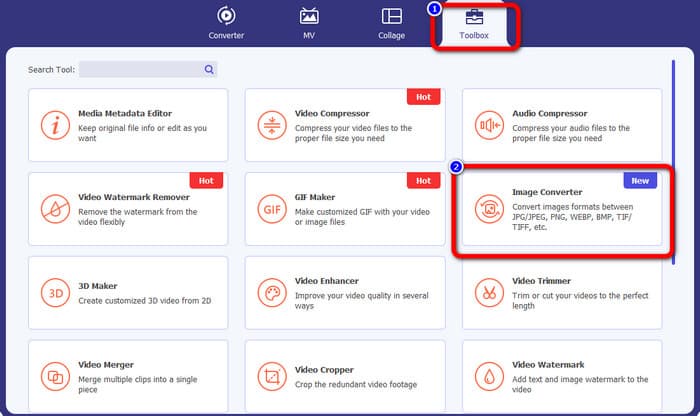
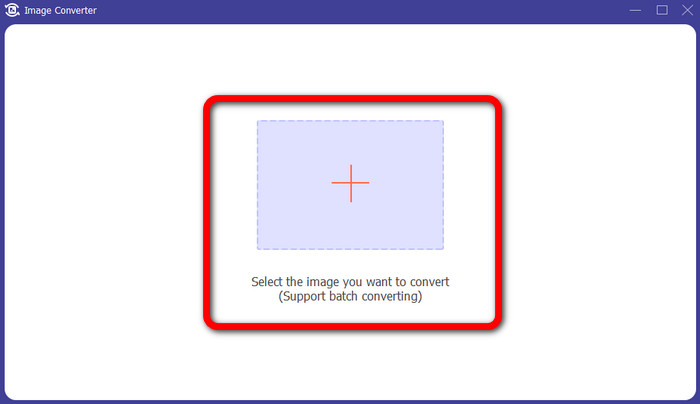
Trinn 3: Klikk på Plus-ikonet for å legge ved JPG-bildet.
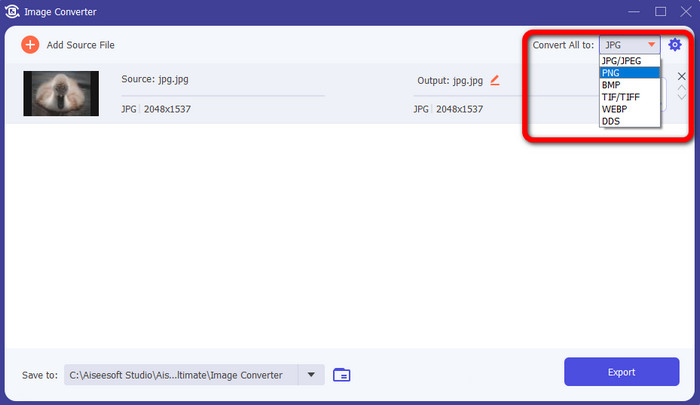
Trinn 4: Velg PNG-formatet fra formatvalgene øverst til høyre i grensesnittet.
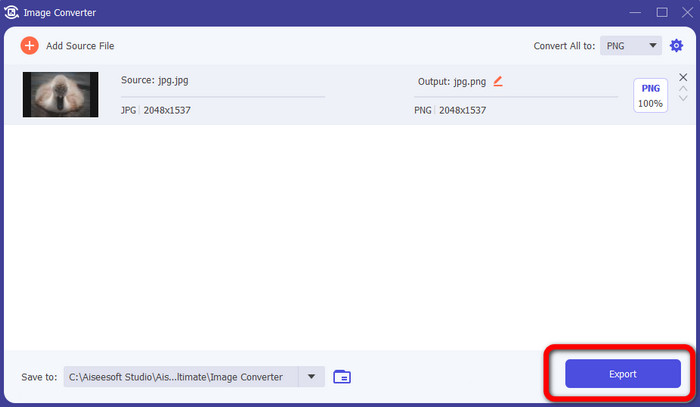
Trinn 5: Klikk deretter på knappen Export. Vent på konverteringsprosessen; du kan deretter åpne filen fra mappen din.
Måte 8. Hvordan konvertere JPG til PNG ved hjelp av BitRecover JPG Converter Wizard
Et annet offline verktøy for å konvertere JPG til PNG er BitRecover JPG Converter Wizard. Denne programvaren er beregnet for Windows. Den er også gratis å laste ned. Med hjelp av denne programvaren kan du konvertere JPG-bildet ditt til PNG nøyaktig. Denne programvaren er imidlertid vanskelig å bruke. Den har en forvirrende prosess, noe som gjør den komplisert for nybegynnere. Installasjonsprosessen er også svært treg, noe som er tidkrevende.
Fordeler
- Gratis å laste ned.
- Applikasjonen passer for Windows.
Ulemper
- Uegnet for ikke-profesjonelle brukere.
- Installasjonsprosessen er komplisert.
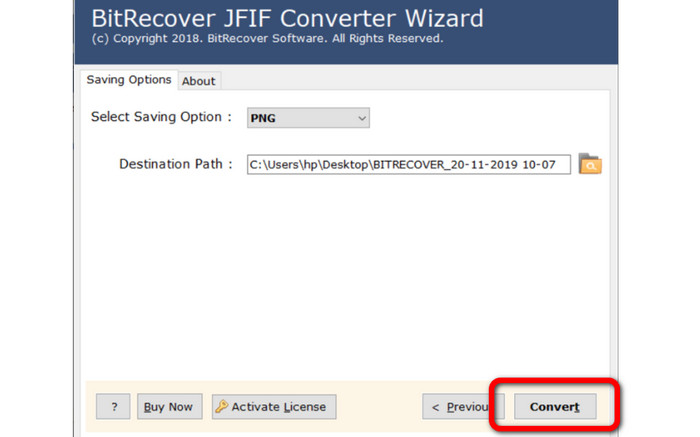
Trinn 1: Installer verktøyet på datamaskinen. Klikk på Select Files eller Select Folders for å legge ved JPG-bildet.
Trinn 2: Klikk deretter på knappen Next. Gå deretter til formatvalgene og velg filformatet PNG.
Trinn 3: Klikk på knappen Convert for å starte konverteringsprosessen.
Del 3. Vanlige spørsmål om hvordan konvertere JPG til PNG
1. Hvorfor bør du konvertere JPG til PNG?
Hvis du vil lage åpenhetsstøtte, er konvertering av JPG til PNG det beste valget. Også, hvis du vil redigere bilder eller legge til lag, er et PNG-bilde egnet.
2. Hva er den enkleste måten å konvertere JPG til PNG-bilde på?
Bruk FVC Free Image Converter. Det tilbyr en enkel metode for å konvertere JPG til PNG-format. På denne måten kan selv ikke-profesjonelle brukere bruke denne nettbaserte bildkonvertereren.
3. Er PNG bedre enn JPG?
Hvis du planlegger å redigere bildene dine ved hjelp av bilderedigeringsprogramvare, er PNG-formatet bedre. Men hvis du vil ha en liten bildefil, kan du bruke JPG-formatet.
Konklusjon
Der har du det! Dette er de mest effektive metodene for hvordan du kan konvertere JPG til PNG. Denne artikkelen har også gitt deg deres fordeler og ulemper. På denne måten får du annen viktig informasjon om hver bildkonverterer. Men hvis du foretrekker programvare med en enkel metode, lett tilgjengelig og sikker konvertering, bruk FVC Free Image Converter. Hvis du vil konvertere bildefiler ved å bruke datamaskinen din, bruk Video Converter Ultimate. Den tilbyr et intuitivt grensesnitt, som passer for alle.
-
 Metoder for hvordan du konverterer bilder til JPG online og offline
 Vil du konvertere filen til JPG-format av en eller annen grunn? Da er denne artikkelen for deg. Vi vil lære deg den beste metoden for å konvertere bildet til JPG
-
 Nyttige metoder for enkelt å konvertere bilder til PNG-format
 Leter du etter den beste måten å lagre bildet som PNG på? Denne guideposten tilbyr utmerkede løsninger for å konvertere bilder til PNG online og offline
-
 Fullstendige detaljer om forskjellene mellom JPEG vs. JPG vs. PNG
 Dette innlegget vil gi deg nok informasjon om forskjellene mellom JPEG vs. JPG vs. PNG. I tillegg vil du lære hvordan du konverterer bilder til disse filene.
