


 Video Converter Ultimate
 Skjermopptaker
 Videoreparasjon
 Sikker nedlasting
Movavi Screen Recorder-anmeldelse med virkelighetsnær erfaring
Når du prøver å finne den beste skjermopptakeren på de største anbefalingssidene, vil du se Movavi Screen Recorder. Den er tilpasset Windows- og Mac-systemer og har alt du trenger for å lage instruksjonsvideoer, video av spillaction og annet innhold. Den er gradvis i ferd med å sikre seg en plass blant den nye generasjonen programvare av denne typen. Men for at vi skal kunne ta i bruk produktene som alle anbefaler, må vi finne ut hva som gjør at produktet havner på anbefalingslisten. Derfor har vi laget denne omtalen av Movavi Screen Recorder for dem som ønsker å prøve programmet. Dette innlegget vil veilede deg gjennom den offisielle nettsiden, populære brukeranmeldelser og erfaringer fra reelle tester, og hvis du fortsatt leter etter et lignende produkt, kan du vurdere anbefalingene i denne artikkelen for de beste alternativene til Movavi Screen Recorder.
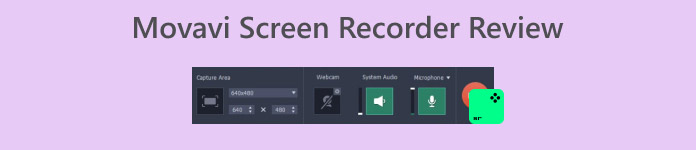
Del 1. Anmeldelse av Movavi Screen Recorder
Som et alt-i-ett-verktøy for skjermopptak tilbyr Movavi Screen Recorder en komplett pakke med videoopptaksfunksjoner, men har også sine egne styrker og spesialfunksjoner på noen områder. La oss se på hva kjernefunksjonene inkluderer i denne delen i punktene.

Hovedfunksjoner i Movavi Screen Recorder
• Ta opp video og ta skjermbilde
Med Movavi Screen Recorder kan du enkelt ta opp i fullskjerm eller tilpasse videoopptaksområdet. Den lar deg også legge igjen skjermbilder.
• Ta opp fra webkamera
Du kan ta opp innhold fra webkameraet mens du tar opp skjermen, og legge webkameravideoen over opptaksskjermen. Dette er perfekt for fortellerstemme eller instruksjonsvideoer.
• Fremhev mus- og tastaturaktivitet
Movavi Screen Recorder kan legge til uthevinger på musen din og fremheve hva du gjør på tastaturet, slik at det er enkelt for seerne å følge med.
• Tidsinnstilt opptak
Med Movavi Screen Recorder kan du angi en opptaksdato og -klokkeslett på forhånd som utløper for automatisk å ta opp skjerm- eller webkameraaktivitet for deg. Selv om du ikke er foran datamaskinen, vil det ikke påvirke hele prosessen.
Ting jeg anbefaler om Movavi Screen Recorder
• Oversiktlig opptaksgrensesnitt
Movavi Screen Recorder har ingen kompliserte programmer eller sider; alle knappene er tydelig plassert, og du kan raskt starte opptaket når du åpner det. Det tar ikke mye tid å lære seg, og du trenger ikke å navigere rundt. Sammenlignet med noen programmer med mange knapper, er Movavi Screen Recorder veldig effektiv å bruke.
• Ta opp video klart og uten forsinkelser
Det viktigste når du tar opp video er selvfølgelig bildekvaliteten og jevnheten. Men Movavi Screen Recorder har ikke problemet med forsinkede eller uskarpe bilder i det hele tatt. Selv om du tar opp veldig fint innhold eller objekter i rask bevegelse, er det garantert å ta opp alle detaljer og sende ut video med svært høy oppløsning.
• Det finnes mange opptaksmoduser
Movavi Screen Recorder tilbyr mange opptaksmoduser og verktøy som kan hjelpe deg med å lage opplæringsvideoer, webinarer, spilloperasjoner og programvareveiledninger for ulike brukerbehov. Du kan også velge forskjellige lydkilder og til og med bruke bilde-i-bilde for å legge til webkameravideoer på skjermen.
Ting du kanskje ikke liker Movavi Screen Recorder
• Det er ikke mange funksjoner du kan låse opp i gratisversjonen
Movavi Screen Recorder er ikke fullstendig åpen kildekode-programvare. Den tilbyr en gratisversjon, men gratisversjonen har for få funksjoner og støtter ikke opplåsing av mange redigeringsfunksjoner. Hvis du vil ha en fullverdig, fungerende skjermopptaker, må du betale for å oppgradere kontoen din.
• Det stiller høyere krav til enhetens ytelse
Movavi Screen Recorder kan bruke mer minne mens den kjører. Du vil kanskje ikke støte på noen problemer når du bruker den på en enhet med god ytelse. Hvis du derimot har en eldre enhet eller en med gjennomsnittlig ytelse, kan du oppleve skjermforsinkelser, lagging osv. når du tar opp skjermen.
Del 2. Er Movavi trygt
Ja, Movavi Screen Recorder er 100% trygg.
Først og fremst finnes det ingen skjulte programtillegg, skadelig programvare, annonser eller virus i programmet. Så lenge du sørger for å laste det ned fra den offisielle nettsiden, trenger du ikke å bekymre deg for sikkerhetsproblemer.
For det andre beskriver Movavi Screen Recorder også sin personvernerklæring på den offisielle nettsiden for å sikre at videoer og personlig informasjon som er tatt opp av brukerne ikke lekker ut til andre. Ditt personvern er også garantert.
Del 3. Slik bruker du Movavi Screen Recorder til å ta opp skjermopptak i Studio
Her gir vi en enkel veiledning om hvordan du tar opp lyd med Movavi Screen Recorder.
Trinn 1. Last ned og installer Movavi Screen Recorder på datamaskinen din. Start programmet og klikk på ikonet Skjermopptak.
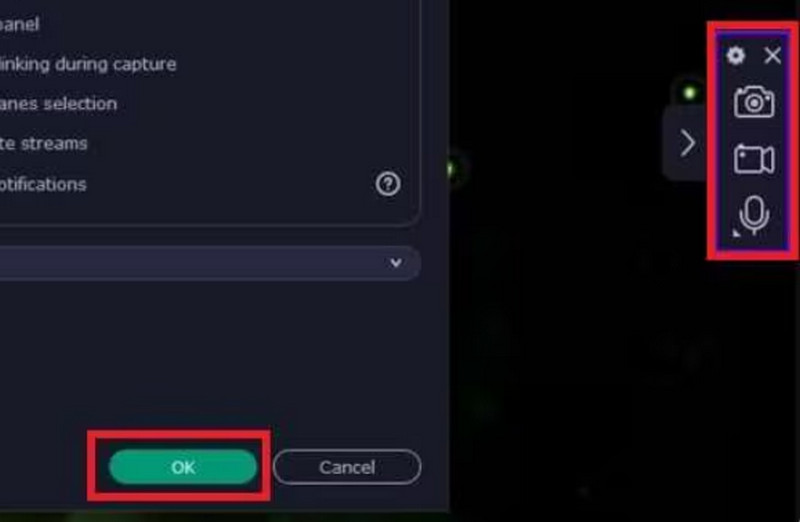
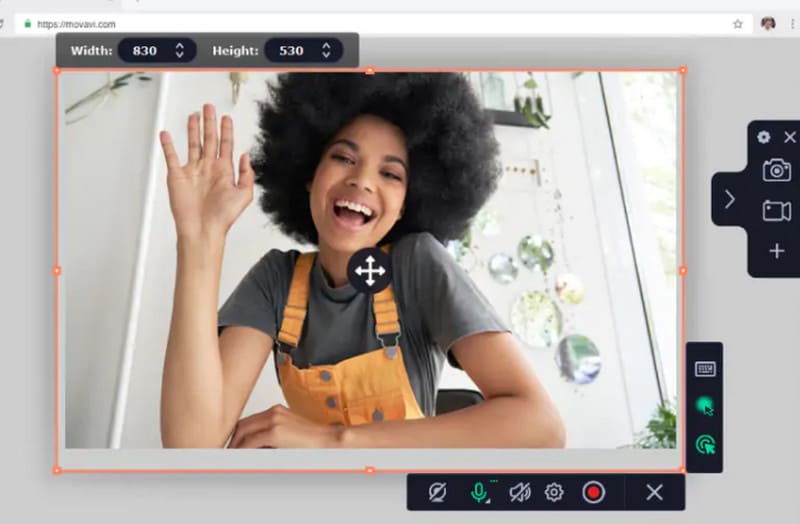
Trinn 2. Hold nede musen og venstreklikk for å velge opptaksområdet.
Trinn 3. Velg lydkilde mellom systemlyd og mikrofon. Du kan også stille det inn til å ta opp mus- og tastaturhandlinger. Trinn 4. Klikk til slutt på REC for å starte opptaket.
Del 4. Bandicam VS Movavi, hvilken bør jeg velge
| Bandicam | Movavi skjermopptaker | |
| Skjermopptak | Utmerket | Utmerket |
| Videoredigering | Rik | Diverse |
| Lydredigering | Få | Rik |
| Plattform | Windows | Windows og Mac |
| Effekter og overganger | God | Rik |
| Video kvalitet | God | Høy |
| Grensesnitt | Lett å bruke | Lett å bruke |
Til sammenligning er Bandicam og Movavi Screen Recorder faktisk ganske like i ytelse. Men Bandicam er mer egnet for spillankre, spillere eller korte videobloggere. Og Movavi Screen Recorder er mer egnet for markedsførere eller innholdsskapere som er bedre i stand til å produsere instruksjonsvideoer. Bandicam har imidlertid færre redigeringsverktøy og støtter bare Windows-systemer, mens Movavi Screen Recorder tilbyr flere redigeringsalternativer, selv om abonnementsprisen ikke er lav.
Del 5. Beste alternativ til Movavi skjermopptaker
FVC -skjermopptaker
Det finnes mange andre produkter med funksjoner som ligner på Movavi Screen Recorder, og FVC Screen Recorder er en av de aller beste representantene. Dette programmet støtter opptak av video fra skjerm og kamera, samt lyd fra systemhøyttalere og mikrofon. Mens du tar opp video, kan du også åpne handlingspanelet og markere skjermen når som helst, eller stille inn at musaktiviteten skal fremheves. Den mest spesielle funksjonen til FVC Screen Recorder er at du kan ta opp skjermen på mobilen din på datamaskinen, så lenge du sørger for at de to enhetene er koblet sammen.
Gratis nedlastingFor Windows 7 eller nyereSikker nedlasting
Gratis nedlastingFor MacOS 10.7 eller nyereSikker nedlasting

Del 6. Vanlige spørsmål om Movavi Screen Recorder-anmeldelse
Hva er ulempene med Movavi skjermopptaker?
Gratisversjonen av denne skjermopptakeren har så få funksjoner at du blir svært begrenset. Den eneste måten å bruke den skikkelig på, er å betale for en oppgradering, men abonnementet er ikke dårlig priset.
Er det en tidsbegrensning på Movavi Free?
Nei, det vil den ikke. Gratisversjonen har ingen tidsbegrensning på opptakene. Men programmet vil legge en vannmerking på videoen din. Du må kanskje bruke ekstra verktøy for å fjerne vannmerket.
Er Movavi bra for nybegynnere?
Ja, den har lett gjenkjennelige knapper for hver funksjon og et tydelig grensesnitt å bruke. Så snart du åpner den og finner opptaksprogramvaren, kan du begynne å bruke den.
Konklusjon
I denne omtalen av Movavi Screen Recorder går vi i detalj gjennom hva programvaren kan gjøre for deg, hvilke fordeler den har nå, og hvilke problemer den har. Dette skjermopptaksverktøyet har et tydelig, nybegynnervennlig grensesnitt og et stort utvalg av videoredigeringsverktøy, med fleksible alternativer for å markere enkeltrammer. Gratisversjonen har imidlertid svært begrensede funksjoner. Hvis du leter etter lignende programvare, kan du prøve FVC Screen Recorder.
-
 5 av de ledende programvarene for spillopptak en spiller må kjenne til [2025]
 Er du en gamer som vil gjøre et spillopptak? Da vil denne artikkelen gi deg den beste spillopptakeren du kan bruke for å oppleve nye spillhøyder.
-
 iMovie Tutorial - Hvordan ta opp skjermvideo og lyd med iMovie
 Les og få detaljerte trinn for å spille inn en video med iMovie. Hvis du støter på problemer med iMovie-opptak, kan du få et iMovie-gratis alternativ til skjermopptak på Windows og Mac uten vannmerke også.
-
 [Gå til veiledning] Ta opp Blu-ray på OBS Studio og alternative verktøy
 Vet hvordan du spiller inn Blu-ray på OBS studio og andre erstatninger med disse nyttige enkle trinnene og tipsene. Fortsett å lese og la oss dykke ned i detaljer.
