


 Skjermopptaker
 Videoreparasjon
 Sikker nedlasting
Hvordan endre størrelse på en GIF for Discord ved hjelp av GIF Maker-applikasjoner
GIF er en forkortelse for Graphic Interchange Format, animerte bilder som ofte brukes i sosiale nettverk. Discord lar for eksempel brukere legge til moro på nettstedet sitt gjennom GIF-er. Det finnes imidlertid tilfeller der du ikke kan endre størrelse på GIF-er på Discord. Noen brukere støter på størrelsesbegrensninger under opplasting. Heldigvis kan du rette opp denne typen feil ved å bruke programmer for å lage GIF-er!

Del 1. 5 løsninger for å fikse Discord Kan ikke endre størrelse på GIF
Du har endelig laget din egen GIF for Discord-profilen din bare for å finne denne feilen – kan ikke endre størrelse på GIF. Det skjer vanligvis når du prøver å laste opp GIF-er over deres støttede filstørrelse og dimensjonskrav. For å hjelpe deg, her er de fem beste GIF Maker-applikasjonene for 2023.
1. FVC gratis video til GIF Maker
FVC Free Video to GIF Maker er et program som gjør hvilken som helst video om til GIF-animasjoner og støtter over 100 formater. Du kan bruke GIF-innstillinger til å tilpasse og endre størrelsen på GIF-ene etter behov. Det er tilgjengelig både på Windows og Mac. Dessuten er det et praktisk og brukervennlig program du kan bruke gratis.
Trinn 1. Installer programmet
Det første du må gjøre er å laste ned applikasjonen. Du kan gjøre dette ved å klikke på lenken nedenfor. Når du har lastet ned installasjonsfilen, dobbeltklikker du på den for å installere den på enheten din. Etter det, kjør den. Du kan nå utforske og bli kjent med funksjonene og verktøyene.
Gratis nedlastingFor Windows 7 eller nyereSikker nedlasting
Gratis nedlastingFor MacOS 10.7 eller nyereSikker nedlasting
Trinn 2. Importer GIF-filen din
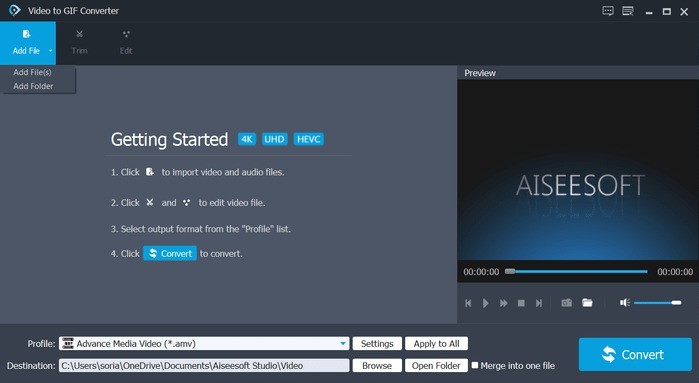
Nå bør du legge til GIF-filen som du vil endre størrelse på. Importer GIF-en ved å trykke på fanen Add File øverst til venstre. Et filutforsker-vindu skal dukke opp slik at du kan velge GIF-filen din.
Trinn 3. Tilpass filen til GIF
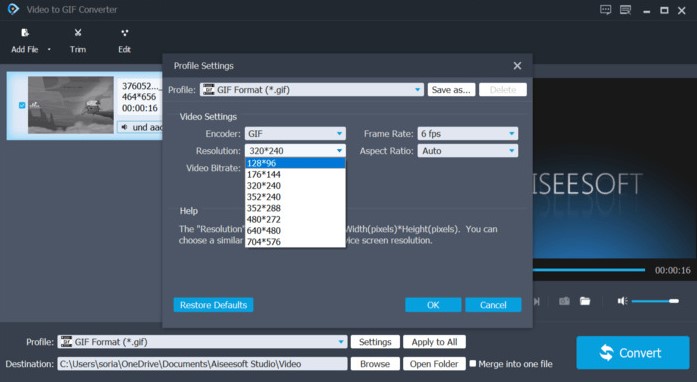
Du skal se profildelen under de importerte filene; klikk på Settings. Du kan nå endre størrelsen på GIF-en i videoinnstillingene. Velg 128×96 piksler ved å klikke på oppløsningsvalget. Den skal være maksimalt 128×128, i henhold til Discords spesifikasjoner.
Trinn 4. Konverter
Når du er ferdig, klikker du på knappen Convert nederst til høyre i programmet.

Video Converter Ultimate
335+ nedlastinger- Enkelt å lage GIF-er uten størrelsesbegrensning.
- Fleksibel og kan brukes offline.
- Rask og flere GIF-konverteringer gratis.
- Støtter mer enn 100+ formater.
- Sterkt anbefalt av tidligere brukere.
Gratis nedlastingFor Windows 7 eller nyereSikker nedlasting
Gratis nedlastingFor MacOS 10.7 eller nyereSikker nedlasting
2. EZGIF
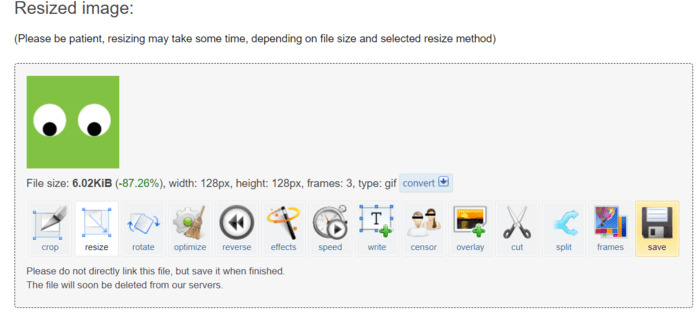
EZGIF er en online GIF-editor direkte i webapplikasjonen. Du kan enkelt endre størrelsen på GIF-ene dine ved å bruke verktøyene som følger med. Det er helt gratis og kan brukes når som helst.
Trinn 1. For å bruke dette nettprogrammet, åpne nettleseren din og skriv inn EZGIF.com. Åpne fanen Resizer for å begynne.
Trinn 2. Importer filen din ved å klikke på knappen Choose file eller lim inn filens URL. Klikk på opplastingsknappen for å fortsette.
Trinn 3. For å endre størrelse på GIF-ene dine, skriv inn dimensjonene 128×128 i høyde- og breddefeltene. Deretter klikker du på knappen Resize.
Trinn 4. Til slutt trenger du bare å klikke på lagreikonet nederst i venstre hjørne av GIF-en.
3. RedKetchup.io
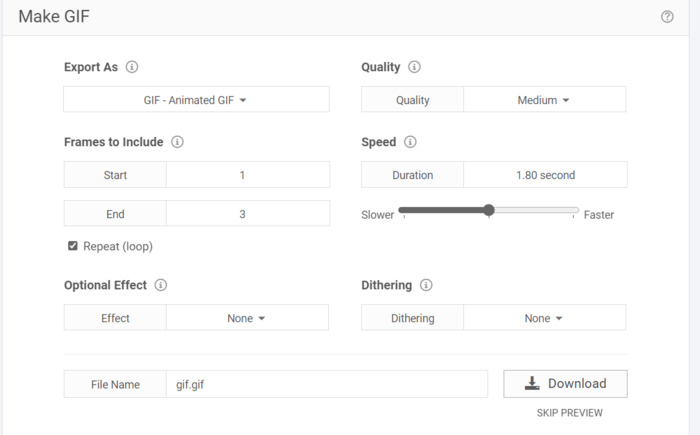
RedKetchup.io er en online GIF Resizer. Det er en gratis nettapplikasjon for å beskjære, endre størrelse og lage GIF-er online for umiddelbare nedlastinger. Det gir mer klare alternativer og skaleringsparametere.
Trinn 1. For å begynne, åpne nettleseren din og gå til redketchup.io. Åpne fanen for endring av størrelse ved å klikke på hamburger-menyen øverst til venstre på nettstedet.
Trinn 2. I boksen for å velge GIF klikker du på knappen Browse og velger filen du ønsker.
Trinn 3. Rull ned og finn boksen Resize GIF. For å oppfylle Discords krav må du skalere den ned til 20.48% eller en dimensjon på 128×128 piksler.
Trinn 4. Klikk på nedlastingsknappen nedenfor for å laste ned filen din.
4. Kapwing
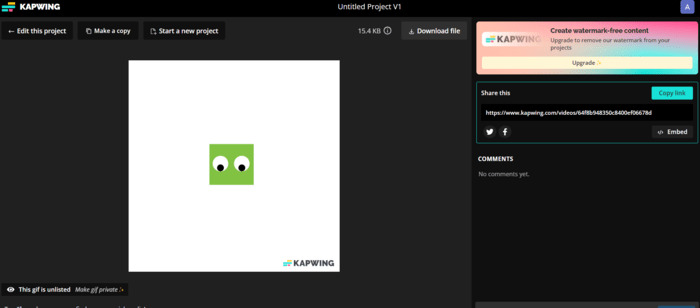
Kapwing tilbyr et gratis online GIF-verktøy for endring av størrelse. Applikasjonen ligner profesjonell programvare, og den bruker AI-teknologi. Med denne appen er det veldig enkelt å endre størrelse på GIF-er. Men med tanke på at du bruker gratisutgaven, vannmerker verktøyet GIF-ene dine.
Trinn 1. Gå til Kapwing.com. For å starte klikker du på knappen som heter Choose GIF.
Trinn 2. Importer filen din ved å klikke på knappen Upload.
Trinn 3. Klikk på beskjæringsfunksjonen på høyre side av siden. Du kan endre størrelsen på filen ved å dra den til den blir mindre. Den skal ikke være mer enn 128×128 piksler i størrelse.
Trinn 4. Klikk på knappen Export Project for å laste ned filen. Du må logge inn først for å lagre prosjektene dine på nett. Til slutt klikker du på filen for å se knappen Download File øverst.
5. GIFGIF-er
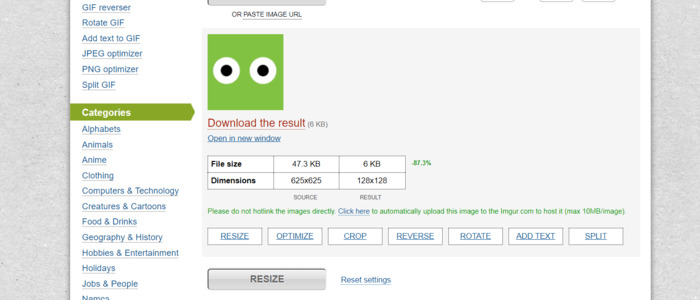
Det fungerer som et GIF-verktøysett tilgjengelig gratis på nettet. De har forhåndslagde GIF-er med forskjellige kategorier som du kan laste ned. Det ligner på EZGIF når det gjelder enkelhet siden de ikke har betalte og eksklusive verktøy.
Trinn 1. Besøk gifgifs.com i nettleseren din. Kom i gang ved å klikke på fanen Resizer.
Trinn 2. Du kan importere filer ved å klikke på Upload button eller ved å lime inn URL-en til GIF-en.
Trinn 3. For å endre størrelse på GIF-en kan du bruke glidebryteren eller ganske enkelt skrive inn dimensjonene til GIF-en. Kravet er 128×128 piksler.
Trinn 4. Resultatet vil vises nederst. Klikk på Download the Result under GIF-filen.
Del 2. Tips om Discord GIF-opplastingskrav
Discord har funksjoner for endring av størrelse, men i noen tilfeller gjelder det bare ikke for alle GIF. Takket være GIF-maker-applikasjoner er det nå enkelt å optimalisere og endre størrelsen på GIF-ene dine. Når du laster opp, bør GIF-ene dine ha en maksimal dimensjonsstørrelse på 128×128 piksler for å sende riktig. Du kan endre oppløsningskvaliteten hvis den er maksimalt 25 MB. Visste du at det er et triks i å laste opp GIF-er mer enn grensebegrensningene? Ja! Hvis du vil dele noe større, opptil 100 MB, trenger du bare å komprimere dem til ZIP. Til slutt, hvis Discord fortsatt ikke klarer å laste opp GIF-en din, prøv følgende:
◆ Logg ut og logg på Discord-kontoen din
◆ Prøv å oppdatere Discord
◆ Installer Discord-applikasjonen på nytt
◆ Kontakt supportteamet til Discord på siden deres eller send en e-post til support@discord.com
Mer lesing:
5 nyeste programmer du kan bruke til å lage en imponerende omvendt GIF
Trim GIF: De beste verktøyene på nett, for skrivebord og mobil til å klippe en GIF
Del 3. Vanlige spørsmål om å endre størrelse på GIF
Hvordan endre størrelse på GIF for Discord-profilbilde?
Ved å bruke programverktøy som er laget for å lage og redigere GIF-er. Jeg anbefaler å bruke FVC Free Video to GIF Maker fordi det støtter mer enn 100 formater. I tillegg har det flere verktøy for å tilpasse GIF-er etter dine behov.
Hvorfor fungerer ikke Discord GIF-er?
Den vanlige årsaken til dette problemet er å ha overdimensjonerte GIF-er. Du har kanskje ikke aktivert automatisk avspilling av GIF-er når mulig funksjonalitet i innstillingene dine. Noen ganger har det å gjøre med internettforbindelsen din.
Hvordan kontakter jeg Discord-støtten?
Du kan kontakte Discord-støtte via siden deres eller ved å sende en e-post til support@discord.com.
Er Emotes Discord-servere nede?
GameWisp er ikke lenger aktiv, og integrasjonen har vært stengt siden 31. oktober 2020. Som et resultat er globale emotes som er opprettet av integrasjonen fortsatt tilgjengelige i serverinnstillingene dine som vanlige emotes, men kan ikke lenger være globale emotes.
Har Discord upassende GIF-er?
Den kan ha upassende GIF-er. Jeg foreslår at du filtrerer innholdet ditt for å sikre at du kan unngå å se upassende GIF-er.
Konklusjon
GIF-er kan gjøre Discord-servere mer livlige og underholdende. Men det er bare noen få som har erfaring med å håndtere slike filer. Av denne grunn hjelper innovative programmer som FVC GIF Maker nye brukere med å løse problemer. For eksempel når Discord ikke kan endre størrelse på GIF-er. Det er en fordel å ha slike programmer, siden de kan spare tid og arbeid. Alt i alt kan du se at programmer for å lage GIF-er øker kreativiteten og gir en jevnere brukeropplevelse når du bruker Discord.
-
 5 beste nettsteder om hvordan du lagrer en GIF på iPhone som video
 Kan'ikke lagre en GIF på min iPhone? Hold deg til dette innlegget, og vi vil gi deg de mulige løsningene for å lagre GIF-er til iPhone.
-
 Hvordan lage en animert GIF ved å bruke den beste GIF-makeren
 Å lage en GIF er en tidkrevende oppgave uten å bruke de riktige verktøyene. Sjekk ut denne artikkelen for å lære mer om å lage en GIF.
-
 Programverktøy for Creative GIF-endring av størrelse er enkelt tilgjengelig
 Endre størrelse på GIF-er kan være en smertefull oppgave. Bruk de riktige programmene for å endre størrelsen på GIF-ene dine og utføre arbeidet ditt feilfritt. Sjekk denne artikkelen for mer informasjon.
