


 Video Converter Ultimate
 Skjermopptaker
 Videoreparasjon
 Sikker nedlasting
Topp 6 beste appen for å lage GIF-er på iPhone: En detaljert gjennomgang
Har du kommet over bilder i animasjon? Det kalles GIF! Graphic Interchange Format, eller GIF-er for kort, er animerte bilder som vanligvis brukes når vi chatter med noen på nettet. Det har blitt svært populært blant brukere av sosiale medier, fordi det gjør det lettere å uttrykke tankene sine. Med GIF-er kan du sende morsomme animasjoner eller til og med hilse på noen du er glad i. Heldigvis krever det ikke mye teknisk kunnskap å lage disse filene når du har den beste GIF‑maker‑appen for iPhone. Bli kjent med de beste av dem i denne korte gjennomgangen.

Del 1: Topp 3 beste GIF-app for iPhone
1. GIF meg!
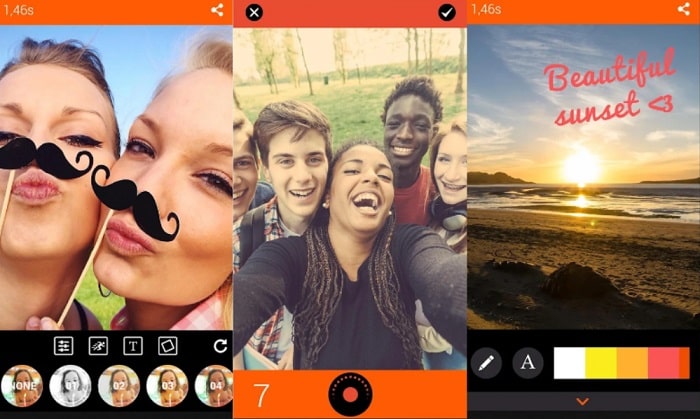
GifMe! Kamera er et intuitivt iPhone-program som kommer uten sidestykke når du lager en GIF fra bildene du har tatt. Dette verktøyet gjør underverker ved å gjøre videoer til animerte filer mens du kanaliserer kreativiteten din. Du kan legge til filtre på GIF-ene dine, legge til noen spesialeffekter eller legge til morsomme uttrykksikoner før dem på nettet.
Fordeler
- Dette verktøyet fungerer ikke bare på iOS-enheter, men også Android-telefoner.
- Lag en GIF fra bunnen av ved å sy sammen bilder eller konvertere videoer.
- Gir verdifulle funksjoner som tekstinnlegg til GIF-filene dine.
Ulemper
- Noen rapporter om tekniske problemer finnes på Android-telefoner.
2. ImgPlay
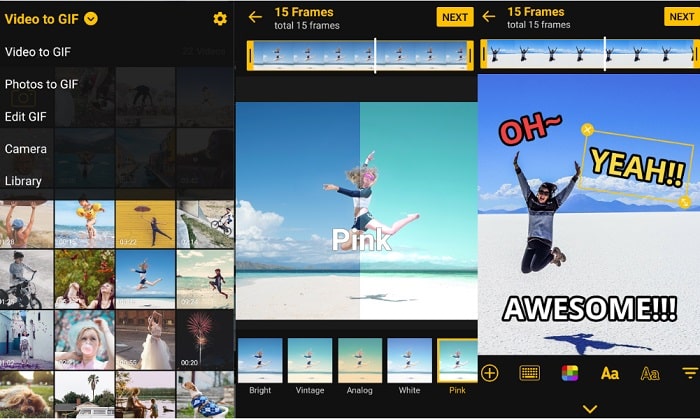
Enten du er aktiv på Twitter eller Instagram, ikke bekymre deg mer om GIF-rammestørrelsen din med ImgPlay - GIF Maker. Det kan gi et 1:1 eller 2:1 lerret og hjelpe deg med å legge inn litt krydder gjennom de intuitive elementene. Utenom det har ImgPlay - GIF Maker også en tegnepenn når du vil ha en tilpasset doodle på GIF-en din.
Fordeler
- ImgPlay - GIF Maker er best for å lage morsomme memes.
- Den har ulike kreative design som filtre, klistremerker og tekstfonter.
Ulemper
- Merkevannmerker kan bare fjernes når du oppgraderer til den betalte versjonen.
3. GIF brødrister
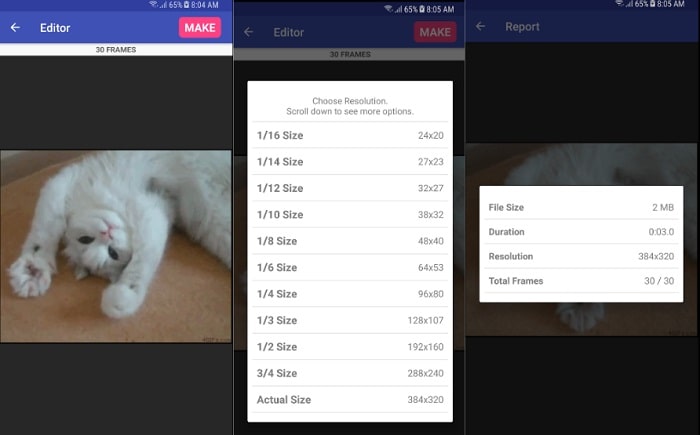
Her er en annen måte å gjøre bilder eller videoer til en GIF. GIF brødrister. Det er den beste gif-maker-appen iPhone som lar deg gi liv til GIF-bilder. Ikke bare med de nevnte filene, du kan også lage GIF-er av seriebilder, time-lapses og panoramabilder. På toppen av det er den beste funksjonen til denne iPhone-appen at du kan lage en fotokollasje for å samle alle favorittscenene dine i ett.
Fordeler
- En av de rimelige appene for å lage GIF-er på iPhone med et brukervennlig grensesnitt.
Ulemper
- Noen rapporter om tekniske problemer finnes på Android-telefoner.
- Redigeringsverktøy er minimale.
Del 2: Beste GIF-app for iPhone-teksting
Hvis du vurderer å gjøre filene dine om til en GIF, her er to beste GIF-skaperapper for iPhone.
1. GIPHY
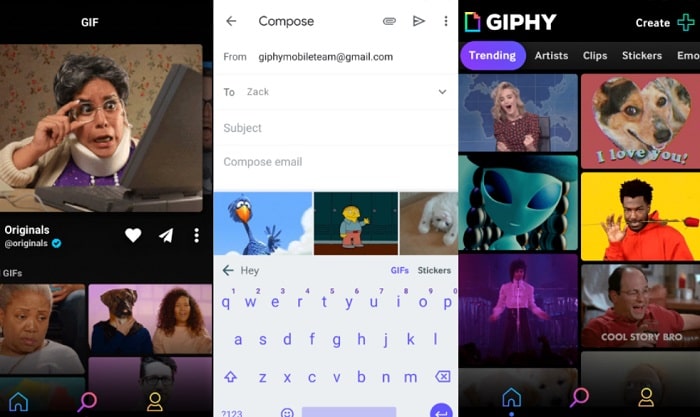
Den beste GIF-appen for iPhone-tastaturet som kan tjene deg i ethvert humør er GIPHY. Dette verktøyet fungerer utrolig, og inneholder en enorm samling gratis klistremerker, emosjonelle klipp og GIF-er. På toppen av det kan du enkelt søke etter en GIF du skulle ønske dine kjære kunne se. Trykk på søkemotorlinjen på tastaturet, skriv inn nøkkelordet, og umiddelbart står du overfor tusen valg.
2. GIF-tastatur av Tenor
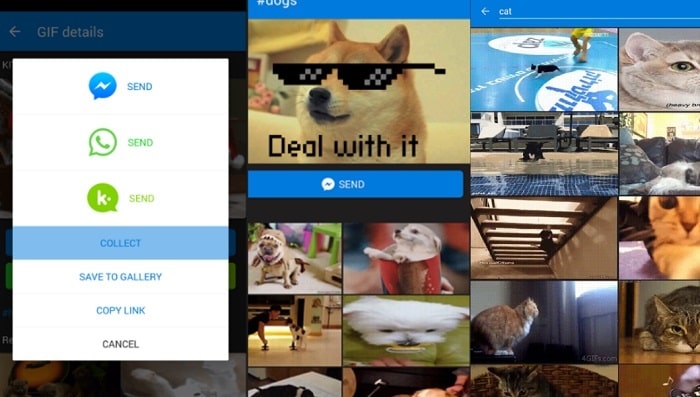
Enten du ønsker å sende en morsom katt eller en morsom GIF-fil fra en film, er GIF Maker av Tenor til tjeneste. Denne beste GIF-appen for å sende tekstmeldinger til iPhone gir deg spennende funksjoner der du kan se etter GIF-er i kategorier som dyr, memer, bursdagsønsker og mer. På toppen av det, bør du ikke lenger bekymre deg for å overse GIF-ene dine fordi GIF-maker av Tenor lar deg lagre favoritt-GIF-en din i galleriet eller samlingsdelen i selve appen.
Del 3: Tabellsammenligning av beste GIF-maker
Vi har brukt et diagram for å sammenligne de ovennevnte GIF-maker-applikasjonene. Du kan bruke disse beslutningsguidene fra støttede plattformer, grensesnitt, pris og bildeformater for å velge den beste gratis GIF-appen for iPhone å installere.
| GIF Maker | Plattform | Pris | Best for |
| GIF meg! | Android, iOS | $1.99 | Gjennomsnitt |
| IMG Play | Android, iOS | $19.99 | Nybegynnere til gjennomsnittlig |
| GIF brødrister | Android, iOS | $2.99 | Nybegynnere |
| Video Converter Ultimate | Mac, Windows | $23.20 | Gjennomsnittlig til Pro |
Del 4: Hvordan lage en GIF for iPhone på Mac
Nå som vi er ferdige med gjennomgangen av GIF‑makere på iOS og de beste meldingsappene for iPhone, går vi videre til et pålitelig verktøy for å lage GIF-er på datamaskinen. Video Converter Ultimate er et plattformuavhengig verktøy som lar deg lage en GIF‑fil ved hjelp av videoer og bilder. I tillegg blir det opptil 5 ganger raskere takket være GPU‑akselerasjonsteknologi. For å bli bedre kjent med verktøyet, følger du veiledningen nedenfor.
Trinn 1. Installer den beste GIF‑makeren på datamaskinen
Velg først knappen Free Download som passer til operativsystemet ditt. Kjør deretter installasjonsprosessen for å starte Video Converter Ultimate.
Gratis nedlastingFor Windows 7 eller nyereSikker nedlasting
Gratis nedlastingFor macOS 10.7 eller nyereSikker nedlasting
Trinn 2. Velg GIF Maker
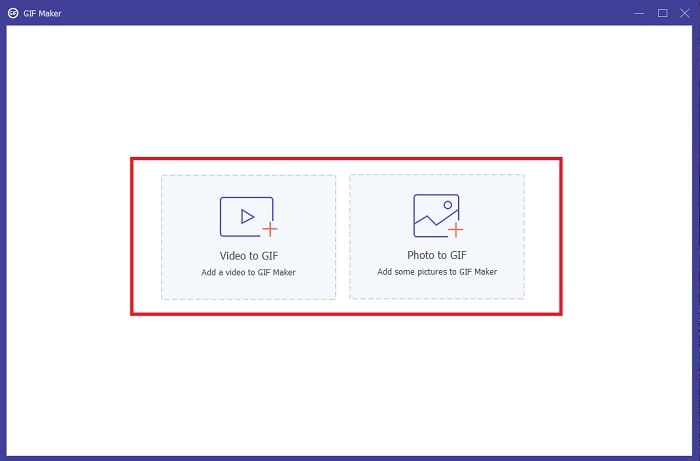
Gå deretter til delen Toolbox i programmet. Velg GIF Maker fra listen. Klikk deretter på den riktige knappen for filtypen du trenger, enten video eller bilde.
Trinn 3. Rediger GIF
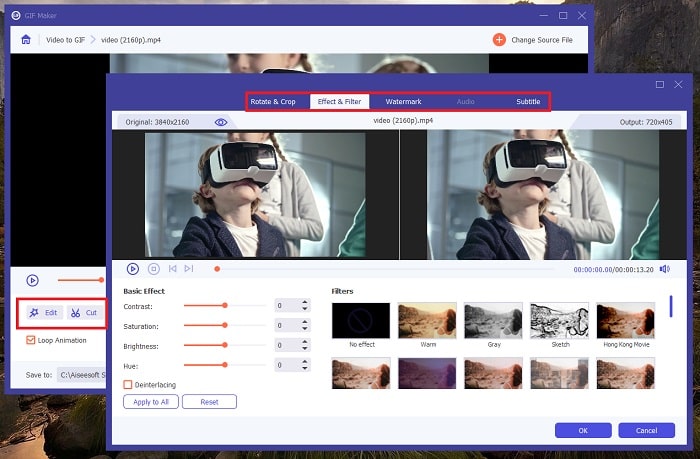
Etter å ha importert filen, kan du endre bildefrekvensen ved å endre fps-fanen. På den annen side kan du også legge til vannmerke, filtre og rotere GIF ved å klikke på Rediger-knappen.
Trinn 4. Generer bilde til GIF
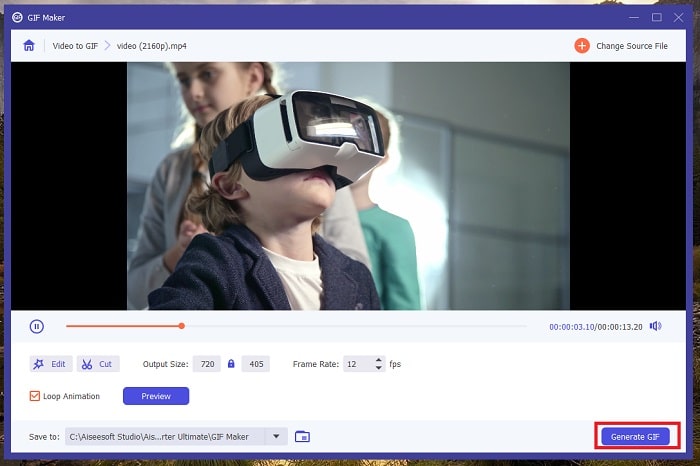
Til slutt starter du konverteringen ved å klikke på knappen Generate GIF. For å sjekke filen din kan du klikke på Folder-ikonet.
Mer lesing:
5 beste nettsteder som viser hvordan du lagrer en GIF på iPhone som video
De uovervinnelige metodene for å legge til tekst i GIF (alle plattformer)
Del 5. Vanlige spørsmål om GIF App iPhone
Kan jeg lage en GIF med iPhone uten tredjepartsapper?
Definitivt ja! Noen mobile enheter kan hjelpe deg med å lage GIF-er ved å bruke standardkameraet ditt. På den annen side kan du laste ned kompatible applikasjoner fra App Store hvis du trenger en.
Kan jeg sende en GIF på WhatsApp?
Absolutt! WhatsApp er en av de sosiale medieapplikasjonene som inneholder GIF-meldinger. WhatsApp tilbyr, om ikke alle, de fleste uttrykksfulle GIF-animasjoner, for eksempel dyr, hilsener, filmscener og mer.
Hvordan kan jeg sende en GIF-fil?
Hvis du vil sende en GIF-fil fra din lokale katalog, trykker du på Meny > Del og velger plattformen du vil sende GIF til.
Hva er den kompatible iOS for GIF-brødristeren?
GIF Toaster er en av de beste GIF-appene for iPhone-meldinger. Det krever imidlertid en 10.0 eller nyere versjon for å installere den.
Finnes det en Mac-app for å lage GIF-er?
Hvis du begynner å lage en GIF ved hjelp av datamaskinen din, kan du prøve FVC Video Converter Ultimate. Denne videokonverteringsprogramvaren har også mange video- og lydmanipuleringsverktøy, inkludert GIF-maker.
Konklusjon
I denne gjennomgangen har du endelig oppdaget den beste GIF‑appen for iPhone‑meldinger. Å sende GIF-er er et stort gjennombrudd i den digitale verden, siden det reduserer avstanden til dem du er nær. Enten du sender GIF-er med mobilen, vil GIF‑makere som Image Play og GIF Toaster gjøre jobben. Samtidig anbefales Video Converter Ultimate sterkt når du konverterer bilder eller videoer på datamaskinen.
-
 5 siste programvaren du kan bruke til å lage en utrolig omvendt GIF
 Vil du vite hvordan du kan gjøre GIF-en din bedre? Prøv deretter å reversere GIF for å legge til utrolige effekter ved hjelp av disse verktøyene.
-
 Hvordan kommentere GIF på Instagram [En trinn-for-trinn-veiledning]
 I denne artikkelen vil du kunne lære trinn-for-trinn-guiden om hvordan du kommenterer GIF på Instagram-innlegg. Les videre for å lære mer.
-
 Bruk de beste GIF-konvertererne for en fantastisk opplevelse
 Finn de beste GIF-konvertererne i denne artikkelen. Konverter enkelt videoer til GIF-er og løft innholdet ditt med animasjoner.
