


 Video Converter Ultimate
 Skjermopptaker
 Videoreparasjon
 Sikker nedlasting
VLC-skjermopptak: 4 måter å enkelt ta opp skjermbilde på VLC
Du har helt sikkert hørt om VLC, og jeg har rett i at du tenker at det er en mediespiller vi vanligvis bruker til å spille av og strømme videoer. Men VLC er ikke bare en enkel mediespiller. Den har også mange funksjoner som brukerne kan dra nytte av. Med denne mediespilleren kan brukerne faktisk ta opp skjermen direkte fra den på fire ulike måter, og det beste av alt er at den er gratis og fungerer på flere plattformer, noe som gjør den til et praktisk alternativ for brukere som er på jakt etter et enkelt, men effektivt verktøy for skjermopptak. Så hvis du er nysgjerrig på hvordan du bruker funksjonen for VLC-skjermopptak, er det bare å lese videre!

Del 1. Kan VLC ta opp skjerm?
Ja. VLC kan ta opp skjermbilder. Faktisk har den en innebygd funksjon for det. Denne VLC-skjermopptaksfunksjonen er nyttig for de som ønsker å ta opp skjermene sine mens de ser på eller strømmer på VLC. Sammenlignet med andre dedikerte videoopptaksverktøy tilbyr den imidlertid bare grunnleggende videoskjermopptak. Til tross for dette er VLC fortsatt et godt alternativ for enkle skjermopptaksbehov, spesielt for brukere som allerede har det installert.
Del 2. Hvordan aktivere VLC-opptaksfunksjonen før opptak?
Selv om det finnes et innebygd skjermopptak i VLC, er det mange brukere som ikke finner eller vet hvordan de aktiverer det. Nedenfor finner du hvordan du kan aktivere VLC-opptaksfunksjonen:
Trinn 1. Start VLC Media Player på datamaskinen din.
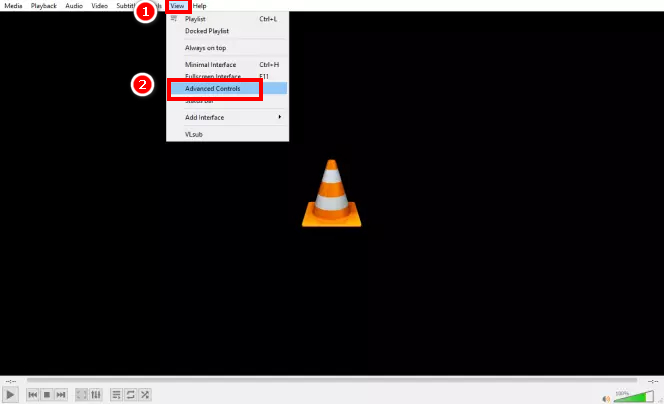
Trinn 2. Gå deretter til fanen Vis og velg Avanserte kontroller fra menyen.
Merk: Knappen for skjermopptak skal vises ved siden av Spill‑knappen nedenfor.
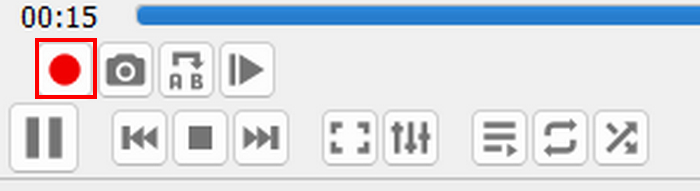
Del 3. Hvordan utføre skjermopptak i VLC?
Avhengig av hva du skal ta opp, finnes det ulike måter å utføre et skjermopptak i VLC. Siden VLC kan spille av ulike mediefiler, varierer måtene å ta dem opp litt.
Hvordan bruke VLC Player til å ta opp skjerm?
Hvis du bare ser på en film eller en enkel video på VLC, kan du enkelt ta opp skjermen din i VLC ved å følge trinnene nedenfor. Men før du starter, må du først aktivere VLC-skjermopptaksfunksjonen. Hvis den er klar, følg trinnene nedenfor for å ta opp skjermen din i VLC.
Trinn 1. Gå i VLC til fanen Media.
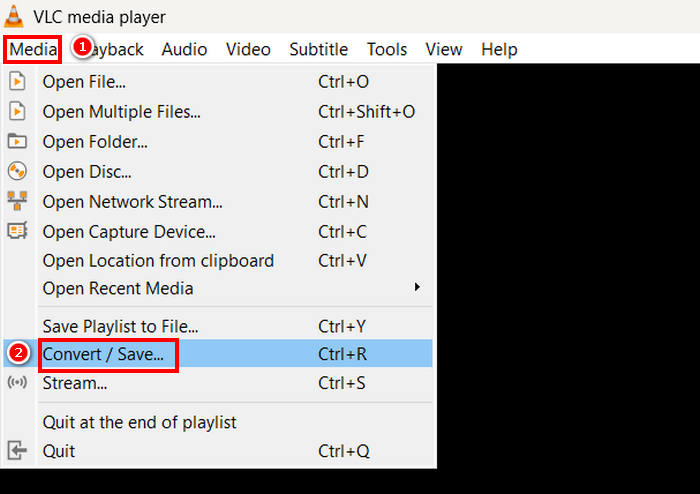
Trinn 2. Rull ned og velg Konverter/Lagre.
Trinn 3. Deretter velger du fanen Opptaksenhet, klikker på Opptaksmodus og velger Skrivebord.
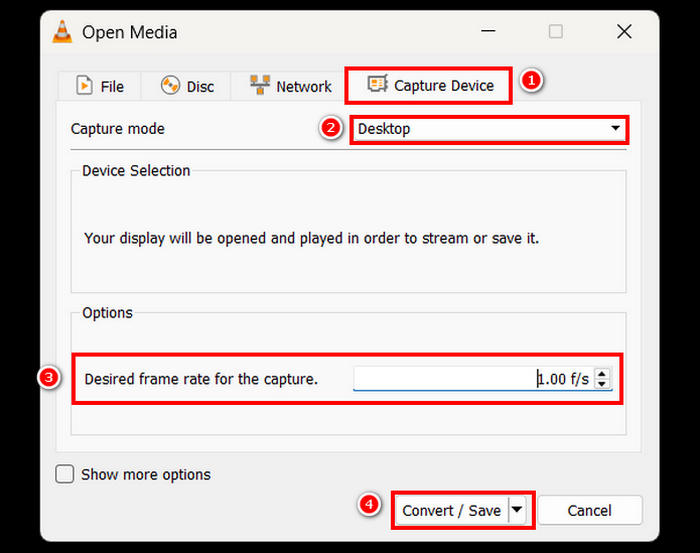
Trinn 4. Velg ønsket bildefrekvens, og klikk deretter på knappen Konverter/Lagre.
Trinn 5. Til slutt gir du filen et navn, velger mappen der du vil lagre den, og klikker på knappen Lagre.
Med disse enkle trinnene kan du ta opp skrivebordsaktiviteten din direkte ved hjelp av VLC. Selv om denne metoden fungerer bra for grunnleggende skjermopptak, husk at VLC-skjermopptak mangler avanserte funksjoner som sanntidsannoteringer og redigeringsverktøy. Hvis du trenger mer tilpasning, bør du vurdere å bruke en dedikert skjermopptaker.
Hvordan spille inn video fra en plate med VLC?
Hvis du spiller av en plate på VLC-en din og vil spille inn en video av den, kan du også enkelt gjøre det. VLC lar brukere ta opp videoer fra platene sine mens de spiller av i programvaren.
Slik tar du opp skjermen med VLC når du ser videoer fra en plate:
Trinn 1. Først må du spille av platen i VLC Media Player.
Merk: Forsikre deg om at du har aktivert funksjonen for skjermopptak i VLC før du går videre til neste trinn.
Trinn 2. Mens platen spilles av, klikker du på Ta opp-knappen nedenfor, på venstre side av skjermen.
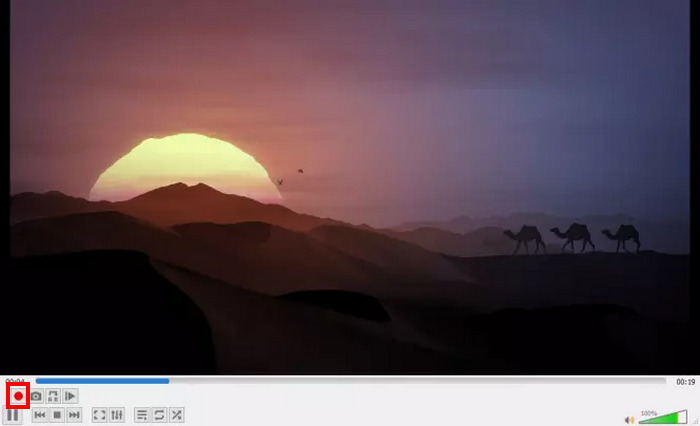
Trinn 3. Når du er ferdig med opptaket, klikker du på Ta opp-knappen igjen for å stoppe.
Å spille inn videoer fra en plate med VLC er en praktisk måte å lagre klipp på for senere visning. VLC tilbyr imidlertid ikke alternativer for å justere opptakskvaliteten eller redigere det innspilte opptaket.
Hvordan spille inn strømmevideo på nett med VLC?
Hvis du er en strømmer og ønsker å ta opp videoen du strømmer på VLC, kan du også gjøre det. VLC støtter strømming av videoer, og med dette kan brukere som driver med direktestrømming faktisk ha sikkerhetskopier av livene sine som de kan dele, lagre eller legge ut på nettet. For å gjøre det, følg trinnene nedenfor:
Trinn 1. Gå i VLC til fanen Media og velg Åpne nettverkstrøm.
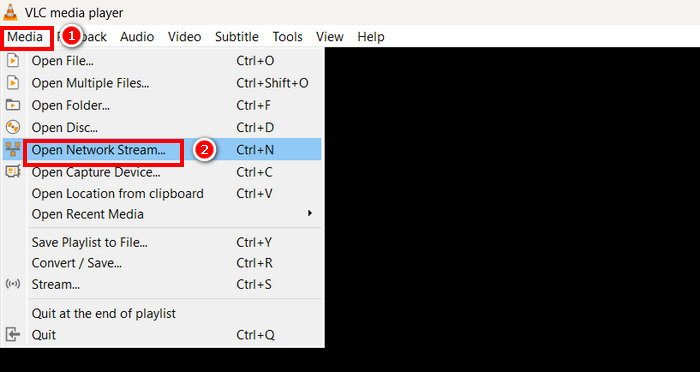
Trinn 2. Åpne deretter den nettleseren du foretrekker og kopier URL‑adressen til strømmen din.
Trinn 3. Lim inn strømme‑URL‑en i boksen Skriv inn en nettverksadresse i VLC.
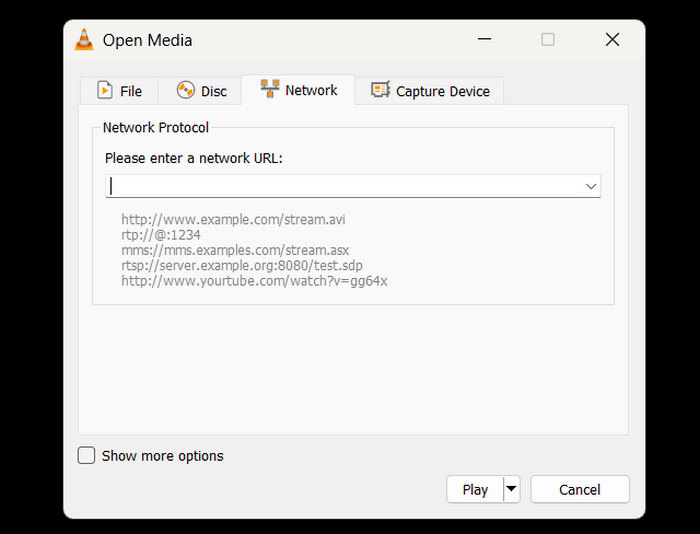
Trinn 4. Klikk nå på Ta opp-knappen for å starte opptaket av strømmen, og gjør det samme for å stoppe.
Trinn 5. Når du er ferdig, vil den strømmede videoen automatisk bli lagret på enheten din.
Merk: Husk at VLC bare tar opp strømmen mens den spilles av, så avbrudd eller buffering kan påvirke den endelige videoen.
Hvordan ta opp en enhet med VLC?
Hvis du vil ta opp video fra eksterne enheter som webkameraer eller andre tilkoblede kilder, kan du også gjøre det direkte i VLC. Følg trinnene nedenfor for å gjøre det:
Trinn 1. Gå i VLC til fanen Media og velg Åpne opptaksenhet.
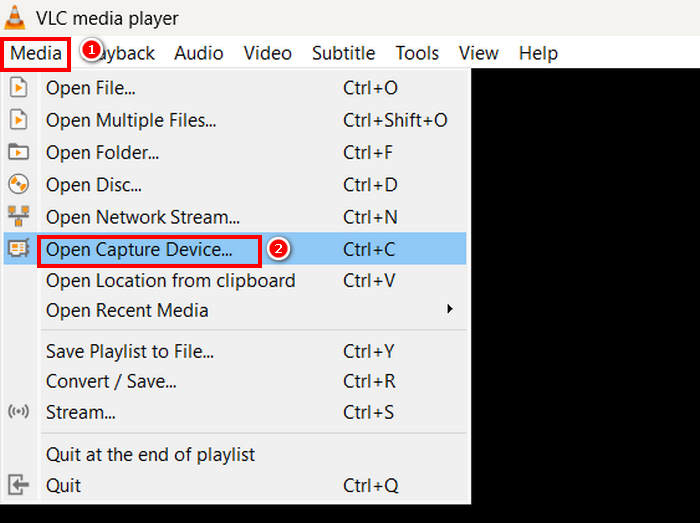
Trinn 2. Gå deretter til fanen Opptaksenhet og velg DirectShow i Opptaksmodus.
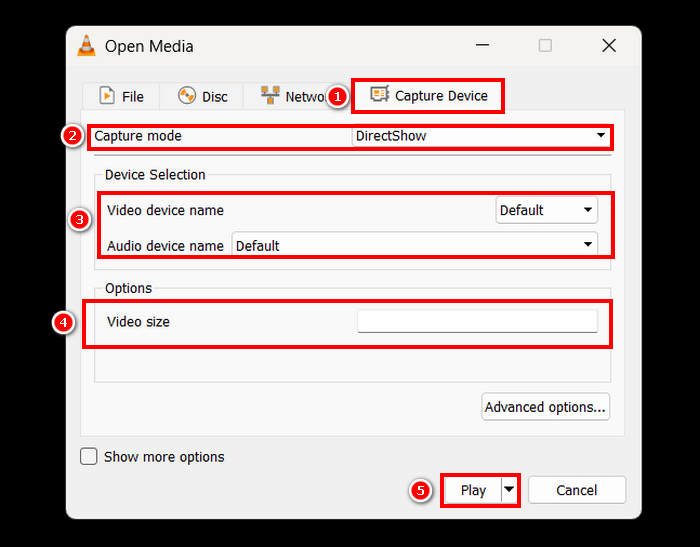
Trinn 3. Velg deretter Video- og Lydenhetsnavn. Du kan også endre Videostørrelse. Når du er ferdig, klikker du på Spill av-knappen.
Trinn 4. For å starte opptaket til slutt, klikker du bare på Ta opp-knappen nedenfor.
Selv om VLC lar deg ta opp video fra eksterne enheter, er opptaksmulighetene ganske begrensede. For en mer profesjonell opptaksopplevelse, bør du vurdere å bruke dedikert opptaksprogramvare hvis du trenger høyere kvalitet, bedre kontroll over innstillinger eller tilleggsfunksjoner som justeringer i sanntid.
Klikk her for å lese mer om VLC‑skjermbilde hvis du er interessert.
Del 4. Beste skjermopptakeralternativ til VLC
Hvis du synes funksjonen for skjermopptak i VLC er litt tungvint å bruke, finnes det et alternativ. er et profesjonelt og dedikert skjermopptaksverktøy som gjør det enkelt for brukere å fange og ta opp skjermen sin. Med dette verktøyet kan brukere ta opp fullskjerm, et område av skjermen eller en fast region eller aktivt vindu, noe som gir fleksibilitet i hvordan de spiller inn skjermen etter behov. I tillegg gjør denne skjermopptakeren det mulig å ta opp lyd og ta skjermbilder. Til slutt tilbyr verktøyet et bredt utvalg av utdataformater som kan velges når skjermopptaket er ferdig og klart til å lagres.
Gratis nedlastingFor Windows 7 eller nyereSikker nedlasting
Gratis nedlastingFor MacOS 10.7 eller nyereSikker nedlasting
For å ta opp skjermen din med FVC Screen Recorder, følger du trinnene nedenfor:
Trinn 1. Last ned og installer FVC Screen Recorder på datamaskinen din. Den er tilgjengelig for Windows og macOS.
Gratis nedlastingFor Windows 7 eller nyereSikker nedlasting
Gratis nedlastingFor MacOS 10.7 eller nyereSikker nedlasting
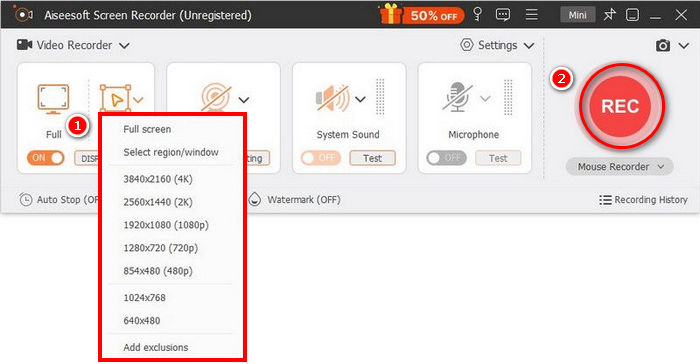
Trinn 2. Start deretter verktøyet og klikk på REC-knappen for å begynne skjermopptaket. Du kan velge størrelse eller metode for skjermopptak. Når du er ferdig, klikker du bare på stoppknappen.
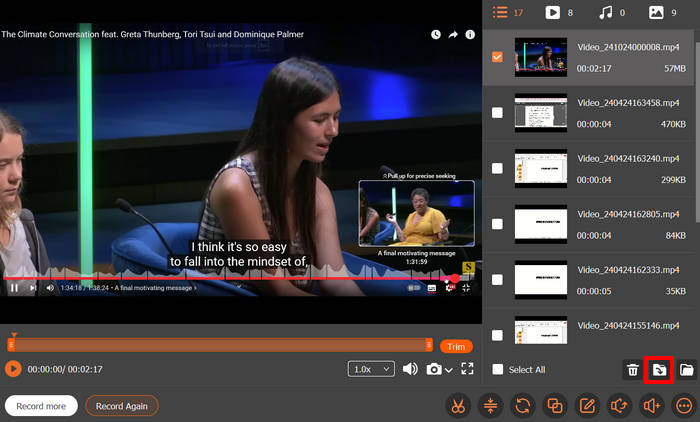
Trinn 3. Nå har du mulighet til å redigere videoen. Når du er fornøyd, klikker du på Import-knappen for å lagre den innspilte videoen.
Med FVC Screen Recorder sitt enkle og intuitive grensesnitt kan alle brukere, selv nybegynnere, enkelt bruke det. De avanserte funksjonene lar brukerne ta opp skjermvideoer av høy kvalitet som kan tilpasses.
Del 5. Vanlige spørsmål om VLC-skjermopptaker
Kan VLC ta opp skjermen med lyd?
Ja, med funksjonen for skjermopptak i VLC kan du ta opp skjermen, men den fanger ikke systemlyd som standard. For å ta opp både skjerm og lyd kan det hende du må konfigurere flere avanserte innstillinger eller bruke ekstern programvare.
Hvor lagres VLC-skjermopptak?
Som standard lagrer VLC skjermopptak i Video-mappen i Windows eller Film-mappen i macOS. Brukere kan imidlertid også tilpasse den og velge sin foretrukne mappe når de lagrer videoopptakene sine.
Hvorfor har jeg dårlig skjermopptak i VLC?
Det finnes diverse grunner til at VLC-skjermopptak henger. Men vanligvis er hovedårsakene høy CPU-bruk, lave bildefrekvenser eller utilstrekkelige systemressurser i VLC. Justering av bildefrekvensinnstillingene eller lukking av unødvendige programmer kan bidra til å forbedre ytelsen.
Kan jeg ta opp et bestemt vindu i stedet for hele skjermen i VLC?
Dessverre, nei. VLC har ikke et innebygd alternativ for å ta opp et bestemt vindu, slik som andre dedikerte skjermopptakere har. Den tillater bare fullskjermopptak. For vindusspesifikk opptak bør du vurdere å bruke dedikert skjermopptaksprogramvare.
Hvordan kan jeg stoppe et VLC-skjermopptak?
For å stoppe et opptak i VLC, trenger du bare å klikke på Opptak-knappen igjen eller lukke VLC. Etter det lagres den innspilte filen automatisk i den angitte mappen eller den valgte mappen.
Konklusjon
VLC‑videoopptak er en utmerket funksjon i VLC Media Player, fordi den i tillegg til å kunne spille av og strømme ulike videoer også kan fange og ta opp videoskjermer. Denne funksjonen er praktisk og enkel å bruke, men den mangler noen avanserte funksjoner som andre dedikerte skjermopptakere, som for eksempel FVC Screen Recorder, har. Likevel er VLC et flott verktøy hvis du bare trenger grunnleggende skjermopptak.
-
 Trinn-for-trinn guide til skjermbilder i VLC Media Player
 Lær de enkle trinnene for å ta VLC-skjermbilder uten problemer. Følg guiden vår for raske og enkle snapshot-opptak via hurtigtaster og menyinnstillinger.
-
 Slik spiller du inn lyd med VLC Media Player: En komplett guide
 I dette innlegget lærer du hvordan du spiller inn lyd med VLC Media Player. Denne artikkelen har detaljerte trinn og vil anbefale et av de beste alternativene til VLC.
-
 9 beste 4K-skjermopptakere for Ultra HD-opptak i 2025
 Leter du etter en skjermopptaker som tar opp i ekte 4K-kvalitet? Oppdag de 9 beste 4K-skjermopptaksverktøyene for å sikre videoutgang uten kvalitetstap.
