


 Video Converter Ultimate
 Skjermopptaker
 Videoreparasjon
 Sikker nedlasting
FlexClip AI-anmeldelse: Bli kjent med dette AI-medieverktøyet
Teknologi har stadig utviklet landskapet for digital innholdsproduksjon, fra manuell og tradisjonell redigering til automatiserte og problemfrie prosesser. Ting har virkelig endret seg betydelig. Blant alle AI-verktøyene vi ser på markedet, har FlexClip AI utmerket seg som en av spillendrerne på sitt felt. Med integreringen av kunstig intelligens lover dette videoredigeringsverktøyet en revolusjonerende måte å lage engasjerende og profesjonelle videoer på. Men det er mer ved det enn som så, så la oss se nærmere på de viktigste aspektene som gjør at det skiller seg ut i det konkurransepregede videoredigeringsmarkedet.

Del 1. Hva om FlexClip
FlexClip AI er en gratis nettbasert videoprodusent og -redigerer som utnytter kunstig intelligens for å effektivisere og forbedre prosessen for å lage og redigere AI-videoer. Brukere kan enkelt redigere og generere videoer på nettet og dra nytte av en sømløs og effektiv redigeringsopplevelse. Plattformen tilbyr en rekke AI-videomalder som er laget for å inspirere kreative videoprosjekter. Særlig bemerkelsesverdig er tekst-til-video-funksjonen, som gjør at brukere kan forvandle skriftlig innhold til visuelt fengende bilder og animasjoner på få minutter.
Hovedfunksjoner:
◆ Oppretting av AI-innhold.
◆ Tekst-til-video konvertering.
◆ Naturlig språkbehandling for tekstanalyse.
◆ Personlig tilpasning og anbefalingsfunksjoner.
◆ Dra og slipp-grensesnitt for enkel redigering.
◆ Maler for rask videooppretting.
◆ Mediebibliotek med mangfoldig innhold.
◆ Støtte for flere formater for allsidige utganger.
◆ Stemmegenerator for dynamisk lyd.
◆ Personvernalternativer og vannmerking for sikkerhet.
Fordeler
- Brukervennlig grensesnitt.
- 4000+ maler.
- Skybaserte videoløsninger.
- Effektive tilpasningsfunksjoner.
- Avanserte redigeringsverktøy.
Ulemper
- Ingen offline-funksjoner.
- Potensielt tap av arbeid på grunn av skyproblemer.
- Mangler 4K-støtte.
- Begrenset/gratis versjon har begrensninger.
Prissetting
| Gratis | I tillegg til | Virksomhet |
| 0$ | 9.99$ per måned | 19.99$ per måned |
| Inkludering: | Inkludering: | Inkludering: |
| ✅720p HD-nedlastinger ✅1 arkivvideo per prosjekt ✅1 lagerlyd per prosjekt ✅Gratis AI-poeng ✅Maksimalt 12 prosjekter ✅Videolengde opptil 10 minutter | ✅1080p Full-HD-nedlastinger ✅5 arkivvideoer per prosjekt ✅5 lagerlyd per prosjekt ✅Pluss AI-poeng ✅Lagre ubegrensede prosjekter online ✅Ubegrenset videolengde ✅Tilpasset merkevarebygging ✅30 GB skylagring ✅100 GB videovertsplass ✅Last opp egendefinerte skrifter ✅Lagre opptil 100 maler ✅Ingen FlexClip vannmerke | ✅1080p Full-HD-nedlastinger ✅Ubegrenset arkivvideoer ✅Ubegrenset lagerlyd ✅Business AI-poeng ✅Lagre ubegrensede prosjekter online ✅Ubegrenset videolengde ✅Tilpasset merkevarebygging ✅100 GB skylagring ✅1TB videovertsplass ✅Last opp egendefinerte skrifter ✅Lagre opptil 200 maler ✅Ingen FlexClip vannmerke |
Er det trygt å bruke?
FlexClip AI er en pålitelig videoredigeringsplattform som setter personvernet ditt først. Videofilene og personlig informasjon oppbevares trygt og sikkert. Dette verktøyet bruker krypteringsteknologi for å sikre at dataene dine overføres sikkert.
Husk å bruke sterke passord og vær forsiktig når du deler personlige opplysninger på nettet.
Del 2. Hvordan bruke FlexClip for AI-videogenerering
FlexClip AI har et brukervennlig grensesnitt, som gjør det enkelt å bruke uansett om du er en teknisk proff eller bare en nybegynner. For å bruke dette, følg trinnene nedenfor:
Trinn 1. Opprett en konto på deres offisielle nettsted.
Trinn 2. Klikk på knappen Create a Video.
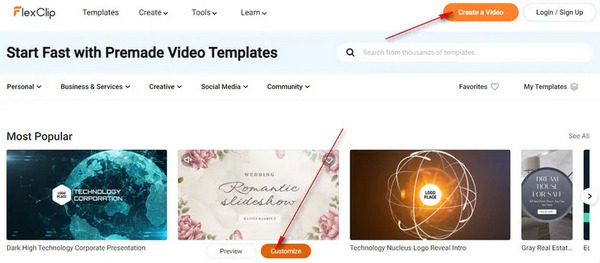
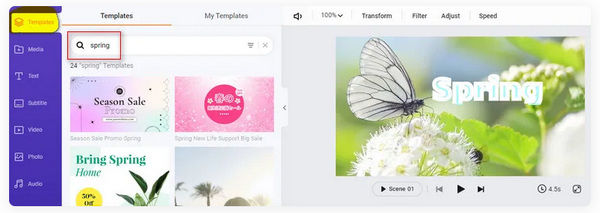
Trinn 3. For å legge til maler klikker du på Templates i fanen til venstre. Det samme gjelder for å legge til media, undertekster, videoer, bilder, lyd og elementer. Disse funksjonene vises i fanen til venstre, og for å bruke dem trenger du bare å klikke på dem etter behov.
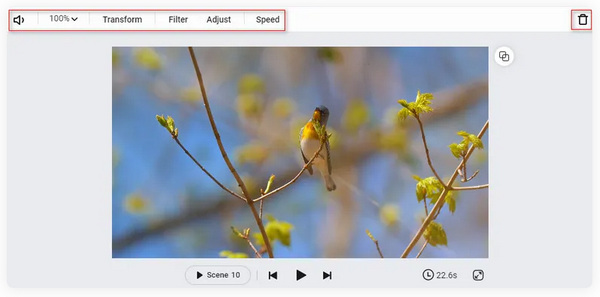
Trinn 4. For å redigere videoen, klikk på Video Scene i tidslinjen. Derfra kan du se ulike nyttige funksjoner som Volume, Zoom, Transform, Filter, Adjust, Speed osv. Ikke glem å slippe kreativiteten løs her. Hvis du vil spare tid, kan du bruke en tekst-til-video-generator for å lage video med AI.
Trinn 5. Til slutt, når du er ferdig med å tilpasse videoen, klikker du på Export-knappen for å lagre den.
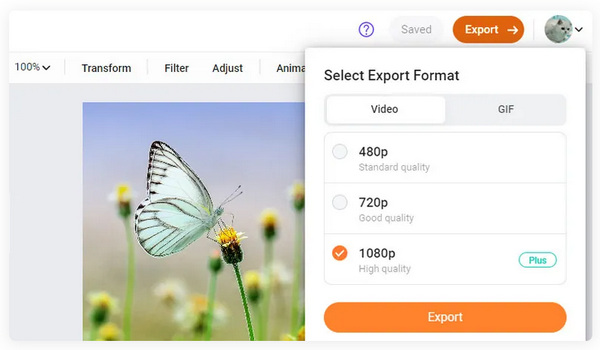
Der er du! FlexClip AI kan være din beste venn med AI-videoredigering. Med enkle trinn kan du lage fantastiske videoer innen rekkevidde. Men for at du skal kunne bruke alle funksjonene deres, må du abonnere på abonnementet deres. Likevel er det fortsatt et godt verktøy som vi kan bruke for å utnytte redigeringsopplevelsen vår.
Del 3. Tips: Beste verktøy for å tilpasse genererte AI-videoer
Å bruke FlexClip AI er noen ganger ikke nok, spesielt når noen av funksjonene vi ønsker å legge til ikke finnes der. Her er derfor et ekstraverktøy du kan bruke til å tilpasse den genererte AI-videoen din fra FlexClip eller andre verktøy du har brukt. Med det er programvaren FVC Video Converter Ultimate det beste valget for deg. Det er en allsidig AI-videoprodusent som du kan bruke til å tilpasse de genererte videoene dine, og den inneholder ulike elementer og funksjoner du kan utnytte. Her er en rask gjennomgang av hvordan du bruker den
Trinn 1. Først laster du ned programmet fra deres nettsted og installerer det på datamaskinen din.
Gratis nedlastingFor Windows 7 eller nyereSikker nedlasting
Gratis nedlastingFor macOS 10.7 eller nyereSikker nedlasting
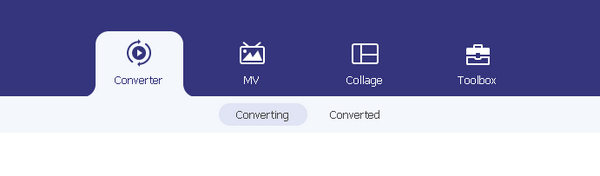
Trinn 2. Nå kan du utforske fanene. Du vil se fanene Converter, MV og Collage. Føl deg fri til å utforske og bruke dem. Converter-fanen er til å konvertere videoer i formater som ikke støttes, og MV-fanen er til å tilpasse videoene dine.
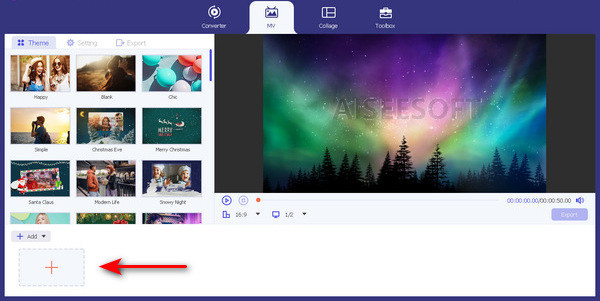
Trinn 3. For å legge til den genererte videoen, klikker du på knappen Add File.
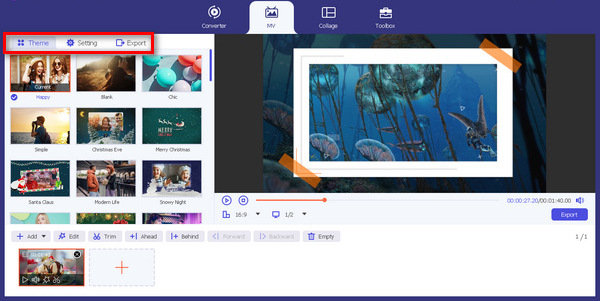
Trinn 4. Utforsk nå temaet, malen og andre redigeringsfunksjoner slik at du kan tilpasse videoen din.
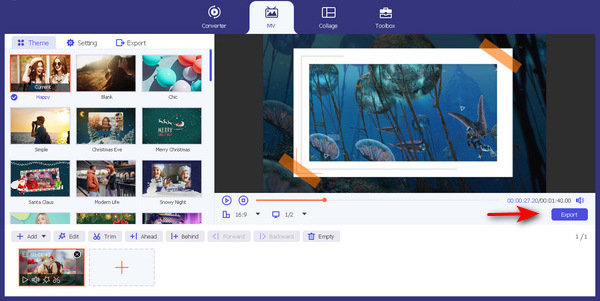
Trinn 5. Til slutt, når du er ferdig, klikker du på knappen Eksporter.
Med disse enkle trinnene kan FVC Video Converter Ultimate tilpasse eller tilpasse dine genererte videoer. Du trenger bare å følge disse trinnene. Dessuten kan du også bruke noen av funksjonene deres når du trenger noe å konvertere eller collage. Men for nå, bruk den til å slippe kreativiteten løs.
Del 4. Vanlige spørsmål om FlexClip AI
Etterlater FlexClip et vannmerke?
Nei. FlexClip AI etterlater ikke et vannmerke på videoene dine. Du kan lage og redigere videoer uten merkevarebygging fra plattformen. Men hvis du vil legge til et vannmerke for å tilpasse videoene dine, kan du enkelt gjøre det på deres plattform.
Kan jeg bruke FlexClip for YouTube?
Ja. FlexClip AI er et godt valg for å lage innhold for YouTube. Med plattformens funksjoner kan du enkelt redigere og forbedre videoene dine. Dessuten er det ferdige YouTube-videomaler som du kan bruke.
Hva er bedre enn FlexClip?
Mens FlexClip AI er en fantastisk videoredigeringsplattform, tilbyr alternativer som Adobe Premiere Pro og iMovie mer avanserte funksjoner for profesjonell videoredigering. Det er imidlertid nødvendig å ta hensyn til dine behov og kompetansenivå for å velge det verktøyet som passer best for deg.
Hvor sikre er dataene mine på FlexClip?
FlexClip AI prioriterer personvernet og sikkerheten til brukerdata. Dine videofiler og personlige opplysninger er beskyttet og behandlet med forsiktighet. Verktøyet er innebygd med en krypteringsteknologi for å sikre sikker overføring av data. Det er imidlertid tilrådelig å bruke sterke passord og utvise forsiktighet når du deler personlig informasjon på nettet.
Er FlexClip egnet for nybegynnere?
Ja. FlexClip AI er designet for å være brukervennlig, noe som gjør den til et utmerket valg for nybegynnere. Plattformens intuitive grensesnitt og nyttige funksjoner gjør at brukere på alle ferdighetsnivåer enkelt får tilgang til den.
Konklusjon
Denne FlexClip AI-gjennomgangen tar grundig for seg det du trenger å vite. Hvis alt dette oppfyller kravene dine, kan du helt klart bruke dette verktøyet når som helst. Selv om dette AI-verktøyet lover å redigere videoen din, bør du ikke gå glipp av muligheten til å bruke FVC Video Converter Ultimate til å tilpasse den genererte videoen. Ved å bruke begge deler kan du ikke bare effektivisere redigeringsprosessen, men du vil også helt sikkert skape videoer av høy kvalitet.
-
 Hvordan lage YouTube-shorts ved hjelp av AI Video Maker
 Ser du etter en AI-videoprodusent for å lage YouTube Shorts? Vel, dette innlegget er for deg. Vi vil diskutere og veilede deg om hvordan du kan lage dem ved hjelp av ulike AI-verktøy.
-
 Beste 3 AI-lyd til videokonverteringsverktøy for å generere filmer
 Sliter du med å finne en AI-lyd til video-omformer? Den kampen slutter i dag fordi vi i denne anmeldelsen vil gi deg den beste AI-konverteren du kan bruke.
-
 Beste 5 AI undertekstgeneratorer for å lage bildetekster og undertekster
 Den tradisjonelle måten å legge til undertekster på tar mye tid og arbeid. Denne anmeldelsen vil lære deg de fem beste AI-tekstgeneratorene du kan bruke i dag.
