


 Video Converter Ultimate
 Skjermopptaker
 Videoreparasjon
 Sikker nedlasting
3 testede metoder for å fikse videofeilkode 0xc00d5212
Hvis du sitter fast med feilkoden 0xc00d5212 mens du ser på videoer, er du ikke alene. Denne veiledningen hjelper deg å forstå hva denne feilen betyr, og viktigst av alt, hvordan du kan fikse den. Med metodene som er beskrevet i denne veiledningen, vil du være i stand til å håndtere feilen 0xc00d5212 og komme tilbake til å nyte favorittinnholdet ditt uten problemer. La oss gå rett på enkle løsninger for å få slutt på de irriterende avbruddene i videovisningen.

Del. 1 Hva er feilkode 0xc00d5212
Feilkode 0xc00d5212 er et spesifikt problem som oppstår når du prøver å spille av AVI-filer. Feilen indikerer potensielle utfordringer knyttet til lyd- og videokodekene i filen eller indikerer filkorrupsjon. Dette problemet oppstår ofte når du prøver å spille av videofiler i formater som AVI, MOV, MKV og MP4. For å løse denne feilen, er det nødvendig å iverksette korrigerende handlinger, for eksempel å oppdatere skjermadapterdrivere, som kan løse avspillingsproblemer. I tillegg er det avgjørende å sikre installasjon eller oppdatering av de nødvendige lyd- og videokodekene for det spesifikke filformatet for å løse feilkode 0xc00d5212 og sikre sømløs videoavspilling.
Del. 2 Hvordan løser jeg feil 0xc00d5212?
Ikke bekymre deg! Fordi det er forskjellige metoder for å løse feil 0xc00d5212. Denne veiledningen tar sikte på å utstyre deg med verktøyene for å gjenopprette sømløs videoglede på systemet ditt.
Metode 1: Bruke FVC Video Repair
En av de mest effektive metodene for å løse feil 0xc00d5212 er å bruke Video Repair. Dette verktøyet er utviklet for å løse problemer knyttet til videofiler, som korrupsjon eller kompatibilitetsproblemer. Derfor, hvis du støter på feilkoden 0xc00d5212, følger du trinnene nedenfor for å rette opp problemet.
Trinn 1. Last først ned FVC Video Repair-programvaren på enheten din. Når nedlastingen er fullført, installer den.
Gratis nedlastingFor Windows 7 eller nyereSikker nedlasting
Gratis nedlastingFor MacOS 10.7 eller nyereSikker nedlasting
Trinn 2. Ikke la deg forvirre av de to knappene. For å legge til videofilen som viser feilkoden 0xc00d5212, klikker du på den røde plussknappen. For å legge til eksempelvideoen, klikker du på den blå plussknappen.
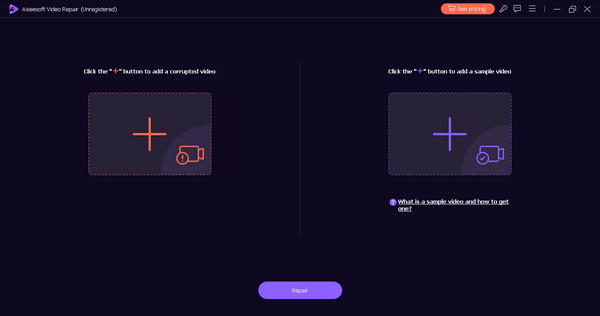
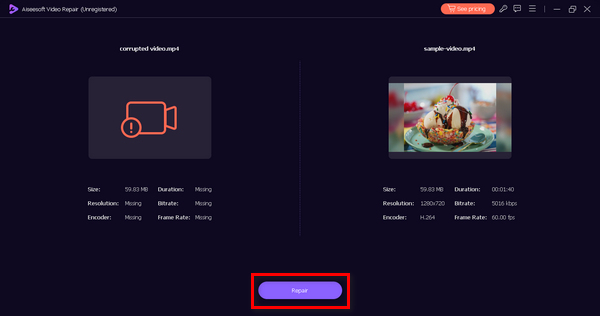
Trinn 3. Deretter klikker du på Repair-knappen. Programvaren vil ta seg av reparasjonsprosessen for videofilen din.
Trinn 4. Når det er ferdig, kan du forhåndsvise den ved å trykke på Preview-knappen for å se om feilen 0xc00d5212 er løst.
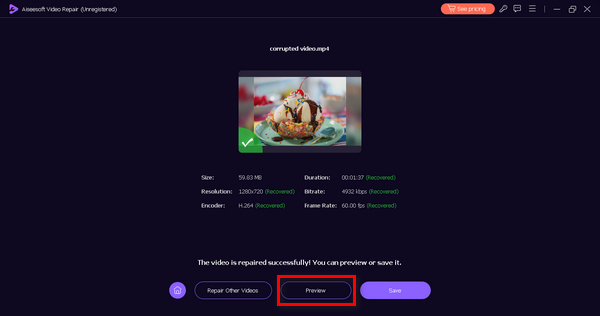
FVC Video Repair er et go-to-verktøy for alle, spesielt de som opplever feil når de spiller av videoene sine. Med det brukervennlige grensesnittet og lettfattelige navigasjonen kan du aldri gå galt når du henter videoene dine med dette verktøyet. Så for å løse 0xc00d5212-feilen, prøv dette verktøyet nå!
Metoder 2: Oppdatering av skjermadaptere
Utdaterte eller inkompatible skjermadapterdrivere kan bidra til problemer med videoavspilling, noe som fører til 0xc00d5212-feilen. Disse driverne spiller en avgjørende rolle for å lette samspillet mellom enhetens maskinvare og de visuelle elementene i multimedieinnhold.
Når disse driverne er utdaterte eller inkompatible, kan det føre til forstyrrelser under avspilling av video. For å løse dette problemet trengs en helhetlig tilnærming, med fokus på å oppdatere og sikre kompatibiliteten til driverne for skjermkortet ditt for å forbedre den generelle videoavspillingsopplevelsen. Denne løsningen fungerer også når du møter andre videofeil som feil 0xc10100bf, 224003 og flere.
Med det, følg trinnene nedenfor for å oppdatere skjermadapterne dine enkelt.
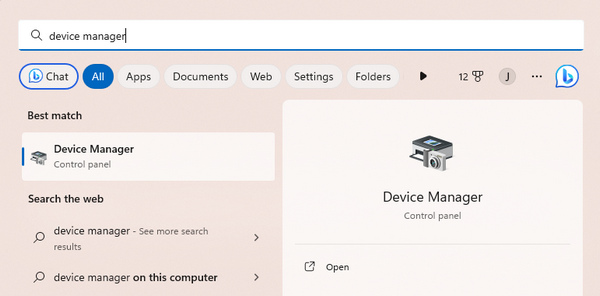
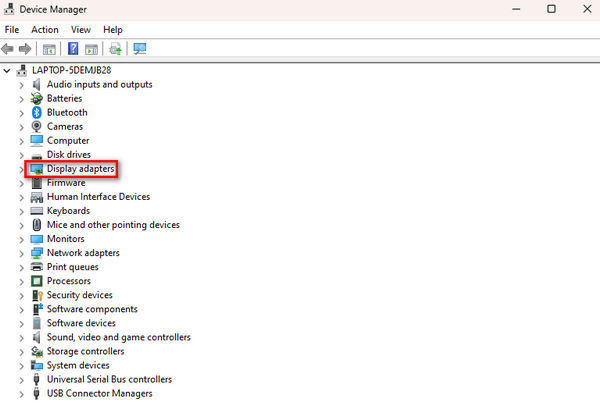
Trinn 1. Søk etter Enhetsbehandling (Device Manager) i søkefeltet i Windows på enheten din.
Trinn 2. Klikk på Oppdater skjermkort (Update Display Adapter).
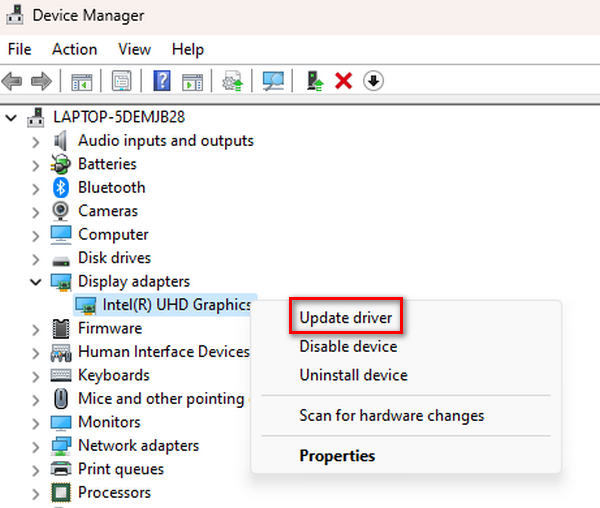
Trinn 3. For å oppdatere skjermkortet høyreklikker du på det og klikker på Oppdater driver (Update Driver)..
Trinn 4. Klikk nå på Søk automatisk etter driver (Search Automatically for Driver).
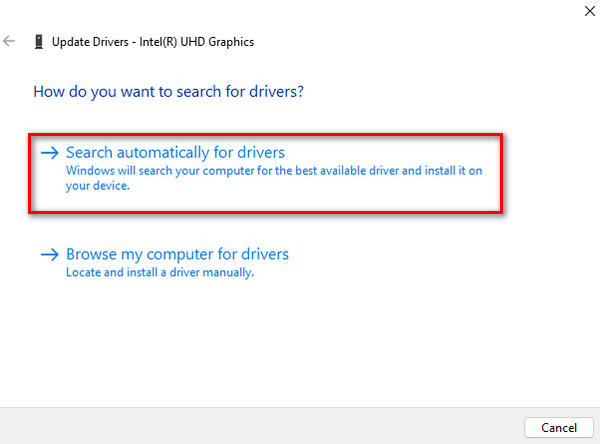
Den vil automatisk søke etter en ny oppdatert driver og installere den på enheten din.
Metode 3: Installere videokodeker
Kodeker er verktøy som hjelper datamaskinen din å forstå og spille av videoer. Når du ser feilen 0xc00d5212 og videoer ikke spilles av, betyr det at det er en slags språkmismatch. Å laste ned kodeker er som å gi datamaskinen de riktige verktøyene for å forstå og spille av videoene på riktig måte. Det er en enkel løsning. Bare følg trinnene nedenfor for å få videoene dine til å fungere problemfritt.
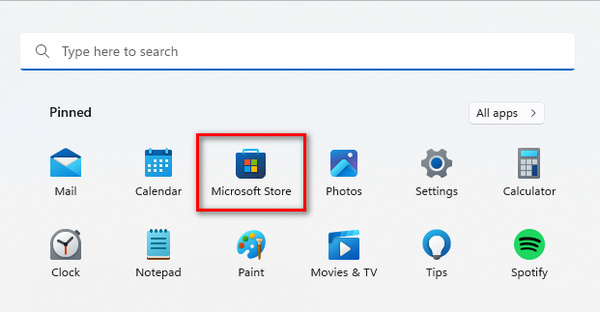
Trinn 1. Begynn med å klikke på Windows-knappen på datamaskinen din for å åpne Start-menyen. Skriv deretter Microsoft Store i søkefeltet og velg den.
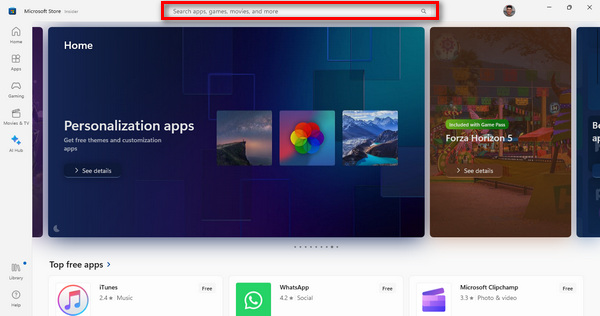
Trinn 2. Når du er i Microsoft Store, vil du se et søkefelt. Skriv inn navnet på kodeken eller videoutvidelsen du trenger.
Trinn 3. Når du har funnet nødvendig kodek eller utvidelse, klikker du på den for å Installere.
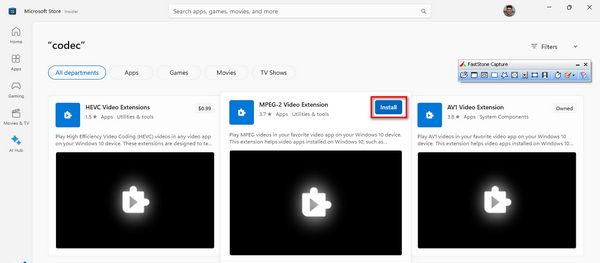
Når du har fullført installasjonen, åpner du mediespilleren din og spiller av videoen som tidligere ikke kunne spilles av. Dette trinnet er avgjørende for å sikre at videoen nå kjører problemfritt uten problemer.
Del 3. Vanlige spørsmål om 0xc00d5212-feilen
Hvor kan du installere gratis kodeker for video?
Du kan installere gratis kodeker for videoer fra forskjellige anerkjente kilder på nettet. Noen populære alternativer inkluderer Microsoft Store, hvor du kan finne en rekke kodeker for Windows, og pålitelige nettsteder som tilbyr kodekpakker. Sørg for at du laster ned fra pålitelige kilder for å unngå potensielle sikkerhetsrisikoer.
Vil bytte av mediespiller løse feilkoden?
Å bytte mediespiller kan faktisk være en løsning på feilkoden 0xc00d5212. Ulike mediespillere kommer med innebygde kodeker, og å bytte til en som støtter et bredere spekter av formater eller har et mer omfattende kodekbibliotek kan løse kompatibilitetsproblemer og lindre feilen. VLC, for eksempel, er kjent for sin omfattende kodekstøtte.
Hva gjør jeg hvis VLC viser et manglende kodekproblem?
Hvis VLC viser et manglende kodekproblem, kan du ta flere trinn for å løse det. Først bør du vurdere å oppdatere dette verktøyet til den nyeste versjonen, siden nyere utgivelser ofte inkluderer ekstra kodeker. Alternativt kan du laste ned og installere den spesifikke kodeken som den indikerer mangler. Dette verktøyet gir vanligvis informasjon om den manglende kodeken, noe som gjør det lettere å identifisere og løse problemet. I tillegg kan det å utforske VLCs preferanser/innstillinger for kodekkonfigurasjoner tilby løsninger på det manglende kodekproblemet.
Kan konvertering av videoen til et annet format fikse 0xc00d5212-feilen?
Ja. Konvertering av videoen til et annet format er en potensiell løsning på 0xc00d5212-feilen. Hvis feilen er forårsaket av kompatibilitetsproblemer med det gjeldende videoformatet, kan konvertering av det til et format som støttes mer, løse avspillingsproblemer. Bruk videokonverteringsverktøy som FVC Video Converter Ultimate for å endre formatet, og sikre kompatibilitet med den valgte mediespilleren.
Hvordan identifiserer jeg kodeken som trengs for en videofil?
For å identifisere kodeken som trengs for en videofil, kan du bruke mediespillerprogramvare eller nettbaserte verktøy. Mediespillere som VLC viser ofte kodekinformasjon i innstillingene eller egenskapsdelene. Nettbaserte verktøy som kodekidentifikatornettsteder kan analysere videofilen og gi informasjon om de nødvendige kodekene. Å kjenne den spesifikke kodeken som trengs, lar deg laste ned og installere den, og løser potensielle avspillingsproblemer.
Konklusjon
Nå som du forstår hva feilkoden 0xc00d5212 er og hvordan du løser den, er det ingen grunn til at dette skal skje igjen. Med FVC Video Repair og de andre metodene som er nevnt i innlegget, kan du enkelt fikse dette problemet.
Ikke la tekniske problemer hemme underholdningen din. Utnytt disse metodene og opplev problemfri videoavspilling på enheten din.
Gratis nedlastingFor Windows 7 eller nyereSikker nedlasting
Gratis nedlastingFor MacOS 10.7 eller nyereSikker nedlasting
-
 Slik fikser du uskarp video: Krystallklare videoer venter
 Hvordan gjøre en uskarp video tydelig? Ikke la uskarpe videoer gjøre innholdet ditt kjedelig; finn løsninger for krystallklar visning for å oppnå profesjonelt utseende opptak.
-
 Slik fikser du en pikselert video: Hva årsaker og hvordan du fikser det
 Ikke la pikselering ødelegge videoene dine. Oppdag hvordan du kan gjøre video mindre pikselert med våre ekspertstrategier. Hev videoen din for perfekt pikselkvalitet.
-
 Hva er 0xc10100bf-feil i video og hvordan fikser du det
 Spilles ikke videoen din på grunn av feil 0xc10100bf, og du leter etter måter å fikse det på? I denne artikkelen lærer du hva det er og hvordan du kan fikse det.
