


 Video Converter Ultimate
 Skjermopptaker
 Videoreparasjon
En omfattende gjennomgang av 8MB filkomprimering (2024)
På dette tidspunktet kan du med bare ett klikk sende filer til bestemte mottakere via e‑post. Mange elementer er tilgjengelige via Internett. Det samme gjelder enten filen er en video eller lyd. Du kan imidlertid få problemer med å få filene dine frem til riktig mottaker hvis de er svært store. Dette skyldes at leveringsprosessen vil ta lengre tid hvis filene dine er store. Det er likevel ingen grunn til bekymring. I denne artikkelen tar vi for oss 8MB Compressor. Denne metoden kan overføre data sikkert til hvor som helst uten at du trenger å bekymre deg for sikkerheten.

Del 1. 8MB kompressorgjennomgang
8MB Video Compressor er et anerkjent online videokomprimeringsverktøy som er kompatibelt med populære nettlesere som Google Chrome, Mozilla Firefox og Safari. Ved å bruke en 8MB videokompressor kan brukere effektivt redusere størrelsen på sine omfattende videofiler til maksimalt 8MB. Applikasjonen lar brukere velge mellom ulike forhåndsinnstilte størrelser, inkludert 100 MB, 50 MB, 25 MB og 8 MB. 8MB-kompressoren har et brukervennlig grensesnitt som er både elegant og intuitivt, noe som gjør det attraktivt for et bredt spekter av brukere. Videre vil brukere ikke møte reklame eller popup-vinduer mens de bruker dette programmet.
I tillegg tilbyr programvaren ulike redigeringsfunksjoner, inkludert en videotrimmer, muter og tilleggsfunksjoner. Vær trygg på at 8MB videokompressor garanterer sikkerheten til dataene og filene dine, og eliminerer eventuelle bekymringer du måtte ha angående sikkerheten deres. Den er imidlertid ikke i stand til å utføre tapsfri komprimering på filene dine. Å redusere komprimeringsstørrelsen vil resultere i en tilsvarende reduksjon i kvalitet. Det er imidlertid fortsatt et svært effektivt online verktøy for videokomprimering.
Fordeler
- Nettprogrammet krever bare at brukere fullfører en registreringsprosess før bruk.
- Grensesnittet er svært intuitivt.
- Dette produktet er brukervennlig og godt egnet for personer som er nye innen videokompressorer.
Ulemper
- Prosessen som benyttes benytter en tapsgivende kompresjonsteknikk.
- Enheten krever en internettforbindelse for å fungere.
Del 2. Hvordan bruke en 8MB kompressor
Nedenfor er en kortfattet instruksjonsguide som skisserer trinnene for å komprimere filene dine effektivt ved å bruke 8MB-komprimeringsverktøyet.
Trinn 1: Begynn med å åpne nettleseren din og søk etter 8MB Video Compressor. Start deretter programmet og bli kjent med navigasjonen og grensesnittet.
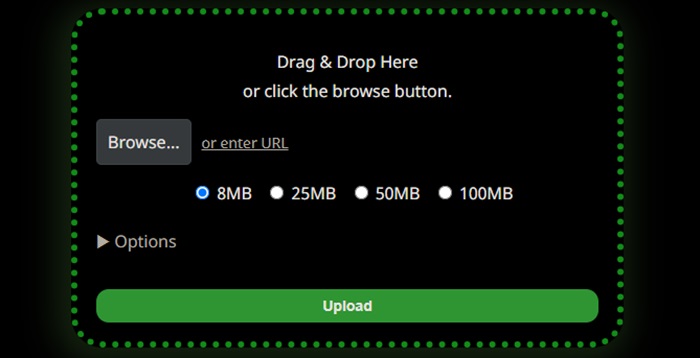
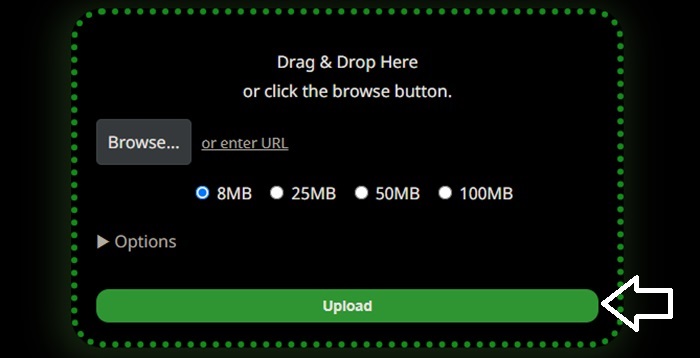
Trinn 2: For å starte komprimeringen av videoen går du til programmets hovedgrensesnitt og finner knappen Upload. Klikk på knappen for å velge og legge til ønsket videofil.
Trinn 3: Fortsett med å velge ønsket komprimeringsstørrelse. Du kan velge mellom lagringskapasitetene 8MB, 25MB, 50MB og 100MB. Angi ønsket størrelse ved å velge den tilsvarende sirkelen. Husk at det å redusere størrelsen på videoen vil redusere kvaliteten. I tillegg kan brukere klikke på rullegardinpilen for å få tilgang til en rekke alternative innstillinger som kan brukes på videoen deres.
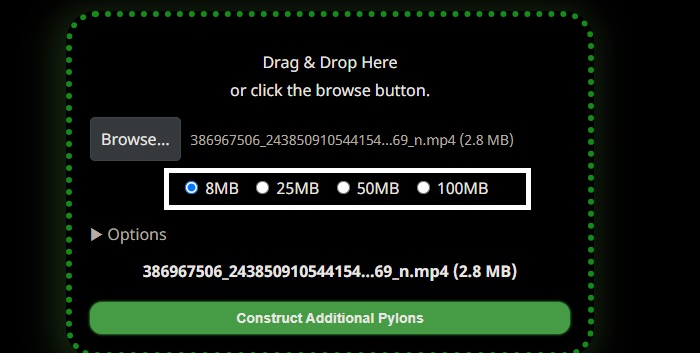
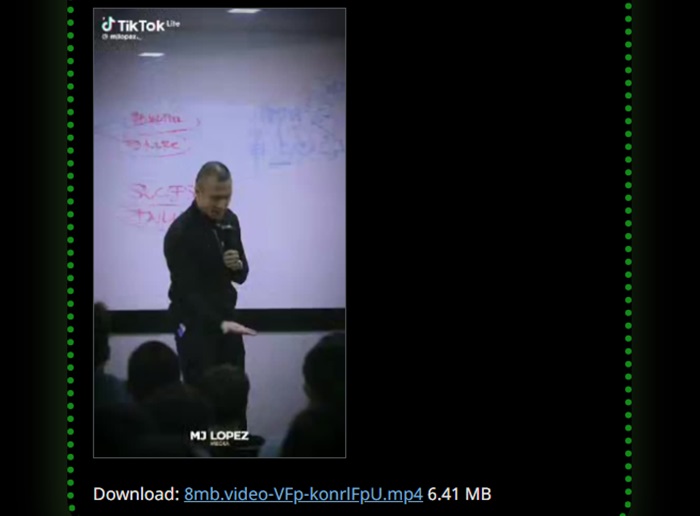
For å starte komprimeringsprosessen for videoen din, vennligst klikk på koblingen nederst i grensesnittet. Når komprimeringsprosessen er fullført, fortsett for å laste ned videoen.
Del 3. Alternativer til 8MB kompressor
Hvis 8MB-komprimeringen ikke fungerer som den skal, er alternative metoder tilgjengelige, både online og offline, som enkelt kan komprimere filene dine.
1. FVC videokompressor online
FVC Video Compressor Online er anerkjent som et fremtredende og brukervennlig verktøy for videokomprimering på nettet. Dette nettbaserte programmet passer perfekt for dem som ønsker en praktisk løsning for å redusere størrelsen på videoene sine uten å ofre kvalitet. Programvaren gjør det mulig å komprimere video i 4K-, HD- eller SD-oppløsning og støtter ulike videoformater, inkludert MP4, MKV, MOV, 3GP, RMVB, WebM og FLV. Dessuten kan brukerne tilpasse videokvaliteten etter egne preferanser. Nedenfor finner du en omfattende veiledning i hvordan du bruker den brukervennlige kompressoren.
Trinn 1: Bruk din foretrukne søkemotor for å finne FVC Video Compressor Online. Når du har åpnet nettsiden, laster du ned startprogrammet og gir det tilgang til datamaskinen din.
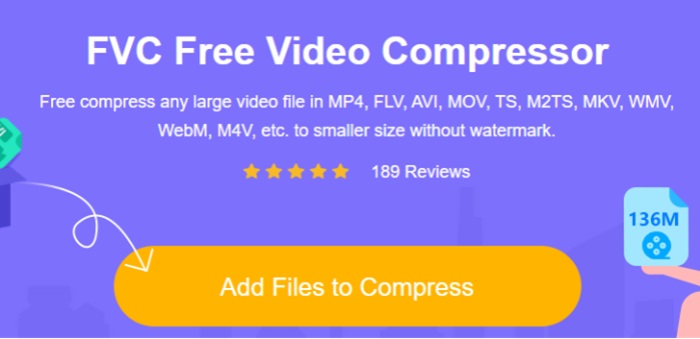
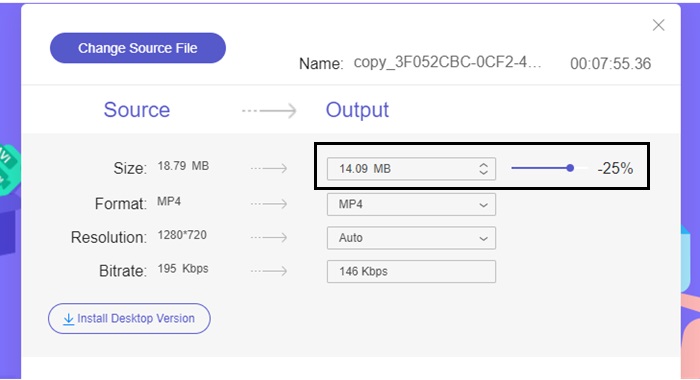
Trinn 2: Klikk på knappen Add Files to Compress for å starte opplastingen av filer. For å redusere filstørrelsen på videoen din kan du justere Slider-linjen ved å flytte den mot venstre. I tillegg kan du endre format ved å velge ett av de tilgjengelige formatene som vises på skjermen.
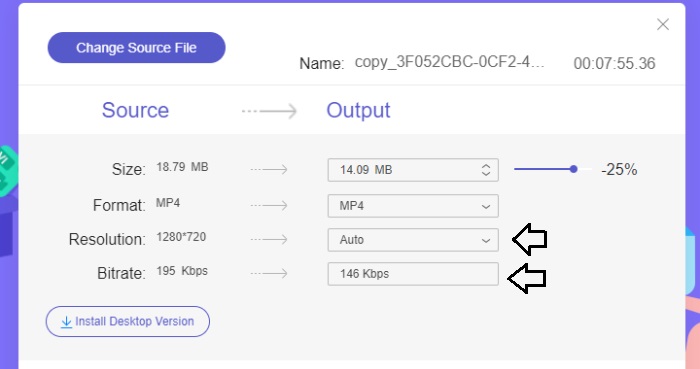
Videre kan brukerne tilpasse Bitrate og Resolution for videoen ved å velge blant flere alternativer.
Trinn 3: Når du har fullført alle nødvendige justeringer, kan du lagre videoen ved å klikke på knappen Compress. Velg deretter mappen der du ønsker å lagre den ferdige videofilen.
2. Video Converter Ultimate
Hvis du ønsker en offline videokompressor, bør du vurdere å gå over til Video Converter Ultimate. Programvaren er kompatibel med både Mac og Windows og tilbyr en rekke funksjoner utover komprimering av lyd- og videofiler. Dessuten er den kompatibel med nesten 200 filformater og gjør det mulig for brukerne å optimalisere kvaliteten på filene etter egne ønsker. Et særtrekk ved dette offlineprogrammet, som skiller det fra andre videokompressorer, er at det effektivt kan redusere filstørrelser samtidig som det opprettholder høy videokvalitet.
Trinn 1: For å bruke denne kraftige videokomprimeringsprogramvaren på en effektiv måte, laster du den ned og installerer den på datamaskinen din. Start deretter programmet for å begynne å bruke funksjonene.
Gratis nedlastingFor Windows 7 eller nyereSikker nedlasting
Gratis nedlastingFor MacOS 10.7 eller nyereSikker nedlasting
Trinn 2: Begynn med å gå til delen Toolbox og velg alternativet Video Compressor. Deretter kan du laste opp videoen din.
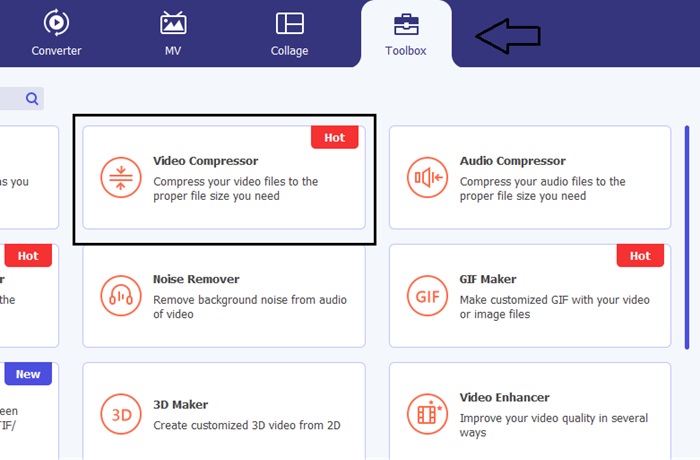
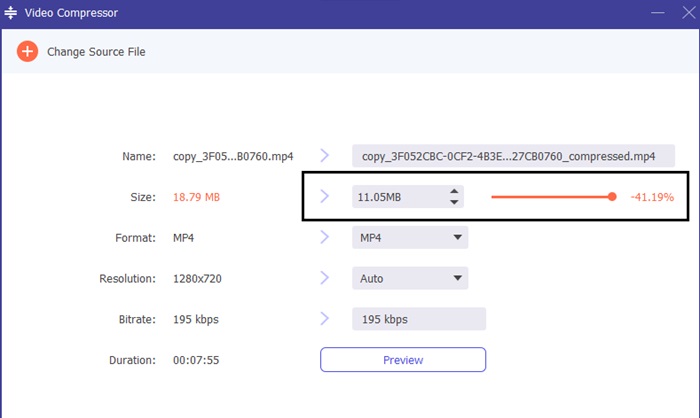
Juster Slider-linjen for å oppnå ønsket målstørrelse når du har åpnet innstillingen for Video Compressor. Klikk deretter på knappen Save for å lagre endringene.
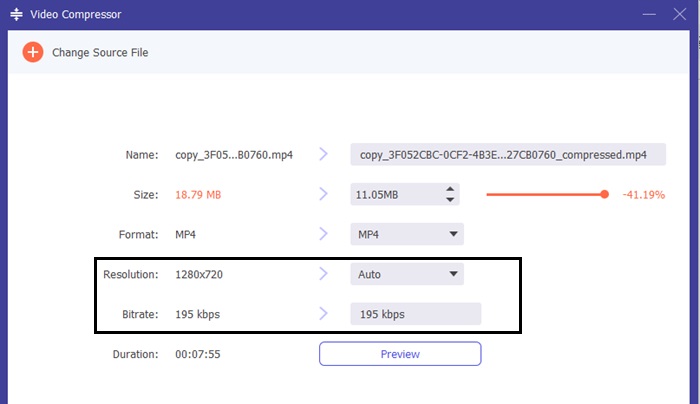
For å velge passende videoformat går du til alternativet Profile og velger blant formatene i rullegardinmenyen. Brukerne kan også endre innstillinger som Encoder, Resolution, Bitrate og lydkonfigurasjoner.
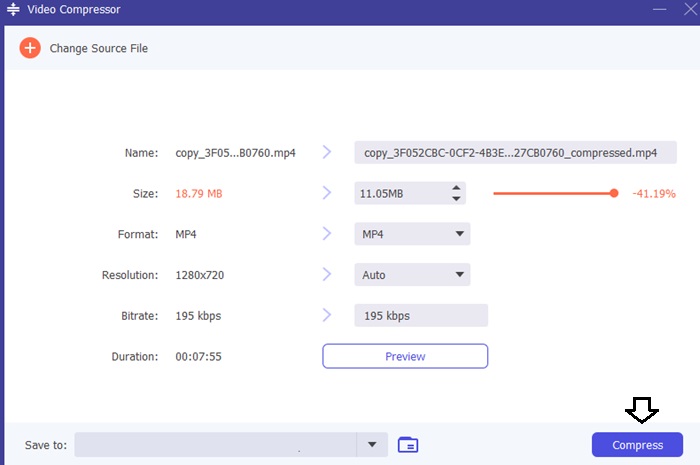
Trinn 3: Klikk på knappen Compress for å starte videokomprimeringen.
Mer lesing:
Veed Video Compressor: En grundig og detaljert anmeldelse
Hvordan komprimere video for Twitter? 4 pålitelige metoder
Del 4. Vanlige spørsmål Om 8MB-kompressor
Hvor mange sekunder med video er 8 MB?
Hvis man stoler på bithastigheten, kan det fastslås at en 8MB video tilsvarer omtrent 25,6 sekunder.
Hvor mange MB er en 1 minutts 1080p-video?
Ulike opptaksformater vil oppta lagringsplassen til den mobile enheten. Imidlertid vil den generelle sammenligningen mellom formater vise likheter på tvers av forskjellige enheter. Lagringskapasiteten som kreves for en 1-minutters 1080p-video på en iPhone-enhet er omtrent 130 MB.
Er en 8MB videokompressor gratis?
8MB Video Compressor er et gratis verktøy som lar brukere komprimere videoer. Det er imidlertid viktig å merke seg at den opplastede videoen må oppfylle spesifikke kriterier. Nærmere bestemt bør videoen være under 5 minutter lang og ikke overstige 2 GB i filstørrelse.
Konklusjon
Oppsummert er 8MB File Compressor svært nyttig for dem som ønsker en effektiv måte å komprimere videoene sine på nettet. Hvis du er på jakt etter en pålitelig videokompressor, anbefales det at du også vurderer alternativer som Video Converter Ultimate.
-
 To måter å komprimere video på YouTube
 YouTube-videoer er store og sakte å laste opp? Bare komprimere videofilstørrelsen til mindre for YouTube på to måter online og på datamaskinen.
-
 Videokompressorer for Discord du bør lære om
 Last opp favorittvideoene dine til Discord uten å være begrenset i filstørrelsen. Se Discord-filkompressorene her for å hjelpe deg.
-
 Raske tips: Hvordan komprimere en video på iPhone gratis
 Denne artikkelen inneholder en grundig gjennomgang av hvordan du komprimerer en iPhone-video. Vennligst sjekk løsningene som er oppført her. Analyser dem for å velge hvilken som passer deg!
