


 Video Converter Ultimate
 Skjermopptaker
 Videoreparasjon
 Sikker nedlasting
3 må-løsninger for å prøve å enkelt fikse 0xC10100BE-feil
Når du ser på videoer, kan det hende du støter på feilkoder. Ofte inneholder disse feilmeldingene koder som kan være ganske forvirrende. En slik vanlig feil er merket som this file isn't playable med feilkode 0xc10100be. Hvis du opplever dette problemet, har du kommet til riktig side. La oss se nærmere på effektive løsninger og innsikt for å løse feilen 0xc10100be og sikre jevnere videoinnspilling. Fra alternative mediespillere til verktøy for videoreparasjon, veileder vi deg gjennom å løse dette avspillingsproblemet slik at du kan nyte videoene dine uten avbrudd.

Del 1. Hva er 0xC10100BE Video Error
0xC10100BE feil i videofiler er en spesifikk feil som er relatert til Windows Media Player. Det er vanligvis ikke et kritisk problem og kan ofte løses ved hjelp av ulike løsninger. Når de støter på denne feilen, kan brukere se en melding om at denne filen ikke kan spilles av med feilkoden 0xC10100BE. Dette problemet oppstår ofte når du prøver å spille av MP4 eller andre videofilformater, for eksempel MOV.
Del 2. Hva som forårsaker 0xC10100BE-videofeil
Videofeilen 0xC10100BE er et vanlig problem med mange mulige årsaker. Her er de underliggende faktorene som bidrar til forekomsten av 0xC10100BE-feilen når du spiller av videoer:
Årsak 1: Ødelagt eller skadet videofil.
Hvis selve videofilen er ødelagt, kan Windows Media Player støte på problemer med å spille den, noe som resulterer i 0xC10100BE-feilen.
Årsak 2: Inkompatibel videokodek.
Videofiler krever at spesifikke kodeker dekodes og spilles av på riktig måte. Hvis den nødvendige kodeken mangler eller er inkompatibel med Windows Media Player, kan feilen oppstå.
Årsak 3: Utdaterte eller defekte videodrivere.
Videodrivere er avgjørende for riktig funksjon av videoavspilling. Utdaterte eller defekte videodrivere kan forårsake kompatibilitetsproblemer og resultere i 0xC10100BE-feilen.
Årsak 4: Tredjepartsprogramvare i konflikt.
Annen installert programvare, for eksempel tredjeparts mediespillere eller multimedierelaterte applikasjoner, kan noen ganger komme i konflikt med Windows Media Player, noe som fører til avspillingsfeil.
Årsak 5: Windows Media Player-applikasjonsproblemer.
Problemer i selve Windows Media Player-applikasjonen, for eksempel ødelagte filer eller feilaktige innstillinger, kan også utløse 0xC10100BE-feilen.
Del 3. Hvordan fikse 0xC10100BE videofeil
Det er flere tilgjengelige metoder for å løse 0xC10100BE-feilen, som hver tilbyr en distinkt tilnærming. Her er tre måter å effektivt løse denne videofeilen på:
Løsning 1: Bruke en annen mediespiller
Gitt at videofeilkoden 0xc10100be kan utløses av en inkompatibel kodek, er en alternativ løsning å bytte til en annen mediespiller. Den innebygde Windows Media Player eller QuickTime Player kan mangle støtte for videofilformatet eller dens spesifikke kodek.
Vurder å bruke VLC Media Player og dets alternativer som et alternativ, kjent for sin kompatibilitet med et bredt spekter av videoformater som MP4, AVI, MOV, 3GP, FLV og flere.
Ved å bruke en annen mediespiller kan du omgå potensielle kompatibilitetsproblemer og øke sjansene dine for å løse videofeilen 0xc10100be. Spesielt VLC Media Player gir en robust og allsidig plattform for sømløs avspilling av ulike videoformater.
Løsning 2: Laste ned riktig kodek
Nedlasting av riktig kodek kan potensielt fikse feilkoden 0xC10100BE fordi kodeker er ansvarlige for dekoding og koding av lyd- og videofiler. Når du støter på denne feilkoden, indikerer det vanligvis at den nødvendige kodeken for å spille av mediefilen mangler, er utdatert eller er inkompatibel.
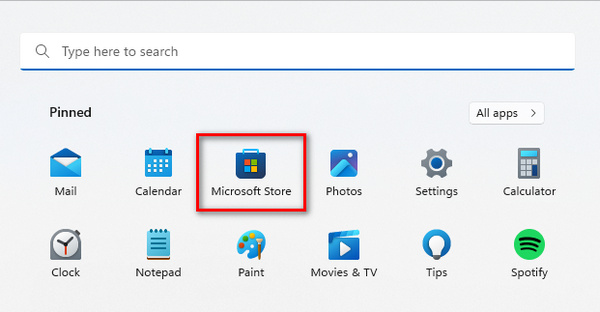
Trinn 1. Klikk først på Windows-ikonet på datamaskinen din for å åpne Start-menyen. Skriv deretter inn Microsoft Store i søkefeltet og klikk på den.
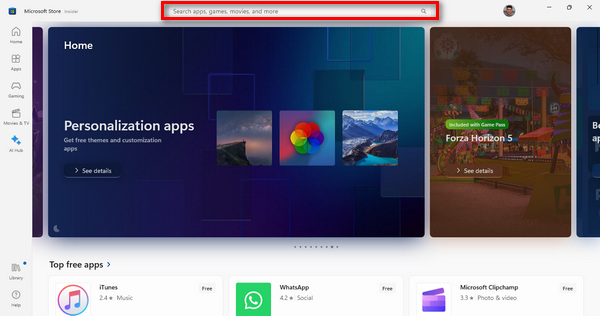
Trinn 2. I Microsoft Store-grensesnittet finner du søkefeltet. Skriv inn navnet på kodeken eller videoutvidelsen du trenger.
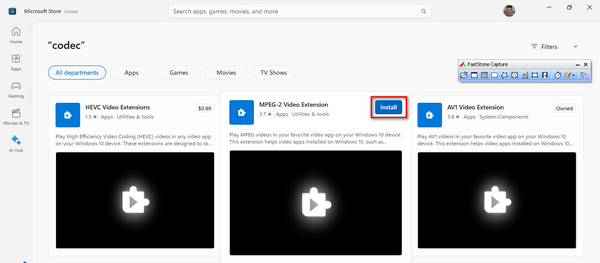
Trinn 3. Når du har funnet den nødvendige kodeken eller utvidelsen, klikker du på den for å starte installasjonsprosessen.
Etter at installasjonen er fullført, start mediespilleren og spill av videoen som tidligere ikke kunne spilles av. Dette trinnet er viktig for å bekrefte at videoen nå fungerer sømløst uten problemer.
Løsning 3: Bruke Video Repair Tool
Hvis ingen av disse løsningene fungerte, er den beste måten å fikse feilkode 0xC10100BE på å bruke et verktøy for videoreparasjon. FVC Video Repair er en brukervennlig løsning som benytter den nyeste AI-algoritmen til automatisk å rette ulike problemer som gjør videoer uavspillbare. Det er kompatibelt med formater som MP4, MOV og 3GP. I tillegg sørger dette verktøyet for resultater av høy kvalitet. Det lar brukerne forhåndsvise den reparerte videoen før lagring, slik at de kan være sikre på at de er fornøyde med resultatet. For å bruke dette, følger du trinnene nedenfor:
Trinn 1. Klikk først på Free Download for å laste ned programvaren. Når den er lastet ned, installerer du den på datamaskinen din.
Gratis nedlastingFor Windows 7 eller nyereSikker nedlasting
Gratis nedlastingFor MacOS 10.7 eller nyereSikker nedlasting
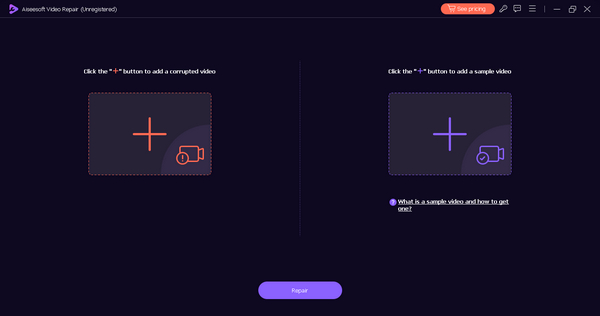
Trinn 2. Kjør FVC Video Repair. Du vil se Rød pluss-knappen på venstre side av skjermen og Blå pluss-knappen på høyre side. Klikk nå på den røde pluss-knappen for å legge til videoen med 0xC10100BE-videofeilen, og legg til eksempelvideoen ved å klikke på den blå pluss-knappen.
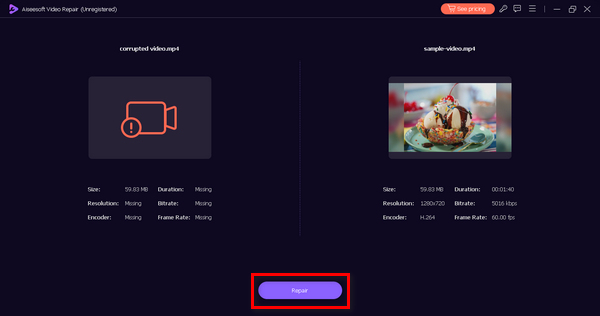
Trinn 3. Deretter klikker du på Repair-knappen. Programvaren vil deretter reparere videofilen din.
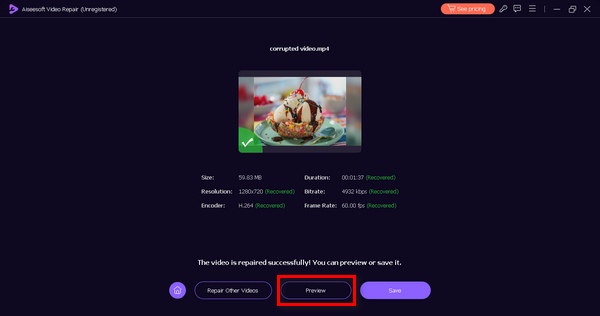
Trinn 4. Til slutt klikker du på Preview-knappen for å sjekke om 0xC10100BE-videofeilen er løst. Hvis alt ser bra ut, kan du lagre filen etterpå.
FVC Video Repair er virkelig en flott løsning for å fikse 0xC10100BE videofeil, spesielt når problemet ikke er med nettleseren lenger.
Del 4. Vanlige spørsmål om 0xC10100BE-feil
Hva betyr 0xc00d36c4?
Feilkode 0xc00d36c4 er assosiert med Windows Media Player og indikerer ofte et problem med filformatet eller kodeken. Det kan oppstå når du prøver å spille av en mediefil som spilleren ikke støtter.
Hvorfor kan ikke filen min spilles av 0xc00d36c4?
Feilen "Fil ikke spillbar" med kode 0xc00d36c4 oppstår vanligvis på grunn av problemer med filformatet, kodeken eller korrupsjon i mediefilen. Det antyder at filen er inkompatibel med mediespilleren du bruker.
Hvorfor får jeg en filsystemfeil?
En feil i filsystemet kan oppstå på grunn av ulike årsaker, for eksempel korrupsjon i filsystemet, problemer med lagringsenheter eller problemer med filtillatelser. Det kan føre til vanskeligheter med å lese eller spille av mediefiler, og utløse feilkoder som 0xC10100BE.
Hvordan kan jeg løse feilkoden 0xC10100BE?
Hvis du støter på feilkode 0xC10100BE, kan du prøve å bytte til en annen mediespiller, da problemet kan være relatert til kodekkompatibilitet. Sørg i tillegg for at filen ikke er ødelagt, og vurder å bruke et videoreparasjonsverktøy hvis avspillingsproblemer vedvarer.
Hva er de vanlige årsakene til at mediefiler blir uspillbare?
Mediefiler kan bli uspillbare på grunn av faktorer som filformater som ikke støttes, manglende eller utdaterte kodeker, korrupsjon under overføring eller nedlasting og problemer med mediespilleren. Kontroll av filintegritet og bruk av kompatible spillere kan bidra til å løse disse problemene.
Konklusjon
Feilkode 0xC10100BE kan være et irriterende avbrudd i vår sømløse videoopplevelse. Men ved å forstå denne feilen vil du innse at den ikke oppsto uten grunn, men at det er mange faktorer du må se nærmere på. Likevel finnes det mange måter å fikse dette på, blant annet ved å bruke et verktøy for videoreparasjon som FVC Video Repair.
-
 Raske løsninger for å fikse Kan ikke spille av videofeil 150
 Har du noen gang vært borti den frustrerende manglende evnen til å spille av videofeil 150 under videoseeropplevelsen? Ikke bekymre deg, for vi har dekket deg om hvordan du fikser det.
-
 Hva er 0xc10100bf-feil i video og hvordan fikser du det
 Spilles ikke videoen din på grunn av feil 0xc10100bf, og du leter etter måter å fikse det på? I denne artikkelen lærer du hva det er og hvordan du kan fikse det.
-
 Slik fikser du videofeilkode 224003: Din ultimate fikseguide
 Lær hvordan du feilsøker denne videoen kan ikke spilles av feilkode 224003 og løs problemet for en sømløs brukeropplevelse. Kom tilbake på sporet med guiden vår!
