


 Video Converter Ultimate
 Skjermopptaker
 Videoreparasjon
 Sikker nedlasting
VOB-komprimering: Slik kan du enkelt redusere størrelsen på VOB-filer online gratis
En VOB-fil er en filmdatafil fra en DVD-plate, vanligvis lagret i VIDEO_TS-mappen i roten av DVD-en. VOB-filen kan imidlertid ofte være ganske stor, og hvis du trenger å lagre den på en enhet med liten lagringsplass eller sende den via e‑post, må du redusere størrelsen på VOB-filen. Så hvis du vil komprimere VOB-filer eller komprimere VOB-filer til MP4-format, kan du lese videre for å finne de beste løsningene.

Del 1. Den enkleste måten å komprimere og konvertere VOB-filer til MP4 online
Hvis du ikke vil laste ned et program på din egen datamaskin, finnes det en rekke nettsteder som lar deg laste opp VOB‑videofiler og komprimere dem for deg. Noen av disse tjenestene krever at du registrerer deg, og noen vil legge en vannmerke på videoen din. Her vil vi anbefale Free Video Compressor, som er helt gratis og ikke krever noe annet enn en videofil. Du trenger bare å laste opp videoen din, justere et par innstillinger, og så er du klar. I tillegg til å komprimere VOB‑videoer kan du også bruke den til å komprimere MP4, AVI, WMV, MOV og mange andre sjeldne videoformater.
Trinn 1. Gå til nettstedet for den nettbaserte videokompressoren
Koblingen nedenfor vil føre deg til rett sted:
Gå til nettstedet for den nettbaserte videokompressoren
Trinn 2. Last opp filene dine
Finn og klikk på Add Files to Compress-knappen. Første gang du bruker dette verktøyet, må du installere startprogrammet. Velg deretter VOB-filene dine fra datamaskinen og trykk Open for å laste dem opp.

Trinn 3. Juster komprimeringsinnstillingene
For å gjøre filene mindre, kan du endre størrelsen på videoen din, tilpasse oppløsningen, justere bithastigheten eller konvertere til et annet videoformat osv. For eksempel kan du komprimere og konvertere en VOB-fil til MP4-format for å redusere størrelsen av filen.

Trinn 4. Klikk nå på Compress-knappen for å starte prosessen. Når filkomprimeringen er fullført, lagrer verktøyet den automatisk på datamaskinen din.

Dessuten kan du bruke dette elektroniske verktøyet til å løse andre problemer med videokomprimering. Bare sjekk følgende artikler:
Slik komprimerer du AVCHD‑videofiler gratis
Slik komprimerer du videoer på nettet for WhatsApp
Del 2. To flere online videokompressorer for å lage dine VOB-filer mindre
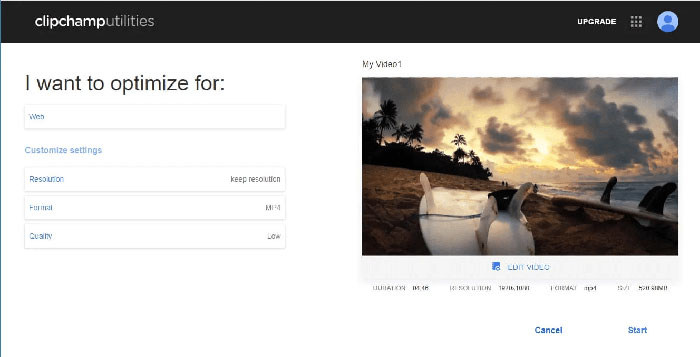
Clipchamp
Clipchamp er et nettbasert videoredigeringsverktøy som lar deg konvertere, redigere og komprimere videofilen. Det lar deg velge format (MP4, MOV eller AVI), videofilstørrelse og mer før du komprimerer VOB-filene dine. Når komprimeringen er over, kan du laste ned filen til datamaskinen din eller bare dele den med andre. Merk at den gratis versjonen av Clipchamp vil vannmerke videoen du komprimerte i begynnelsen og slutten av bilder. Hvis du vil bli kvitt vannmerket, må du kjøpe tjenesten.
Clideo
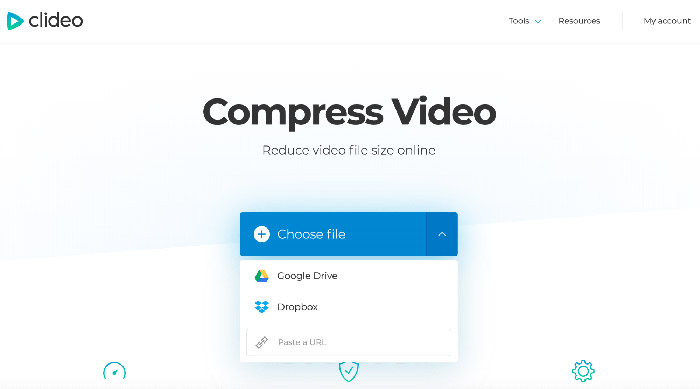
Clideo er en annen online videoredigeringsapp som lar deg enkelt redusere størrelsen på videoen. Du kan laste opp en VOB-fil fra datamaskinen, Google Drive, Dropbox eller via URL, og deretter konfigurerer Clideo alle komprimeringsparametrene automatisk. Det er imidlertid gratis for filer på opptil 500 MB. Hvis filen din er større, må du oppgradere til Clideo Pro med en månedlig avgift på $6.
Del 3. Vanlige spørsmål om VOB-komprimering
Hvordan komprimere VOB-filer på Mac?
De elektroniske verktøyene som er nevnt ovenfor fungerer på ethvert operativsystem, slik at du kan bruke en av dem til å gjøre VOB-filene mindre på Mac-en.
Hvordan komprimerer jeg VOB-videoer for e-post?
Det finnes flere gode løsninger for å gjøre videoer egnet for e‑post, og du kan lese Slik komprimerer du en video for e‑post for flere detaljer.
Hvordan konverterer jeg VOB til MP4 uten å miste kvalitet?
Du kan prøve en nettbasert VOB‑til‑MP4‑konverterer som Free Online Video Converter, som lar brukere raskt endre enhver fil fra VOB til MP4 uten å ødelegge kvaliteten. Den kan også enkelt konvertere MP4 til VOB.
Konklusjon
Dette var våre toppvalg for VOB-filkomprimering. Vi håper du vil kunne få din fornøyde VOB-filstørrelse ved å bruke en av de ovennevnte plattformene. Hvilken plattform likte du og hvorfor? Del gjerne synspunktene dine i kommentarfeltet nedenfor.
-
 Hvordan komprimere MOV-filer på Windows, Mac, iPhone og Android
 Denne artikkelen viser hvordan du komprimerer QuickTime MOV-videoer på telefonen eller datamaskinen din i detalj. Hvis MOV-videoen din er for stor til å sendes, deles eller lagres, kan du få 4 brukbare løsninger her.
-
 Komprimer AVI-filer for å få mindre filstørrelser uten å miste kvalitet
 Les og få 3 gratis måter å komprimere AVI-filer på datamaskinen din. Du kan redusere filstørrelsen på AVI-videoen din uten å miste kvaliteten. AVI-videostørrelsen kan være så liten som du forestiller deg.
-
 GIF-komprimering - Hvordan komprimere animert GIF til liten filstørrelse
 Her er to enkle måter å komprimere GIF på datamaskinen eller mobiltelefonen din. Du kan bruke FVC Free Online Video Compressor og Photoshop redusere GIF-filstørrelse i forskjellige aspekter.
