


 Video Converter Ultimate
 Skjermopptaker
 Videoreparasjon
 Sikker nedlasting
Hvordan du enkelt fikser feil 0xc00d36c4 på 3 enkle måter
Er du en av dem som får feilkoden 0xc00d36c4 når du prøver å spille av eller strømme en video? Vi har fått høre at mange dessverre opplever dette, men fortvil ikke – vi har løsningen for deg. Vi forstår hvor frustrerende avspillingsfeil kan være, og med det i tankene vil vi i denne artikkelen gå gjennom hvordan du løser feilen 0xc00d36c4 og sikrer en problemfri videoavspillingsopplevelse.
Når vi navigerer gjennom vanlige problemer som manglende eller ødelagte kodeker, utdaterte mediespillere og potensielle filkorrupsjoner, vil vi gi deg trinnvis veiledning for å hjelpe deg med å feilsøke og løse feilen effektivt. Bli hos oss mens vi utforsker praktiske løsninger som får deg tilbake til å nyte videoene dine uten problemer.

Del 1. Hva er 0xc00d36c4-feil i filmer og musikk
0xc00d36c4-feilen er en vanlig feil som oppstår når du spiller av filmer og musikk på ulike mediespillere eller strømmeplattformer. Denne feilen er vanligvis relatert til kodekkompatibilitet, ødelagte mediefiler eller problemer med selve mediespilleren.
Det er flere vanlige årsaker til 0xc00d36c4-feilen:
Problemer med kodek.
Kodeker spiller en kritisk rolle i avspillingen av både video- og musikkfiler. De er ansvarlige for å kode og dekode data, og sikre at mediespillere kan tolke og presentere innhold riktig. Problemer med kodeker, for eksempel fravær eller korrupsjon, kan føre til 0xc00d36c4-feilen for både filmer og musikkfiler.
Utdatert mediespiller.
Relevansen til en oppdatert mediespiller gjelder både filmer og musikk. Bruk av en utdatert eller ikke-støttet mediespiller kan føre til kompatibilitetsproblemer for begge filtyper, og utløse 0xc00d36c4-feilen. Regelmessig oppdatering av mediespilleren er viktig for å sikre sømløs avspilling for ulike formater, inkludert både video- og lydinnhold.
Korruptert mediefil.
Risikoen for at mediefiler blir ødelagt under nedlastinger eller overføringer er vanlig for både filmer og musikk. Korrupte filer, enten de inneholder video- eller lyddata, kan resultere i 0xc00d36c4-feilen når de spilles av. Å sjekke integriteten til filer er avgjørende for begge typer medier for å identifisere og erstatte ødelagt innhold.
DRM‑begrensninger.
Digital Rights Management, eller DRM, kan påvirke både filmer og musikkfiler. DRM-begrensninger kan begrense avspilling av beskyttet innhold på bestemte enheter eller mediespillere, noe som fører til 0xc00d36c4-feilen. Å gjenkjenne tilstedeværelsen av DRM og sikre kompatibilitet med mediespilleren din er avgjørende for både filmer og musikk for å unngå avspillingsproblemer.
Å forstå disse delte aspektene ved 0xc00d36c4-feilen i både filmer og musikk hjelper brukere med å gjenkjenne fellestrekk i feilsøkings- og løsningsprosesser, uavhengig av hvilken type mediefil som oppstår.
Del 2. Hvordan fikse 0xc00d36c4-feil ved å bruke 3 forskjellige metoder
Her er de tre forskjellige metodene du kan gjøre for å fikse 0xc00d36c4 feil uten problemer:
Metode 1: Bruke annen mediespiller
Når du støter på 0xc00d36c4-feilen, kan det skyldes kompatibilitetsproblemer med gjeldende mediespiller. Bruk av en alternativ mediespiller kan løse dette problemet, siden forskjellige spillere støtter forskjellige kodeker og filformater. Bytte til en annen spiller sikrer et nytt forsøk på å dekode og spille av videoen, og potensielt omgå problemene som førte til feilen i utgangspunktet.

Vurder derfor å utforske alternative mediespillere, som for eksempel VLC Media Player og lignende alternativer, som er kjent for bred kompatibilitet med ulike videoformater. Dette verktøyet, utviklet av VideoLAN‑prosjektet, er en åpen kildekode‑multimediaspiller kjent for sin allsidighet og plattformuavhengighet. Med et brukervennlig grensesnitt, tilpasningsmuligheter og kontinuerlige oppdateringer tilbyr den en pålitelig løsning for sømløs avspilling av multimediainnhold uten behov for ekstra kodeker eller programtillegg.
Å bytte til en annen mediespiller kan være et strategisk grep for å overvinne potensielle kompatibilitetsproblemer og forbedre sjansene dine for å løse 0xc00d36c4-feilen.
Metode 2: Bruke Video Repair Tool
Hvis feilen skyldes en korruptert videofil, blir det avgjørende å bruke et reparasjonsverktøy for video. Slike verktøy er utviklet for å analysere og rette problemer i videofiler, som korrupsjon eller ufullstendige data. Et av de beste verktøyene du kan bruke er FVC Video Repair. Dette verktøyet bruker avanserte AI‑algoritmer til automatisk å løse problemer og sikrer resultater av høy kvalitet. Det er kompatibelt med MP4‑, MOV‑ og 3GP‑formater og rekonstruerer videoer sømløst, samtidig som oppløsning, bildefrekvens og bitrate bevares på nivå med den opprinnelige filen. Dessuten er verktøyet 100% trygt og fritt for annonser og skadevare, slik at du kan reparere videoer sikkert uten at filene lagres etter at prosessen er fullført.
Slik bruker du dette verktøyet:
Trinn 1. Klikk først på Free Download for å laste ned programvaren. Når den er lastet ned, installerer du den på datamaskinen din.
Gratis nedlastingFor Windows 7 eller nyereSikker nedlasting
Gratis nedlastingFor MacOS 10.7 eller nyereSikker nedlasting
Trinn 2. Kjør FVC Video Repair. Du vil se Rød pluss-knappen på venstre side av skjermen og Blå pluss-knappen på høyre side. Klikk nå på den røde plussknappen for å legge til videoen med feilkoden 0xc00d36c4, og legg til eksempelvideoen ved å klikke på den blå plussknappen.
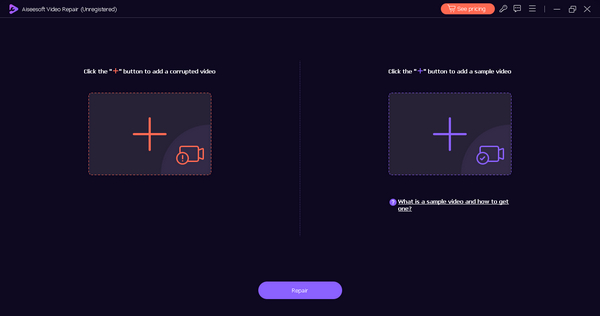
Trinn 3. Deretter klikker du på Repair-knappen. Programvaren vil deretter reparere videofilen din.
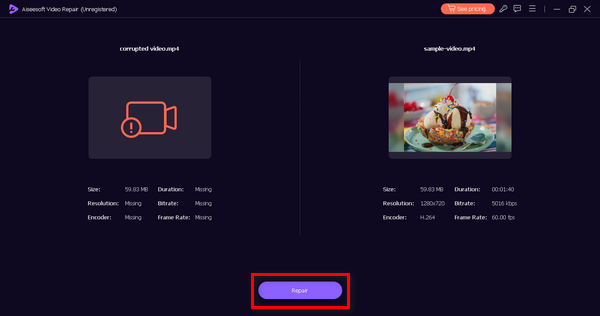
Trinn 4. Til slutt klikker du på Forhåndsvis-knappen for å sjekke om feilen 0xc00d36c4 er løst. Hvis du er fornøyd med resultatet, kan du lagre filen etterpå.
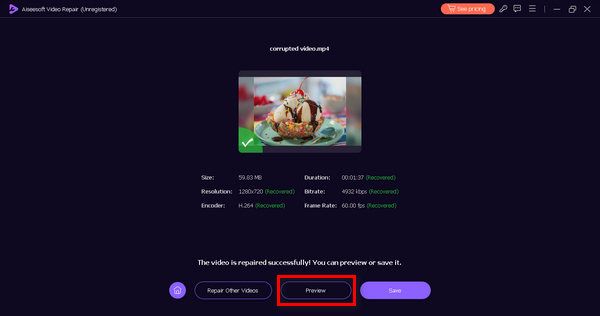
Å kjøre et videoreparasjonsverktøy som FVC Video Repair på den berørte filen kan bidra til å rekonstruere og gjenopprette videoen, og løse de underliggende problemene som utløser 0xc00d36c4-feilen.
Metode 3: Oppdatering av skjermadapterdriver
Utdaterte eller inkompatible skjermadapterdrivere kan føre til avspillingsproblemer, inkludert 0xc00d36c4-feilen. Oppdatering av skjermadapterdriveren sikrer at systemet effektivt kan gjengi og vise videoinnhold. Slik kan du oppdatere skjermadapterdriveren:
Trinn 1. Gå til Start, skriv inn Enhetsbehandling, og klikk på Åpne.
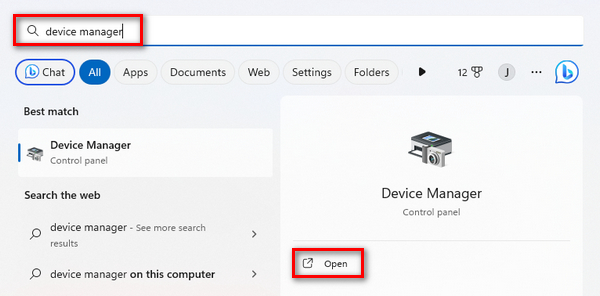
Trinn 2. Klikk nå på Skjermkort, høyreklikk, og velg Søk etter maskinvareendringer.
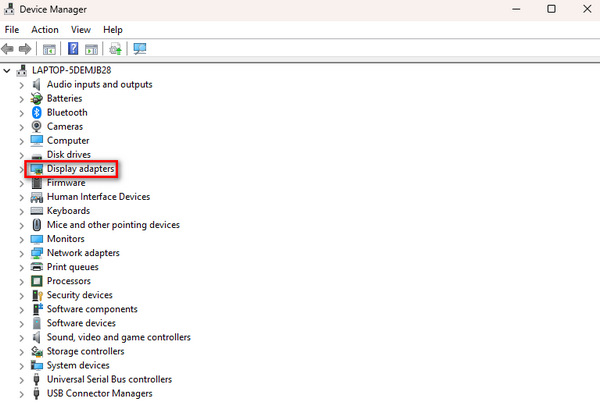
Hvis det ikke er noen endringer i skjermadaptermaskinvaren, kan du hoppe over de påfølgende trinnene.
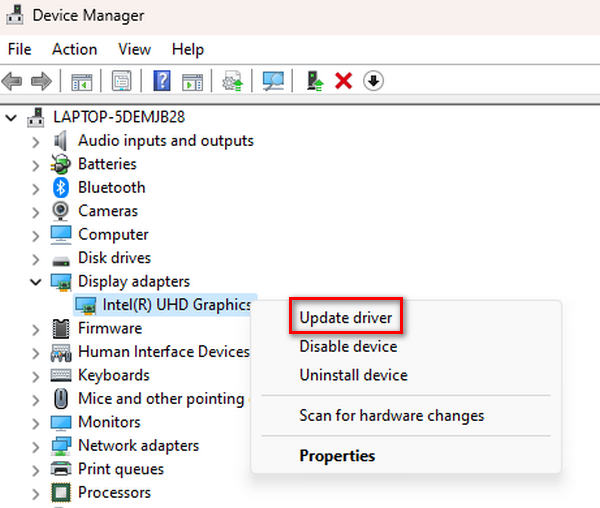
Trinn 3. For å oppdatere skjermkortet høyreklikker du på det og klikker på Oppdater driver.
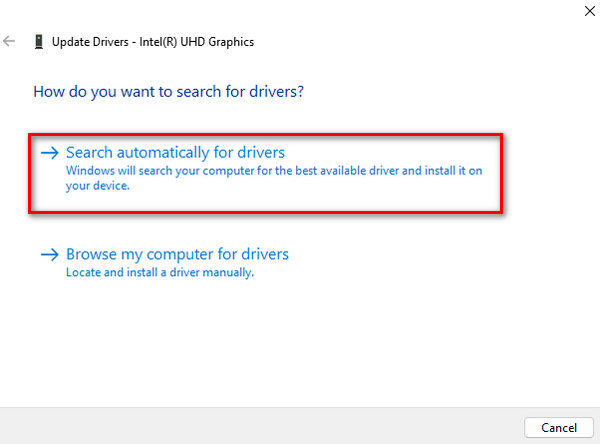
Trinn 4. Klikk nå på Søk automatisk etter drivere.
Nyere drivere kommer ofte med forbedringer i videoavspillingsfunksjoner og bedre kompatibilitet, og ved å oppdatere dem kan du derfor bidra til å løse potensielle konflikter og rette opp feil som 224002, 102630, 0xc00d36c4.
Del 3. Vanlige spørsmål om feil 0xc00d36c4
Hvorfor vil ikke MP4-en min spille 0xc00d36c4?
0xc00d36c4-feilen med MP4-avspilling kan skyldes ulike problemer, for eksempel kodekproblemer, filkorrupsjon eller kompatibilitetsproblemer med mediespilleren din. For å løse dette, bør du vurdere å bruke en alternativ mediespiller som VLC eller reparere MP4-filen med et videoreparasjonsverktøy.
Hvordan fikser jeg feilkode 0xc00d36c4 på USB?
Hvis du støter på 0xc00d36c4-feilen på en USB-stasjon, kan du prøve å overføre filen til datamaskinen og spille den derfra. Sørg for at mediespilleren og kodekene dine er oppdatert. Hvis problemet vedvarer, bør du vurdere å bruke et pålitelig videoreparasjonsverktøy som FVC Video Repair for å løse eventuell filkorrupsjon som kan forårsake feilen.
Hva er feilkoden 0xc00d36b4 på Xbox?
Feilkode 0xc00d36b4 på Xbox indikerer et problem med videoavspilling. For å løse dette, sørg for at mediefilene dine er i et kompatibelt format for Xbox og at konsollens programvare er oppdatert. Hvis problemet vedvarer, bør du vurdere å bruke en alternativ mediespiller på Xboxen eller reparere videofilen med et passende verktøy.
Konklusjon
Avslutningsvis finnes det flere effektive løsninger for å fikse feilen 0xc00d36c4. Fra å prøve alternative mediespillere som VLC til å bruke videoreparasjonsverktøy som FVC Video Repair har brukere flere muligheter for problemfri videoavspilling. Med disse ulike metodene og innsiktene sørger du for en jevn og behagelig videoopplevelse ved å få bukt med feilen.
-
 Slik fikser du feilkode 102630 raskt og manuelt
 Ikke la feilkode 102630 ødelegge seeropplevelsen din! Lær hvordan du fikser det med vår nyttige veiledning. Følg disse omfattende veiledningene for en rask løsning
-
 Reparer Video 0xc00d36e5-feil raskt og effektivt
 Sliter du med en 0xc00d36e5-feil mens du prøver å spille av videoer? Lær enkle, men effektive metoder for å fikse denne feilen for en jevn videoavspillingsopplevelse.
-
 Hvordan fikse 0xC10100BE-feil i 3 metoder (100% fungerer)
 Lær hvordan du løser 0xC10100BE-feilen og kom tilbake til jevn drift på datamaskinen din med vår omfattende feilsøkingsveiledning.
