


 Video Converter Ultimate
 Skjermopptaker
 Videoreparasjon
 Sikker nedlasting
Hurtigrettinger av 0xc00d36e5-feil for å få videoene dine til å spille av igjen
Forsøker du å spille av en video, men får feilkoden 0xc00d36e5, og meldingen sier at filen ikke kan spilles av? Frustrerende, ikke sant? Spesielt når du er klar til å jobbe og se videoene dine. Men ikke stress! Vi har løsningene for deg. Enten du bruker et automatisk videoreparasjonsverktøy eller løser det manuelt, er denne artikkelen nøye tilpasset for deg. I de følgende delene går vi gjennom både automatiserte og manuelle metoder, slik at du har flere alternativer å velge mellom. La oss derfor utforske disse løsningene trinn for trinn, slik at du kan begynne å nyte videoene dine igjen uten avspillingsproblemer.

Del 1. Hvorfor får videoene dine feilkode 0xc00d36e5
Feilkode 0xc00d36e5 er assosiert med medieavspillingsproblemer på Windows. Denne feilen indikerer vanligvis at mediefilen du prøver å spille av ikke er kompatibel med mediespilleren eller at det er et problem med selve filen. Det kan tyde på at filen er ødelagt, ikke i et støttet format, eller at det er et problem med kodekene som kreves for avspilling.
Her er noen vanlige årsaker til at videoene dine får feilkode 0xc00d36e5:
Filformatkompatibilitet.
Inkompatibiliteten til videoformatet påvirker spillbarheten til videoen eller lydfilen du spiller.
Korrumpert fil.
En ødelagt mediefil kan forhindre at den spilles av.
Problemer med kodek.
Kodeker er programvarekomponenter som koder og dekoder multimediefiler. Hvis de nødvendige kodekene mangler eller er utdaterte, kan det føre til avspillingsfeil.
Problemer med mediespiller.
Selve mediespilleren kan være utdatert eller ikke riktig konfigurert.
Del 2. Rask metode for å fikse 0xc00d36e5-feil
Å bruke et videoreparasjonsverktøy er en rask og effektiv løsning for å fikse feilkode 0xc00d36e5. Disse verktøyene tilbyr en automatisert reparasjonsprosess som raskt identifiserer og retter vanlige problemer i videofiler, og krever minimalt med teknisk kunnskap takket være brukervennlige grensesnitt. Et av de beste og mest allsidige videoreparasjonsverktøyene vi kan bruke i dag er FVC Video Repair. Dette verktøyet viser seg å være en effektiv løsning for å reparere videoer som får feilkode 0xc00d36e5. Det er spesialisert på å reparere ikke-avspillbare videoer på grunn av problemer som utstyrsskader eller systemkrasj, og støtter ulike videoformater. I tillegg, ved å bruke den nyeste AI-algoritmen, sikrer FVC Video Repair en fullt automatisk reparasjonsprosess med et brukervennlig grensesnitt og høy suksessrate. For å bruke dette verktøyet, følg trinnene nedenfor:
Trinn 1. Last først ned programvaren ved å klikke på knappen for gratis nedlasting.
Gratis nedlastingFor Windows 7 eller nyereSikker nedlasting
Gratis nedlastingFor MacOS 10.7 eller nyereSikker nedlasting
Trinn 2. Når du har installert den, kjør verktøyet ved å klikke på knappen Rød pluss for å legge til videoen som inneholder feilkoden 0xc00d36e5, og legg til eksempelvideoen ved å klikke på knappen Blå pluss.
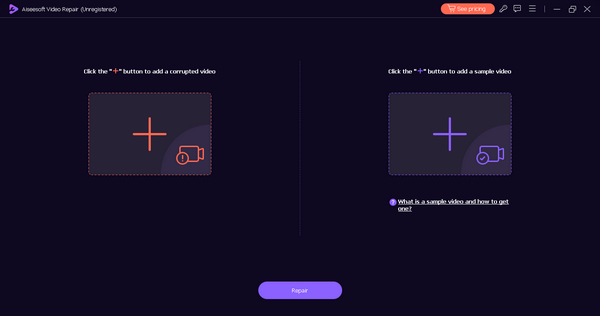
Trinn 3. Klikk på knappen Repair for å starte reparasjonsprosessen.
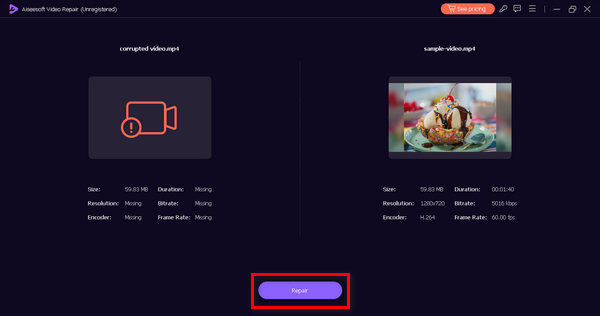
Trinn 4. Til slutt klikker du på knappen Preview for å sjekke om feilkoden 0xc00d36e5 nå er borte og videoen din spilles av uten problemer. Hvis du er fornøyd, kan du lagre filen etterpå.
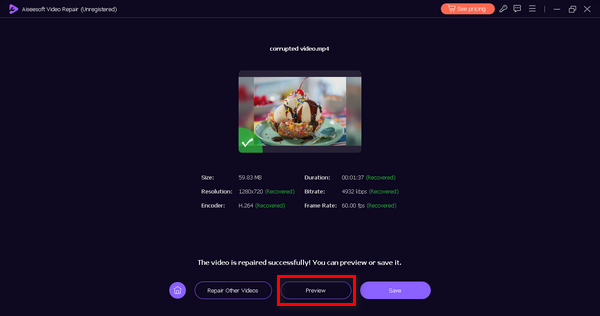
FVC Video Repair er virkelig et pålitelig og effektivt valg for å løse problemet med video som ikke spiller av eller videofeilkoden 0xc00d36e5, og for å gjenopprette sømløs avspilling.
Del 3. 2 manuelle metoder for å fikse 0xc00d36e5-feil
Følgende er de manuelle metodene du kan gjøre for å fikse videofeilkode 0xc00d36e5 effektivt:
Metode 1: Oppdatere Windows
Oppdatering av Windows-operativsystemet kan også oppdatere Windows Media Player og bidra til å løse feilkoden 0xC00D36E5. Windows Media Player er tett integrert med den generelle systemarkitekturen, og oppdateringer av operativsystemet inkluderer ofte forbedringer, feilrettinger og nye funksjoner for ulike komponenter, inkludert medieavspilling. Nedenfor er trinn-for-trinn-prosessen for å oppdatere vinduene dine:
Trinn 1. Gå først til Innstillinger og klikk på System.
Trinn 2. Du vil se Windows Update i høyre hjørne av skjermen. Klikk på den.
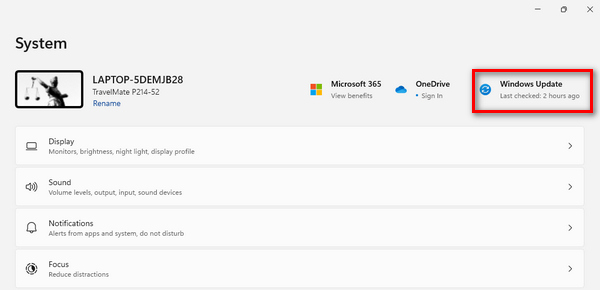
Trinn 3. Deretter vil du se en knapp som heter Check for Updates. Klikk på den.
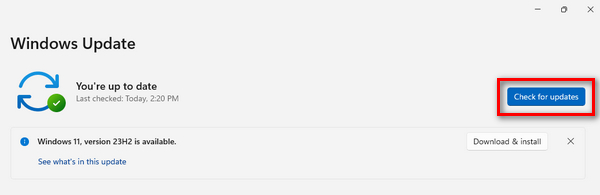
Trinn 4. Nå kan du laste ned og installere den nye oppdateringen.
Ved å holde Windows oppdatert gjennom Windows Update sikrer du at Windows Media Player mottar de siste forbedringene, inkludert oppdaterte kodeker, kompatibilitetsforbedringer og generelle ytelsesoptimaliseringer.
Metode 2: Oppdatering av skjermadapterdriver
Oppdatering av skjermadapterdriveren er viktig siden videoavspilling i stor grad er avhengig av riktig grafikkbehandling. En utdatert eller inkompatibel skjermdriver kan føre til feil under videoavspilling. Nedenfor er trinn-for-trinn-prosessen for å oppdatere skjermadapterdriveren:
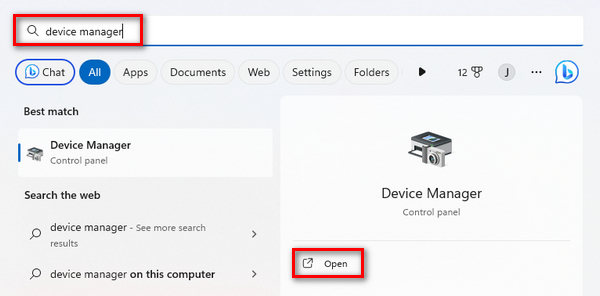
Trinn 1. Gå til Start. Du vil se et søkefelt, skriv inn Device Manager, og klikk Open.
Trinn 2. Deretter klikker du på Display Adapter. Høyreklikk deretter og velg Scan for Hardware Changes.
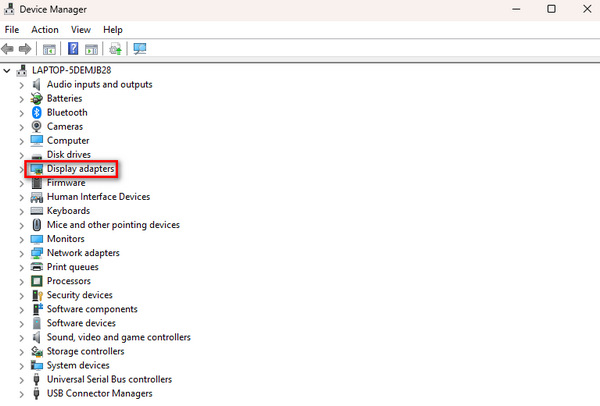
Hvis det ikke er noen endringer i skjermadaptermaskinvaren, kan du hoppe over følgende trinn.
Trinn 3. For å oppdatere skjermkortet, høyreklikk på det og klikk Update Driver.
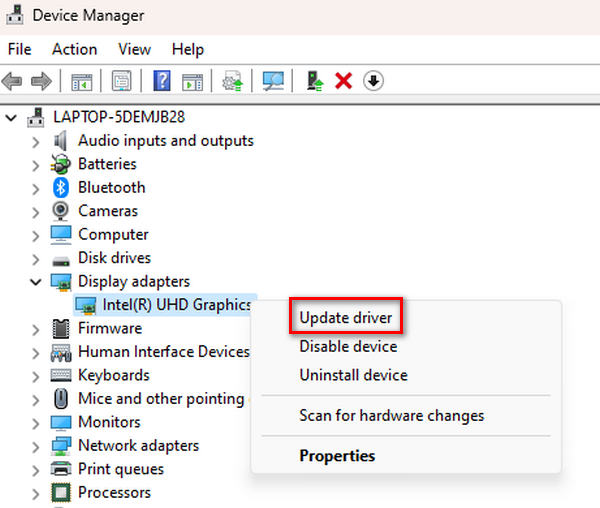
Trinn 4. Klikk nå på Søk automatisk etter drivere.
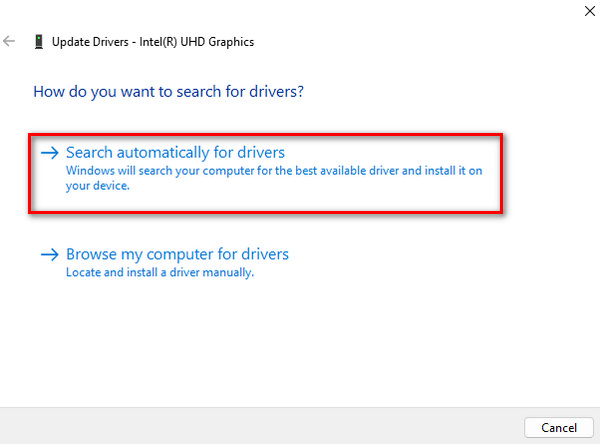
Ved å oppdatere driveren kan brukere løse problemer knyttet til gjengivelse og visning av videoinnhold, inkludert videobuffering og videofeilkode 0xC00D36E5, og forbedre den generelle medieavspillingsopplevelsen på systemet sitt.
Del 4. Vanlige spørsmål om 0xcd00d36e5-feil
Hvorfor blir videoer utilgjengelige?
Videoer kan bli utilgjengelige på grunn av ulike årsaker, for eksempel filkorrupsjon, inkompatible formater, skadede lagringsmedier eller problemer med mediespilleren. I tillegg kan nettverksproblemer, ufullstendige nedlastinger eller forstyrrelser under filoverføringer bidra til at videoer blir utilgjengelige.
Hvorfor kan videoen min ikke spilles av?
Videoen din kan ikke spilles av på grunn av faktorer som korrupsjon, manglende kodeker eller et inkompatibelt format. Skader på utstyr, systemkrasj eller virusangrep kan også gjøre videoer uspillbare. I slike tilfeller kan bruk av videoreparasjonsverktøy eller oppdatering av mediespilleren og systemkomponentene ofte løse problemene.
Hvordan gjenoppretter jeg en uspillbar video?
Gjenoppretting av en uspillbar video kan oppnås ved hjelp av ulike metoder. Å bruke et videoreparasjonsverktøy er en vanlig tilnærming; disse verktøyene analyserer og løser automatisk problemer i videofilen. Alternativt kan du prøve å oppdatere mediespilleren, sjekke filkompatibilitet eller manuelt reparere filen ved hjelp av kommandoer eller spesialisert programvare. Hvis du har en sikkerhetskopi, kan gjenoppretting fra en tidligere versjon også være et alternativ.
Hvilken rolle spiller avbrudd i filoverføringen ved utilgjengelighet av video?
Filoverføringsavbrudd kan i betydelig grad bidra til at videoer blir utilgjengelige. Hvis det er forstyrrelser under overføringsprosessen, kan det føre til ufullstendige nedlastinger eller ødelagte videofiler. Nettverksproblemer eller plutselige stopp under kopiering eller flytting av videoer til forskjellige lagringsplasseringer kan føre til tap av dataintegritet, noe som gjør videoene uspillbare. Å sikre stabile og uavbrutt filoverføringer kan redusere dette problemet.
Konklusjon
Avslutningsvis er det ikke vanskelig å løse feilen 0xc00d36e5 når du har riktig informasjon om hvordan du skal fikse den. Metodene for å løse problemet varierer imidlertid avhengig av hva som forårsaker feilen, så det er viktig å forstå dette først.
-
 Fiks feil 0xc00d36c4 med disse 3 velprøvde metodene [2024]
 Opplever du 0xc00d36c4-videofeilkoden mens du spiller av en video? Følg guiden vår for raske trinn for å løse det og nyt uavbrutt videoavspilling.
-
 Hvordan raskt fikse videofeilkode 224002 effektivt
 Har du problemer med å finne den beste løsningen for å fikse feilkode 224002 raskt? Lær dem i denne artikkelen og fiks dem på egen hånd med letthet.
-
 Slik fikser du feilkode 102630 raskt og manuelt
 Ikke la feilkode 102630 ødelegge seeropplevelsen din! Lær hvordan du fikser det med vår nyttige veiledning. Følg disse omfattende veiledningene for en rask løsning
