


 Video Converter Ultimate
 Skjermopptaker
 Videoreparasjon
 Sikker nedlasting
Løsninger for videoer som ikke spilles av i Windows Media Player
Jeg har feilsøkt alt, og jeg skal til å se en nedlastet video med Windows Media Player, men den spiller ikke av. Dette er en veldig irriterende situasjon. Vi måtte finne en løsning umiddelbart.
Under forskningen vår fant vi ut at mange brukere har støtt på problemet med videoer som ikke spilles av i Windows Media Player. Etter å ha oppsummert flere vanlige årsaker og tilsvarende løsninger, har vi utarbeidet denne artikkelen.
I denne artikkelen vil vi bryte ned disse årsakene én etter én og gi hver metode med detaljerte trinn. Vi håper den detaljerte veiledningen og de beste verktøyene her vil hjelpe deg.

Del 1. Fiks ustøttet videoformat på Windows Media Player
Først og fremst anbefaler vi at du sjekker om videoformatet er kompatibelt med Windows Media Player. Spilleren støtter for øyeblikket videoformater som AVI, MPG, MPEG, MOV, MP4, M4V, 3G2, 3GP, 3GPP, M2TS, ASF, WMA, WMV og WM. Hvis videoen din ikke er i et av formatene ovenfor, kan ikke Windows Media Player spille den av.
Filen min er i MP4-format, men hvorfor spilles ikke videoen av i Windows Media Player?
Det er viktig å merke seg at MP4 kanskje bare er en innpakning rundt utsiden av filen din. Kodekene i videoen kan være i et format som ikke støttes av Windows Media Player. I dette tilfellet kan du konvertere filen direkte til det universelle MP4 H.264-formatet. På denne måten, uansett hvilken enhet eller spiller du bruker for å åpne den, vil du ikke støte på kompatibilitetsproblemer.
Vi anbefaler at du velger FVC Video Converter Ultimate som din hjelper. Dette programmet støtter mer enn 1000 multimedieformater og lar deg også eksportere videoene dine i et format som passer for en bestemt plattform eller enhet. I tillegg er det en alt‑i‑ett videoredigerer. Du kan beskjære, rotere, komprimere, forbedre og blande videoene dine, og til og med legge til ulike effekter eller filtre på skjermen.
Gratis nedlastingFor Windows 7 eller nyereSikker nedlasting
Gratis nedlastingFor MacOS 10.7 eller nyereSikker nedlasting
Slik konverterer du videoen din til MP4 med FVC Video Converter Ultimate.
Trinn 1. Last ned og installer FVC Video Converter Ultimate på datamaskinen din. Åpne det på skrivebordet og klikk på Add Files for å laste opp videoen din.

Trinn 2. Velg Convert All to. Åpne formatlisten og velg Video > MP4. Velg deretter ønsket utgangsoppløsning. Husk å velge de som bruker H.264 som kodek.

Trinn 3. Til slutt klikker du på Convert All for å starte konverteringen.
Del 2. Fiks tap av MP4-videokodek på Window Media
Spiller
Problemet med at MP4-video ikke spilles av i Windows Media Player, som vi allerede nevnte i forrige artikkel, kan skyldes at Windows Media Player mangler kodekene som trengs for å spille av videoen. Hvis du ikke vil endre parametrene til videoen, kan du kanskje vurdere å starte fra kodekens synspunkt og laste ned den manglende til enheten din. Etter forbedringen kan Windows Media Player kanskje lese videoen ordentlig.
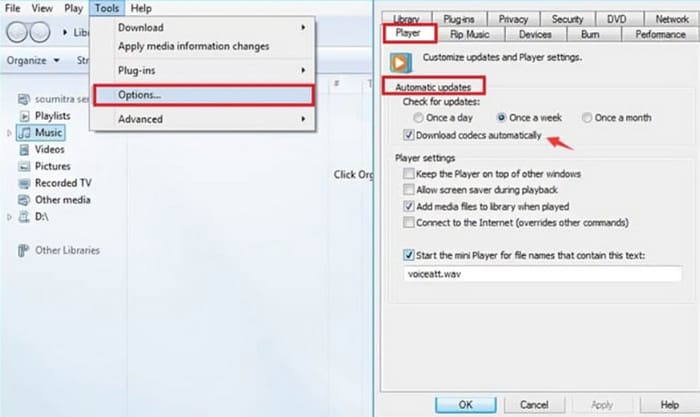
Slik installerer du en ny MP4-videokodek for å forbedre Windows Media Player.
Denne delen viser deg hvordan du installerer den manglende kodekpakken, med Windows Media Player som eksempel.
Trinn 1. Åpne Windows Media Player på datamaskinen din.
Trinn 2. Velg Tools > Options.
Trinn 3. Når du ser at vinduet Options dukker opp, går du til fanen Play. Velg Automatic Updates > Once a Day.
Trinn 4. Trykk på OK for å beholde justeringen. Etter dette vil MP4‑kodeken du trenger for å spille av filen automatisk bli lastet ned til Windows Media Player.
Hvis kodeken du ønsker fortsatt mangler, kan du gå til et tredjeparts kodeknettsted som K-Lite og laste den ned. Men i mellomtiden må du være trygg og ikke laste ned innhold som kan inneholde skadelig programvare.
Del 3. Fiks ødelagt MP4-video på Windows Media Player
Ja, format- og kodekproblemene har jeg løst nå, men Windows Media Player spiller ikke av videoer.
Ikke få panikk, sjekk om det er noe galt med selve videofilen. En dårlig overføringsprosess eller en ustabil lagringsplass kan føre til at filene dine blir ødelagt eller til og med mister noe av dataene. Det sier seg selv at ingen avspiller eller enhet kan lese ødelagte videoer på riktig måte. Vi må finne en måte å fikse den på. Nå er det på tide at FVC Video Repair kommer på banen. Denne programvaren støtter reparasjon av ødelagte videoer fra enhver enhet. Det spiller ingen rolle om filen din er for uklar, har hakete avspilling eller svart skjerm, den kan hjelpe deg. Du trenger bare å forberede en eksempelvideo som ligner på den opprinnelige som referanse. Vær oppmerksom på at eksempelvideoen bør ha samme format som den ødelagte videoen, og helst bør begge komme fra samme enhet eller plattform.
Gratis nedlastingFor Windows 7 eller nyereSikker nedlasting
Gratis nedlastingFor MacOS 10.7 eller nyereSikker nedlasting
Slik fikser du ødelagte videoer med FVC Video Repair.
Trinn 1. Last ned og installer FVC Video Repair på enheten din. Klikk på den røde plussknappen for å laste opp den ødelagte videoen. Klikk deretter på den lilla plussknappen for å legge til eksempelvideoen din.

Trinn 2. Når begge videoene er lastet opp, klikker du på Repair. Prosessen vil være ferdig i løpet av noen sekunder.

Trinn 3. Når du ser resultatet, trykker du på Preview for å sjekke det. Hvis videoen er blitt reparert med hell, klikker du på Save for å laste den ned.

Del 4. Fiks video som ikke spilles av på Windows Media Player forårsaket av høy oppløsning eller bitrate
Et annet element som ikke kan ignoreres er videoens klarhet. Hvis filkvaliteten er 4K eller høyere, vil du støte på problemer med at Windows Media Player ikke viser video. Dette er fordi spilleren knapt er kompatibel med videoer med høy oppløsning, og det skjer ofte at avspillingen ikke er jevn eller har dårlig avspilling.
På dette tidspunktet anbefaler vi at du komprimerer videoen til 1080p eller lavere oppløsning og deretter prøver å spille den av i Windows Media Player for å se om problemet er løst.
Del 5. Vanlige spørsmål om videoer som ikke spilles av på Windows Media Player
Hvorfor spiller Windows Media Player bare lyd, ikke video?
Når dette skjer, er utløserne åpenbare. Enheten din mangler kodekene som trengs for å spille av videoen, så resultatet er at bildet ikke kan lastes inn riktig. I dette tilfellet kan du laste ned den manglende kodeken via Windows Media Player eller gå til K-Lite-nettstedet for å sjekke det ut.
Hvorfor kan ikke Windows Media Player spille av MP4?
Se først om MP4‑filen din har for høy kvalitet. Hvis oppløsningen er over 4K, kan Windows Media Player hakke under avspilling. Hvis ikke, bør du vurdere om kodeken i videoen din ikke er kompatibel med denne MP4‑spilleren. Du kan vurdere å konvertere videoen til MP4 H.264‑format.
Er det en måte å fikse videoer med forvrengt eller pikselert bilde?
Jada. Du kan velge et profesjonelt verktøy som FVC Video Repair for å reparere videofilen og prøve å gjenopprette data- og bildeintegriteten. I tillegg kan du også prøve å konvertere videoen til andre formater eller laste den ned på nytt.
Konklusjon
Årsakene til problemet med videoer som ikke spilles av i Windows Media Player kan være at videoformatene er inkompatible, at enheten din mangler nødvendige kodeker, at videofilen er skadet, eller at videoens oppløsning er for høy. For hver av disse fire utløsende faktorene gir denne artikkelen en tilsvarende løsning. Blant disse er FVC Video Converter Ultimate og FVC Video Repair definitivt verktøyene du bør prøve. Med disse to verktøyene for hånden vil du kunne håndtere enhver videoredigeringsoppgave på egen hånd.
Ikke la problemer med videoavspilling dempe videoseeropplevelsen. Fiks dem nå!
-
 AI-video: Her er tingene du trenger å vite om!
 Er du en av dem som lurer på hva AI-video er? Vel, i denne anmeldelsen skal vi gi deg alt du trenger å vite om. Fortsett å lese!
-
 AVCHD vs. MP4: Gjennomgang av hvilken som er bedre å velge
 Se dette AVCHD vs. MP4-innlegget og finn ut hvilket videoformat som passer best for deg. Grav mer for å kjenne deres beskrivelser, forskjeller osv.
-
 Fragmentert MP4: Hva og hvordan gjøre det til en tradisjonell MP4
 Lurer du på hva fragmentert MP4 er? La dette innlegget svare på det med retningslinjene for enkle og ekspert måter å konvertere slik MP4 til den tradisjonelle.
