


 Video Converter Ultimate
 Skjermopptaker
 Videoreparasjon
Hvordan redusere bildestørrelsen med de eksepsjonelle metodene og verktøyene
Det kommer et tidspunkt da tilstedeværelsen av store digitale bilder kan skape utfordringer for arbeidet ditt. I tillegg hindrer slike filer nettsteder i å laste inn bildene effektivt. Lange ventetider på viktig bildekunnskap kan påvirke seerens humør negativt. For å løse dette blir det nødvendig å redusere bildestørrelsen eller datamengden som er knyttet til bildene. Ved å gjøre dette bidrar du til å øke effektiviteten ved overføring og lagring av bilder. I tillegg er det svært nyttig å redusere størrelsen på bildene på en effektiv måte for å forbedre innlastingshastigheten til filer. Heldigvis vil vi i denne artikkelen se nærmere på noen verdifulle og praktiske metoder og presentere effektive fremgangsmåter for å komprimere bilder. Så uten videre, la oss sette i gang!

Del 1. 3 effektive metoder for å redusere bildestørrelsen
Det er tre forskjellige måter å redusere størrelsen på et bilde på, og disse er å komprimere, beskjære og redusere dimensjoner. Hver har muligheten til å imøtekomme ulike aspekter ved bildene dine. Dessuten, ved å kombinere disse metodene kan du effektivt skreddersy bildet til dine spesifikke behov. Dermed er de effektive selv om denne oppgaven er for å spare lagringsplass, optimalisere for nettbruk eller balansere filstørrelse med visuell kvalitet. For en bestemt brukssituasjon anbefales det ofte å eksperimentere med disse metodene for å finne den rette balansen mellom størrelse og kvalitet. Her er derfor forklaringer på to vanlige metoder: beskjæring og komprimering, samt reduksjon av bildestørrelse eller dimensjoner.
1. Komprimer bildestørrelse
Å komprimere et bilde er en sofistikert metode som brukes til å minimere filstørrelser. Den fungerer ved å optimalisere kodingen av data for å oppnå en delikat balanse mellom kompakt lagring og bevart bildekvalitet. Når det er sagt, viser denne metoden seg spesielt fordelaktig i sammenhenger der det er avgjørende å finne den rette balansen mellom filstørrelse og bildekvalitet. Videre spiller fremtredende komprimeringsalgoritmer, som JPEG eller PNG, en viktig rolle i denne prosessen ved systematisk å identifisere og fjerne redundant informasjon i bildedataene. Resultatet er en strømlinjeformet filstørrelse som muliggjør effektiv lagring og rask overføring på nett uten å gå for mye på bekostning av den generelle visuelle integriteten. Bemerkelsesverdig nok er denne komprimeringsprosessen delvis reversibel, og gir deg fleksibiliteten til å finjustere avveiningen mellom reduksjon av filstørrelse og bevaring av bildekvalitet i henhold til dine spesifikke preferanser. Samlet sett står bildekomprimering som en allsidig teknikk, som sikrer optimal presentasjon av visuelle elementer i et digitalt landskap samtidig som kravene til lagringsressurser reduseres.
2. Reduser bildedimensjoner
Å endre dimensjonene til et bilde, ofte kalt skalering eller resizing, er en prosess som påvirker filstørrelsen og den visuelle presentasjonen av bildet. Det å redusere dimensjonene henger sammen med en tilsvarende reduksjon i den totale filstørrelsen. Dessuten er denne tilnærmingen svært fordelaktig når en nedskalert versjon av bildet er akseptabel. Dette gjelder spesielt i situasjoner som å lage miniatyrbilder (thumbnails) eller klargjøre bilder for visning på nett. Ved å endre bredden og høyden på et bilde kan du kontrollere størrelsen og tilpasse det til spesifikke krav. Denne metoden for å redusere bildestørrelse uten å miste kvalitet utmerker seg også som en effektiv og rask måte å optimalisere bilder for opplasting og deling. Alt i alt er skalering av bilder avgjørende for å spare lagringsplass og for deling på nett.
3. Beskjær bildet
Til slutt er beskjæringsmetoden. Det er en fotoredigeringsteknikk som bevisst fjerner visse deler fra et bilde. Dette retter betrakterens oppmerksomhet mot et spesifikt motiv eller endrer den generelle komposisjonen. Den primære fordelen med denne metoden er at den kan redusere filstørrelsen sterkt ved å eliminere ytre områder i bildevisningen som kanskje ikke bidrar til den tiltenkte visuelle effekten. Videre sikrer denne strategiske fjerningen av overflødig innhold at det endelige bildet forblir fokusert og effektfullt uten belastningen av unødvendige data. Derfor, i stedet for å komprimere bilder for nettet, kan du utføre beskjæringen effektivt ved å bruke forskjellige bilderedigeringsverktøy som lar deg velge og eliminere uønskede deler av et bilde manuelt. Denne prosessen påvirker filstørrelsen direkte, ettersom dataene som tilsvarer de beskårne områdene forkastes med hensikt. Som et resultat vil du ha et strømlinjeformet bilde som opprettholder sin kommunikative kraft samtidig som det opptar mindre lagringsplass.
Del 2. Hvordan komprimere bildestørrelse på nettet
1. Bruke FVC Free Image Compressor
Det første gode nettbaserte verktøyet å bruke er denne FVC Free Image Compressor. Denne kompressoren skiller seg ut som et effektivt og raskt verktøy laget for komprimering av bilder, ved å bruke avanserte optimaliserings- og komprimeringsalgoritmer. Videre strekker verktøyets allsidighet seg til ulike bildeformater som PNG, JPEG, SVG og animerte GIF-er. Det lar deg også oppnå betydelig reduksjon i filstørrelse uten å gå på kompromiss med bildekvaliteten, fordi dets primære mål er å bevare optimal oppløsning og kvalitet samtidig som bildestørrelsen i kB reduseres kraftig. En av de flotte funksjonene ved denne gratis bildekompressoren er støtten for batch-komprimering. Du kan enkelt skalere ned flere bilder samtidig rett etter opplasting! Dette effektiviserer prosessen og sparer verdifull tid.
Hva mer? Denne FVC Free Image Compressor har plass til bilder på opptil 40 og en maksimal størrelse på 5 MB hver. Og det gir rikelig fleksibilitet for deg og andre brukere med ulike komprimeringsbehov.
Funksjoner
◆ Last opp og komprimer prosedyren.
◆ Batchprosedyre.
◆ Rask komprimeringsprosess.
◆ Utganger av høy kvalitet.
◆ 100% sikret server.
◆ En helt gratis bildestørrelsesreduserer.
Slik komprimerer du med FVC
Trinn 1. Gå til den offisielle nettsiden til FVC Free Image Compressor.
Trinn 2. Slipp bildefilene du vil komprimere, eller klikk på knappen Upload Images for å legge dem inn.
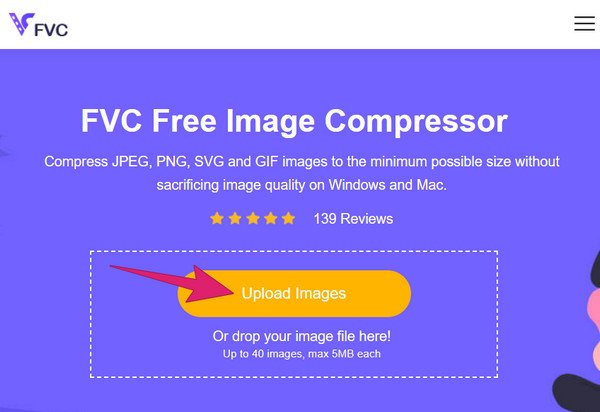
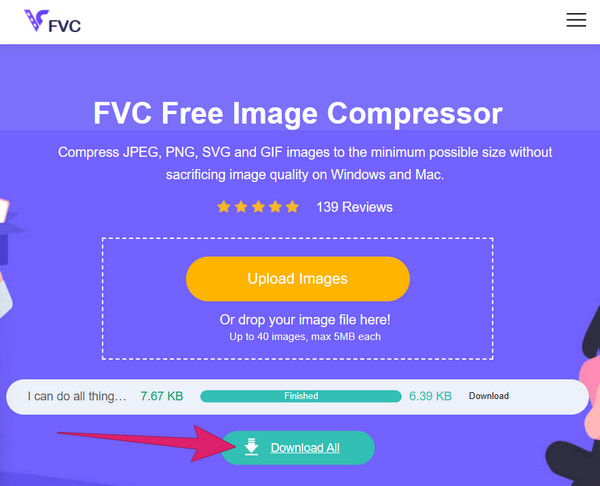
Trinn 3. Verktøyet vil redusere bildestørrelsen uten å miste kvalitet så snart bildene er lastet opp. Når det er ferdig, klikker du på knappen Download All for å eksportere de komprimerte bildene.
2. Bruke TinyPNG
Det neste gode nettbaserte bildekomprimeringsverktøyet er TinyPNG. Dette komprimeringsverktøyet er et av de mest populære og veletablerte gratisverktøyene for komprimering av PNG- og JPG-formater. Vi kan ikke benekte at dets rykte som en pålitelig løsning har holdt seg over tid, og gjort det til en betrodd ressurs for dem som ønsker å redusere bildestørrelse. Dessuten er TinyPNG et uunnværlig verktøy for å optimalisere bildestørrelser, noe som er svært verdifullt for applikasjoner og nettbutikker. En av de bemerkelsesverdige egenskapene ved denne kompressoren er dens fremragende ytelse, som konsekvent oppnår en reduksjon på over 70 % i bildestørrelse. TinyPNG kan imidlertid bare håndtere opptil 20 bilder som maksimalt antall.
Funksjoner
◆ Vedlikehold av original kvalitet.
◆ WordPress-plugin.
◆ Reduser filstørrelsen betraktelig.
◆ Batchprosedyre.
Slik komprimerer du et bilde til 50 kB med TinyPNG
Trinn 1. Når du kommer til TinyPNG-nettstedet, kan du med en gang begynne å laste opp filer.
Trinn 2. For å laste opp filer, slipper du dem ganske enkelt i boksen der det står «drop your images here».
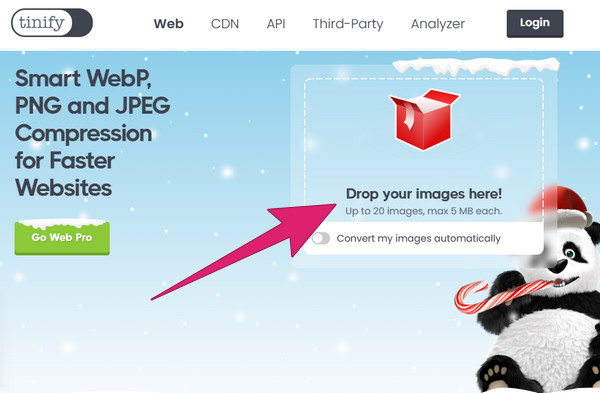
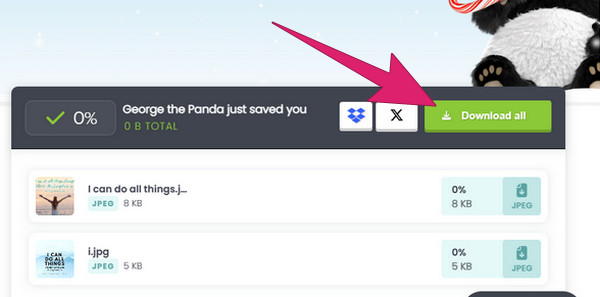
Trinn 3. Når bildene er komprimert, klikker du på knappen Download All.
3. Bruke Compressor.io
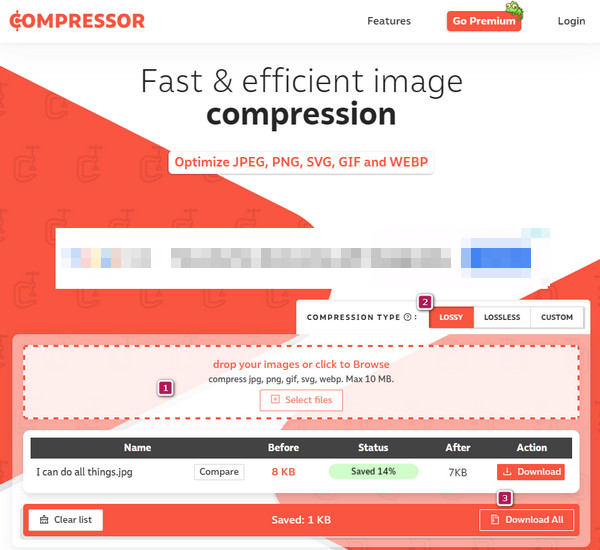
Til slutt, her kommer Compressor.io, som skiller seg ut som et usedvanlig effektivt bildekomprimeringsverktøy. Den er kjent for sine bemerkelsesverdige kompresjonshastigheter og bruker en dobbel tilnærming ved å inkludere både tapsfrie og tapsfrie kompresjonsmetoder. I tillegg tillater Compressor.io effektiv batchbehandling, slik at du kan komprimere opptil 10 bilder samtidig. Dessuten kan hvert bilde ha en maksimal filstørrelse på 10 MB, noe som gir fleksibilitet for håndtering av flere filer innenfor en rimelig størrelsesgrense. Den kan imidlertid bare oppnå opptil 5% -20 % reduksjon.
Funksjoner
◆ Komprimer bilder fra PowerPoint.
◆ Tapsfri bildekomprimeringsprosess.
Trinn 1. Slipp filene dine i opplastingsområdet, eller klikk på knappen Select Files for å importere bildene.
Trinn 2. Velg en komprimeringstype og klikk på den.
Trinn 3. Klikk på knappen Download etter prosessen for å eksportere bildene.
Del 3. Hvordan redusere bildestørrelse eller dimensjoner
1. Med JPEG Optimizer
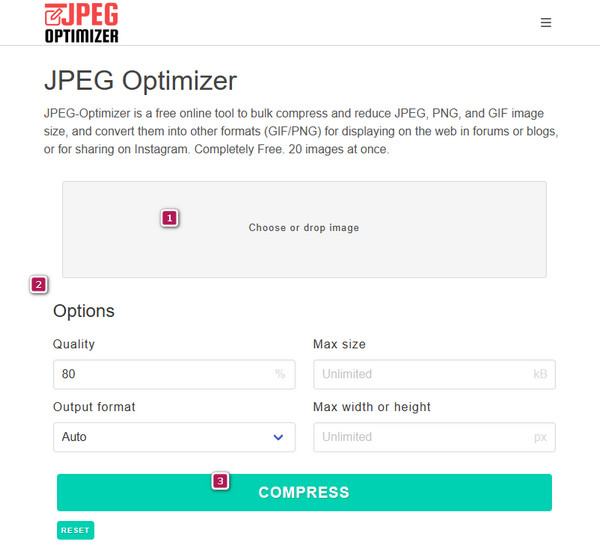
Selv om navnet JPEG Optimizer kan høres ut som om JPEG er det eneste kompatible formatet, stemmer ikke det. Du kan også bruke det som en GIF-kompressor og PNG-filreduserer. Dette brukervennlige nettverktøyet er kjent for sin pålitelighet og enkelhet som bildekompressor. Optimaliseringsprosessen i JPEG Optimizer er enkel og rett fram. Den sørger for at det er lett å bruke for dem som ønsker å forbedre ytelsen til bildene sine. Videre utmerker dette verktøyet seg i å skalere bilder til bestemte dimensjoner, noe som gjør det ideelt for å tilpasse visuelle elementer til ulike plattformer og formål. Samtidig komprimerer det bilder effektivt og betydelig. Det er imidlertid viktig å merke seg at komprimeringsprosessen på JPEG-filer kan føre til redusert oppløsning på et bilde.
Funksjoner
◆ Bildekonvertering.
◆ Tilpass bildekvaliteten.
◆ Endre størrelsen på bilder til ønsket størrelse.
Slik komprimerer du bilder
Trinn 1. Gå til siden for kompressoren, og slipp bildefilen inn i den.
Trinn 2. Juster Options etter egne preferanser.
Trinn 3. Klikk deretter på knappen COMPRESS for å starte prosessen. Deretter laster du ned resultatet.
2. Photo Resizer
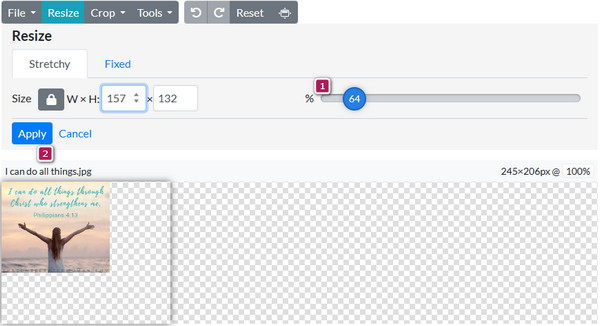
En annen dimensjonsreduksjon som er verdt tiden din er Photo Resizer. Dette verktøyet gir en allsidig løsning ved ikke bare å endre størrelse på bilder, men også ved å inkludere en rekke redigeringsfunksjoner for å forbedre den visuelle appellen til filen. Videre, for å redusere filstørrelser og justere dimensjoner, kan du bruke de kreative elementene til å heve bildets generelle estetikk. Du må imidlertid merke deg at det bare kan tillate deg å redusere bildedimensjonen én om gangen.
Funksjoner
◆ Krympe, beskjær og vokse bilder.
◆ Grunnleggende redigeringsfunksjoner.
◆ Del bilder på sosiale bilder.
Trinn 1. På siden klikker du på knappen Browse og laster opp bildefilen.
Trinn 2. Dra størrelsesjusteringslinjen fritt til ønsket størrelse.
Trinn 3. Når alt er ferdig, klikker du på knappen Apply for å lagre endringene.
Del 4. Vanlige spørsmål om bildefilstørrelse
Hva er den ideelle bildefilstørrelsen for en nettside?
Den ideelle bildestørrelsen for en nettside er under 100-200 KB.
Hvordan kan jeg redusere MB-størrelsen på et bilde?
Bruk en pålitelig bildekompressor som FVC Free Image Compressor.
Får kvaliteten redusert å redusere bildestørrelsen?
Ja, å redusere filstørrelsen kan redusere bildekvaliteten på grunn av reduserte piksler.
Hvor mye kan JPEG komprimeres?
Standard komprimeringsstørrelse for JPEG er 10:1 til 20:1.
Finnes det et bildeformat som ikke har noen komprimering?
Ja. BMP- og RAW-formater har vanligvis ikke komprimering.
Konklusjon
Metodene som er presentert for å komprimere og redusere bildestørrelse er virkelig ideelle. Når det er sagt, kan du velge det verktøyet og den metoden som passer deg best! Hvis du ønsker de beste appene for størrelsesreduksjon på mobile enheter og datamaskiner, kan du gå til FVC Image Compressor Online for den beste løsningen.
-
 Hvordan forstørre et bilde for utskrift online og offline
 Hvis du har et bilde med lav oppløsning og ønsker å forstørre det, har vi en løsning for deg. Les denne artikkelen for å lære hvordan du forstørrer et bilde for utskrift.
-
 Veiledning for å komprimere GIF og redusere filstørrelsen med høy kvalitet
 Her'er 2 enkle måter å komprimere GIF på. Du kan bruke FVC Free Online Video Compressor og Photoshop for å redusere GIF-filstørrelsen i forskjellige aspekter.
-
 Slik bruker du GIMP til å endre størrelse på bilder: trinn for trinn prosess
 Hvis du vil endre størrelsen på bildet ditt, kan du bruke GIMP til å gjøre det. Les dette guideinnlegget grundig for å lære hvordan du bruker GIMP til å endre størrelse på et bilde online på PC-en din.
