


 Video Converter Ultimate
 Skjermopptaker
 Videoreparasjon
 Sikker nedlasting
Topp 10 gratis konverterere online/Windows/Mac
Er du lei av å lete etter den beste gratis AVI-videokonverteren for videoene dine? Let ikke lenger! Enten du er en erfaren videoeditor eller bare så smått begynner å utforske, kan det å ha de riktige verktøyene utgjøre hele forskjellen. I denne artikkelen har vi gjennomgått en liste over topprangerte AVI-videokonvertere for å gjøre søket enklere. Fra brukervennlige nettbaserte konvertere til kraftig skrivebordsprogramvare – vi har det du trenger. Gjør deg klar til å utforske en verden av muligheter og finne den perfekte løsningen for dine behov for videokonvertering!

Del 1. Beste gratis AVI Video Converter Online
FVC Free Video Converter Online
FVC Free Video Converter Online er et verktøy som er spesialisert på å konvertere AVI-videoer til ulike andre formater. Det sørger for rask konvertering samtidig som den opprinnelige kvaliteten på HD-videoer bevares. Dessuten støtter dette verktøyet batchkonvertering, slik at brukere kan konvertere flere AVI-filer samtidig uten å ofre kvalitet.
| Plattform | Nettbasert |
| Best for | Best for alle som trenger et brukervennlig verktøy for å konvertere videoer og lydfiler. |
| Støttede formater | Den støtter konvertering av nesten alle vanlige videoer og lyd til MP4, FLV, MKV, MOV, M4V, MTS, TS, M2TS, WMV, ASF, VOB, MP3, AAC, AVI, MOV, WMV, MKV. |
For å bruke dette, følg trinnene nedenfor:
Trinn 1. Gå til nettsiden for FVC Free Video Converter Online.
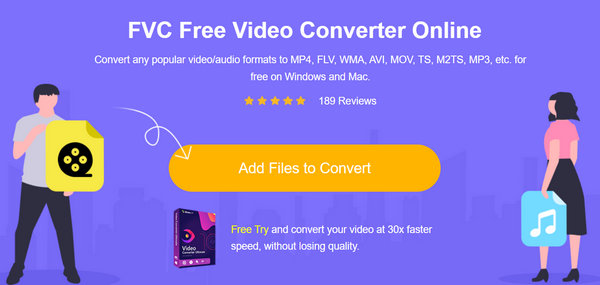
Trinn 2. Trykk nå på knappen Add Files to Convert for å legge til videoen du vil konvertere.
Trinn 3. Velg nå ønsket format.
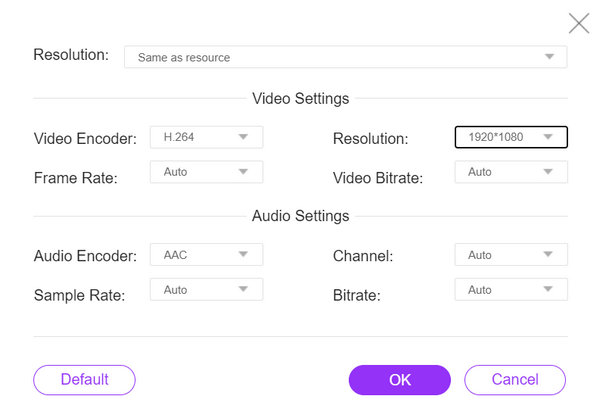
Den kan også automatisk stille inn hva som passer videoen din.
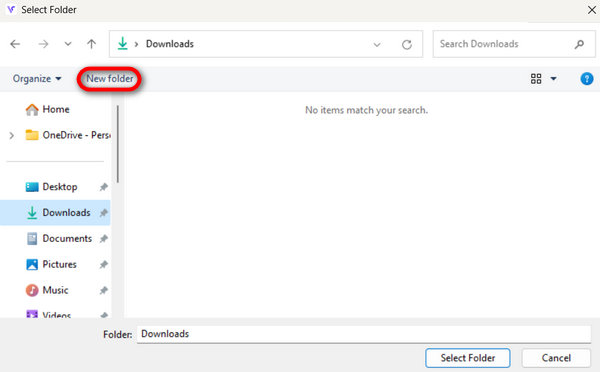
Trinn 4. For å starte konverteringen, klikk på knappen Convert. Velg deretter eller opprett en New Folder der videoen automatisk blir lagret.
Når du er ferdig, vil du se en tekstmelding om at konverteringen er fullført.
FVC Free Video Converter Online gir en pålitelig og effektiv løsning som gjør konverteringsprosessen problemfri og praktisk.
Del 2. Topp 4 gratis AVI-videokonverterere på skrivebordet
Aiseesoft gratis videokonverterer
Aiseesoft tilbyr en gratis videokonverter som lar brukere konvertere videoer mellom ulike formater. Aiseesoft Free Video Converter støtter vanlige videoformater som AVI, MP4, MOV og flere. Du kan også bruke den til enkle redigeringsoppgaver som trimming og beskjæring.
Plattform: Windows og Mac.
Best for: Alle brukere som trenger et enkelt videokonverteringsverktøy med grunnleggende redigeringsmuligheter.
Fordeler
- Brukervennlig grensesnitt.
- Grunnleggende redigeringsfunksjoner.
- Støtter flere formater.
Ulemper
- Det kan mangle avanserte funksjoner.
Trinn 1. Last ned og installer Aiseesoft Free Video Converter Online på enheten din.
Free DownloadFor Windows 7 or laterSecure Download
Free DownloadFor MacOS 10.7 or laterSecure Download
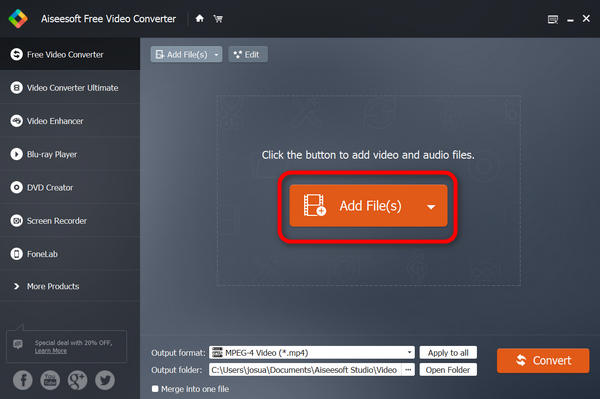
Trinn 2. Trykk nå på knappen Add Files for å legge til AVI-videoen du vil konvertere.
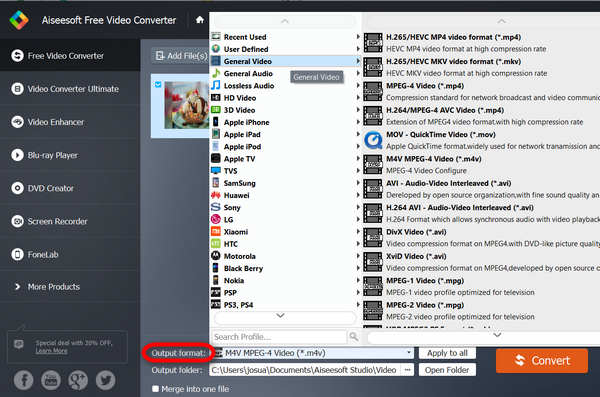
Trinn 3. Gå nå til Output Format og velg ønsket format.
Trinn 4. Til slutt klikker du på Convert for å starte prosessen.
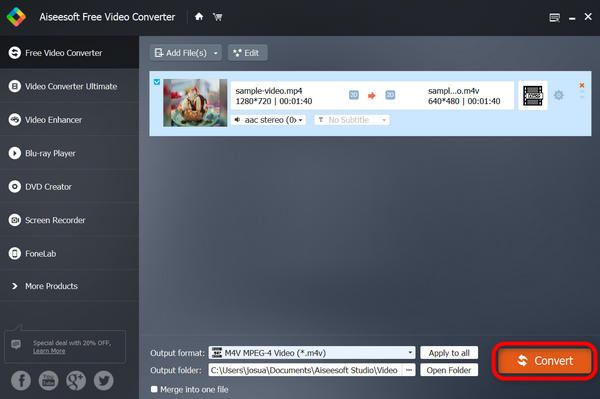
Videoen din blir automatisk lagret på enheten din, og nedenfor står det fullført når konverteringen er vellykket.
Aiseesoft Free Video Converter er faktisk en av de beste gratis AVI-videokonvertererne på nettet som sikrer en jevn, enkel og gratis konvertering for alle typer formater. Så hvis du leter etter en gratis, men effektiv videokonverterer, anbefaler vi denne på det sterkeste.
VLC Media Player
VLC media player er en multimedieprogramvare som ikke bare spiller forskjellige lyd- og videoformater, men også fungerer som en gratis AVI-videokonverter. Med dette verktøyet kan brukere konvertere videofilene sine til hvilket som helst format de ønsker. En annen ting er at den tilbyr allsidighet og bekvemmelighet i å administrere multimedieinnhold.
Plattform: Windows, Mac og Linux.
Best for: Passer best for brukere som vil ha en alt-i-ett-løsning for avspilling av mediefiler og av og til konvertering av videoer.
Fordeler
- Allsidighet
- Avanserte funksjoner.
Ulemper
- Grensesnittet kan være mindre intuitivt for nybegynnere.
Trinn 1. Last først ned VLC på enheten din og installer det.
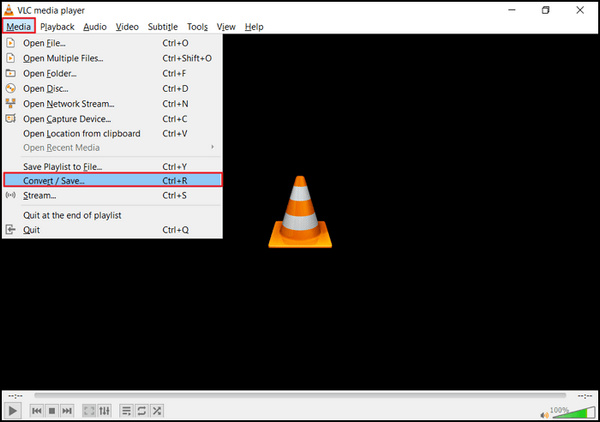
Trinn 2. Start programmet og gå til fanen Media, og velg deretter Convert/Save.
Trinn 3. Klikk nå på knappen Add for å importere AVI-videoen du vil konvertere.
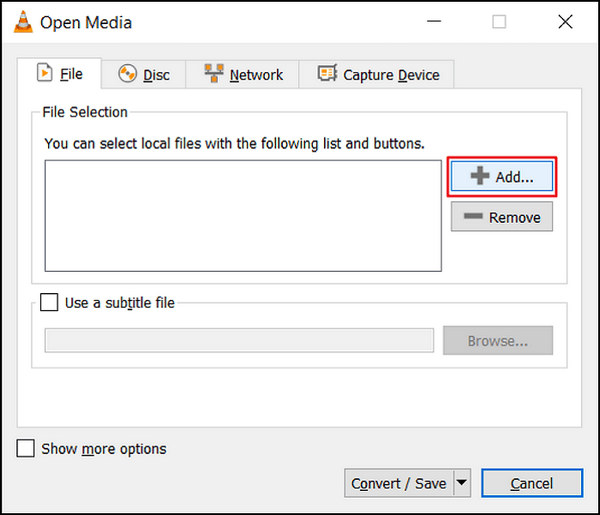
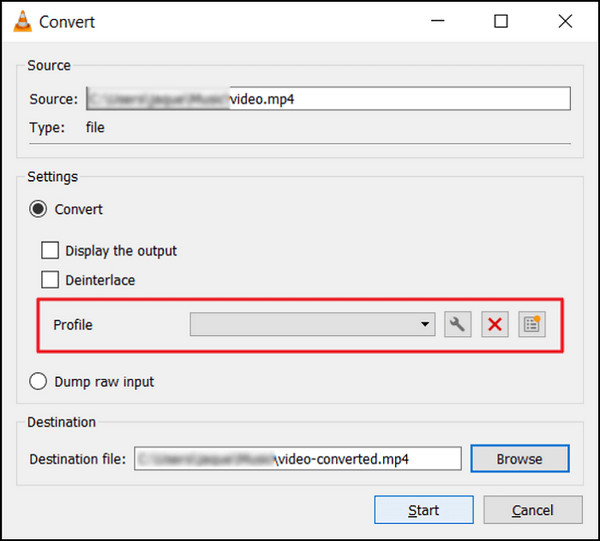
Trinn 4. Angi filnavn og lagringsplass i boksen Convert.
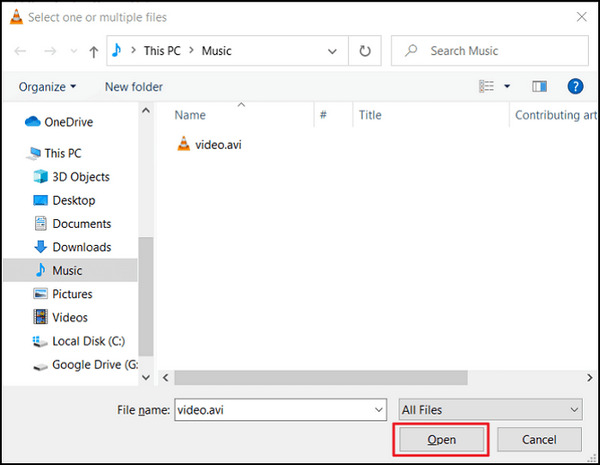
Trinn 5. Velg Convert/Save og velg ønsket format før du klikker på start.
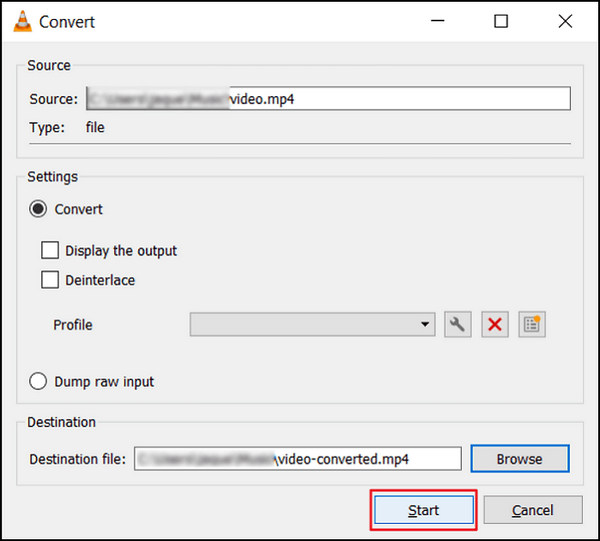
Trinn 6. Til slutt klikker du på Start for å begynne konverteringsprosessen. VLC Media Player tar seg av resten.
VLC er mer enn bare en mediespiller; den kan også hjelpe til med å konvertere AVI-videoer. Det er imidlertid viktig å merke seg at denne allsidige programvaren mangler avanserte redigeringsfunksjoner som ofte finnes i dedikerte videokonvertere. Hvis du vil ha et lignende verktøy som VLC, kan du se det her.
Freemake Video Converter
Freemake Video Converter er en multimediaprogramvare som gir brukere mulighet til å fritt konvertere AVI-videoer mellom forskjellige formater, sammen med støtte for lydfiler og bilder.
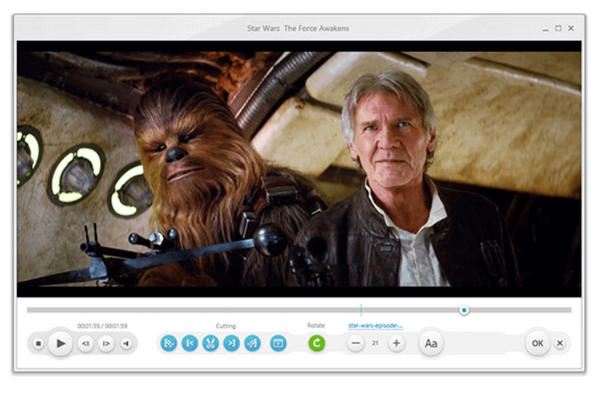
Plattform: Kun Windows.
Best for: Alle som trenger å konvertere videoer for spesifikke enheter eller plattformer.
Fordeler
- Mange forhåndsinnstilte profiler er tilgjengelige.
- Brukervennlig grensesnitt
Ulemper
- Vær oppmerksom på medfølgende programvare under installasjonen.
- Vannmerke
Trinn 1. Last ned og installer Freemake Video Converter på enheten din.
Trinn 2. Klikk på Add Files for å legge til AVI-videofilene du vil konvertere i programmet.
Trinn 3. Utvid listen Output Format og velg ønsket format som MP4, MOV osv.
Trinn 4. Klikk på knappen Downward Arrow for å angi utdatabanen der de konverterte filene skal lagres.
Trinn 5. Til slutt klikker du på knappen Run.
Freemake Video Converter er et bedre alternativ for AVI-videokonverterere gratis på stasjonære datamaskiner. Imidlertid mangler gratisversjonen noen funksjoner som er tilgjengelige fra andre gratis videokonverterere.
Håndbrekk
HandBrake er et åpen kildekodeverktøy som brukes til å konvertere AVI-video fra nesten alle formater, inkludert AVI og andre mye støttede kodeker. Med dette verktøyet kan du enkelt konvertere
Plattform: Windows, Mac og Linux
Fordeler
- Lett.
- Tilpassbare innstillinger.
Ulemper
- Begrenset avanserte funksjoner.
Trinn 1. Last ned og installer HandBrake på enheten din.
Trinn 2. Klikk på File eller Open Source for å importere AVI-videoen du vil konvertere.
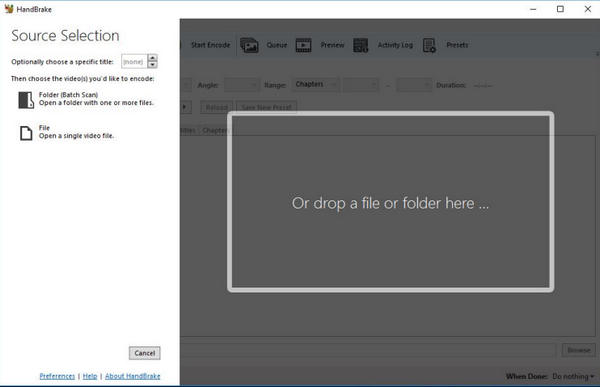
Trinn 3. I delen Destination angir du hvor du vil lagre den konverterte filen og gir den et navn.
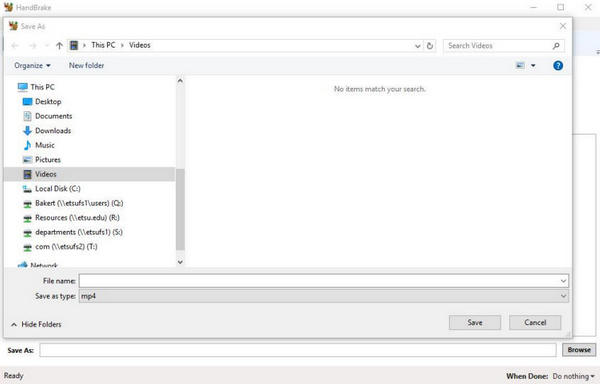
Trinn 4. Utforsk Output Settings for mer avanserte alternativer. Velg også ønsket format.
Trinn 5. Til slutt klikker du på Start-knappen for å begynne å konvertere AVI til MP4 og andre formater.
HandBrake vil vise fremgang og varsle deg når den er ferdig. Når konverteringen er fullført, vil du ha en ny videofil på det angitte stedet.
Del 3. Vanlige spørsmål om AVI Video Converter
Kan jeg konvertere AVI-videoer til andre formater ved å bruke gratis AVI-videokonverterere?
Ja. De fleste gratis AVI-videokonverterere støtter konvertering av AVI-videoer til forskjellige populære formater. Sjekk artikkelen ovenfor, og du vil se de støttede formatene for hvert videokonverteringsprogram.
Vil konvertering av AVI-videoer ved hjelp av en videokonverter påvirke kvaliteten på videoen?
Påvirkningen på videokvaliteten avhenger i stor grad av innstillingene og alternativene som er valgt under konverteringsprosessen. Generelt, hvis du bruker en anerkjent AVI-videoomformer og opprettholder lignende innstillinger, bør kvalitetstapet være minimalt.
Er gratis AVI-videoomformere trygge å bruke?
Mange anerkjente gratis AVI-videokonverterere er trygge å bruke og inneholder ikke skadelig skadelig programvare eller virus. Det er imidlertid viktig å laste dem ned fra deres offisielle nettside eller andre pålitelige kilder.
Kan jeg konvertere flere AVI-videoer samtidig med en gratis AVI-videokonverter?
Ja. De fleste gratis AVI-videokonverterere tilbyr batch-konverteringsfunksjonalitet, slik at du kan konvertere flere AVI-videoer samtidig, noe som sparer tid og krefter.
Er det noen begrensninger når du bruker gratis AVI-videokonverterere?
Mens gratis AVI-videokonverterere tilbyr grunnleggende konverteringsfunksjoner, kan de ha begrensninger sammenlignet med betalt programvare, for eksempel færre støttede formater, lavere konverteringshastigheter eller mindre avanserte redigeringsfunksjoner.
Konklusjon
Avslutningsvis, når du velger en gratis AVI-videokonverter, bør du ta hensyn til faktorer som formatsstøtte, brukervennlighet og tilleggsfunksjoner. Hver konverter har sine unike fordeler og dekker ulike brukerbehov. Enten det er nettbaserte løsninger som FVC Free Video Converter Online eller skrivebordsprogrammer som Aiseesoft Free Video Converter, har du et bredt utvalg å velge mellom basert på dine preferanser.
-
 Hvordan komprimere store AVI-filer på Windows / Mac / Online gratis
 Les og få 3 gratis måter å komprimere AVI-filer på datamaskinen din. Du kan redusere filstørrelsen på AVI-videoen din uten å miste kvaliteten. AVI-videostørrelsen kan være så liten som du forestiller deg.
-
 Topp 4 gratis AVI-skjermopptakere for å fange skjermvideo som AVI-filer
 For å ta opp skjermer i høykvalitets AVI-filer, identifiserer og deler artikkelen de 4 beste gratis AVI-skjermopptakerne i dette innlegget. Les den og få det du vil ha.
-
 Hvordan konvertere AVI til MOV med enkle trinn og verktøy
 Vil du vite hvordan du konverterer AVI til en spillbar MOV? Du må følge denne artikkelen for å vite hvordan du gjør det og tips for å få en vellykket konvertering.
