


 Video Converter Ultimate
 Skjermopptaker
 Videoreparasjon
 Sikker nedlasting
Hvordan fikse en Tiktok-video etter innlegg: 5 pålitelige løsninger for å hjelpe
Med millioner av mennesker som bruker TikTok, kan vi ikke benekte hvordan det har blitt omfavnet som en av de mest populære sosiale medieplattformene. Denne appen lar deg lage ditt eget mangfoldige videoinnhold og nyte det med venner og følgere. En av de bemerkelsesverdige grunnene til at den blir elsket, er at den kommer med særegne funksjoner som er kjent for å gi videoeffekter med stemmeendringer, ansiktsforskjønnelser og mange flere.
Bortsett fra det tilbyr denne populære appen også en rekke ulike lydeffekter som du kan bruke og redigere i videoene dine. En av de økende frustrasjonene mange brukere har med appen, er imidlertid at de ikke får tilgang til enkelte publiserte videoer. Heldigvis har vi samlet de fem viktigste løsningene på hvordan fikse en TikTok‑video etter at den er publisert. Du vil forstå dem når du begynner å lese gjennom innholdet nedenfor.
Del 1. Mulige årsaker til at TikTok-video ikke vil spilles
Når du navigerer gjennom TikTok-feeden din, kan du komme over videoer som nekter å spille av, og appen kan vise en feilmelding om at den ikke har tilgang til videoene. Så hva kan forårsake dette problemet? Denne delen vil skissere mulige årsaker til problemet. Så la oss undersøke dem.
1. Problem med internettforbindelse: En dårlig eller ustabil internettforbindelse kan hindre lasting og avspilling av videoer på TikTok.
2. Enhetskompatibilitet: De som har enheter med inkompatible spesifikasjoner eller utdaterte enheter, kan ha problemer med å spille av enkelte videoer, inkludert de fra TikTok.
3. Feil eller app‑glitcher: Glitcher eller problemer med TikTok‑appen kan føre til at TikTok‑videoer ikke spilles av.
4. Lagringsbegrensninger: Utilstrekkelig lagringsplass på enheten din kan forhindre at videoer åpnes eller i det hele tatt lastes inn.
5. Kontoinnstillinger og begrensninger: Begrensninger og personverninnstillingene på TikTok‑kontoen din kan begrense tilgangen til enkelte videoer.
6. Regionbegrensninger: Noen TikTok‑videoer er begrenset i visse regioner på grunn av lisensiering og innholdsmessige forhold.
7. Problemer med videoinnhold: Noen ganger kan enkelte TikTok‑videoer være korrupte. Av den grunn vil de føre til at du opplever problemer på serversiden.
Del 2. 5 Pålitelige løsninger for å fikse TikTok-videoer som ikke kan spilles
Denne delen skisserer flere løsninger for å løse problemet med at TikTok-videoer ikke spilles. Hvis du står overfor dette problemet og fortsatt finner årsaken, vennligst les følgende seks løsninger som sannsynligvis vil løse og rette opp problemet.
1. Oppdater appen
Hvordan fikser du videoen som blir behandlet på TikTok? Den første løsningen du må gjøre er å oppdatere appen. Det er viktig å regelmessig oppdatere TikTok for feilrettinger, forbedret sikkerhet, ytelsesforbedringer og tilgang til nye funksjoner. Denne oppdateringsprosessen garanterer kompatibilitet med det nyeste innholdet og enhetskravene. Derfor, hvis du opplever problemer med TikTok-videoinnholdet på feeden din, bør du vurdere å oppdatere appen til den nyeste versjonen. Dette er fordi feilen som forårsaker problemet sannsynligvis vil bli løst i den nye oppdateringsutgivelsen. For å gjøre det må du besøke de offisielle appmarkedene på enheten din, deretter finne TikTok-appen og gå gjennom oppdateringsprosessen.
2. Stopp TikTok-appen med makt
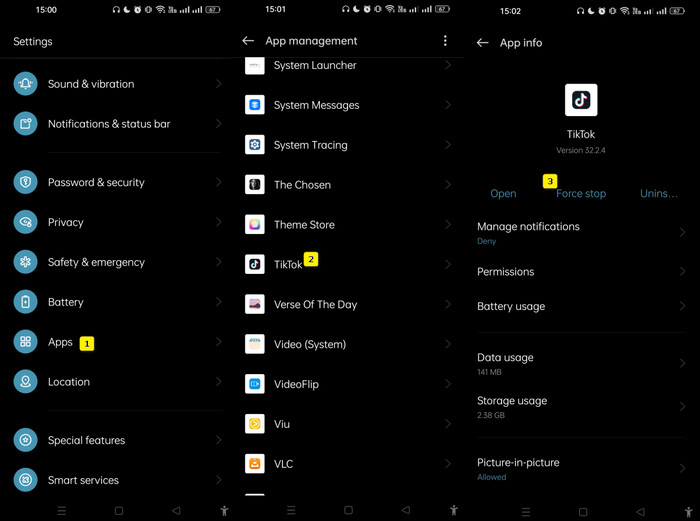
Følgende løsning er å tvinge appen til å stoppe. Dette vil fikse appens funksjonsfeil og problemer. Slik gjør du det.
Trinn 1. Gå til Innstillinger > Apper > Apphåndtering på enheten din.
Trinn 2. Finn TikTok-appen og trykk på den.
Trinn 3. Når du er ferdig, trykker du på knappen Tving stopp.
3. Tøm appens data og buffer
Hvis hurtigbufferen og dataene til TikTok-applikasjonen din blir ødelagt, kan det føre til problemer som at videoer ikke lastes inn. For å løse dette problemet med at TikTok-videoer ikke spilles, må du tømme hurtigbufferen og dataene til TikTok-applikasjonen og deretter starte den på nytt. Denne prosessen er gunstig for å løse ytelsesproblemer som langsomme lastetider, problemer med videoavspilling og overdreven lagringsbruk. Ved å tømme de hurtigbufrede dataene eliminerer du overflødig eller utdatert informasjon som kan hindre den jevne driften av appen. Du kan følge trinnene nedenfor for å utføre denne handlingen.
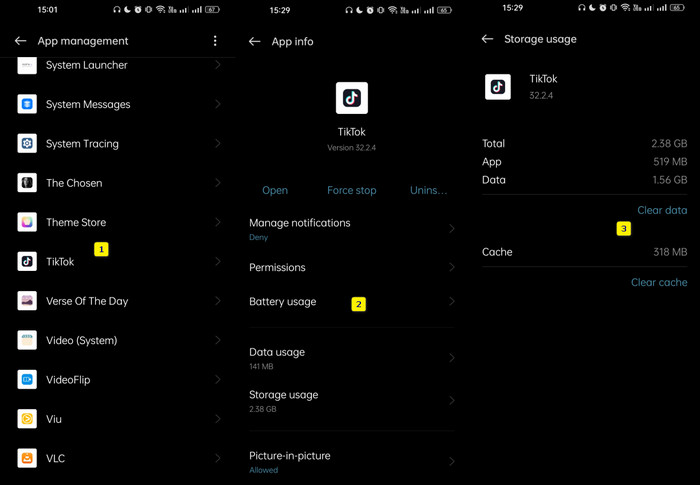
Trinn 1. På telefonen din går du først til Innstillinger‑appen og trykker deretter på Apper.
Trinn 2. Trykk deretter på Apphåndtering for å finne TikTok‑appen og velge den.
Trinn 3. Gå deretter til Lagringsbruk og trykk på den. Etterpå trykker du på Valgene Tøm data og Tøm buffer.
4. Installer TikTok-appen på nytt
En annen effektiv måte å fikse TikTok-videokvalitet og hvordan du spiller av de uspillbare videoene er ved å installere appen på nytt. Denne prosessen kan bidra til å oppdatere appen og eliminere eventuelle underliggende problemer som forårsaker problemene med videoavspillingen. Å installere TikTok-appen på nytt innebærer også å fjerne den eksisterende appen fra enheten din og deretter laste den ned fra den offisielle appbutikken. Denne prosessen garanterer at du har den nyeste versjonen av appen og kan ofte fikse problemer knyttet til appytelse, for eksempel problemer med videoavspilling. Følg nå de gitte trinnene for å installere TikTok-appen på nytt:
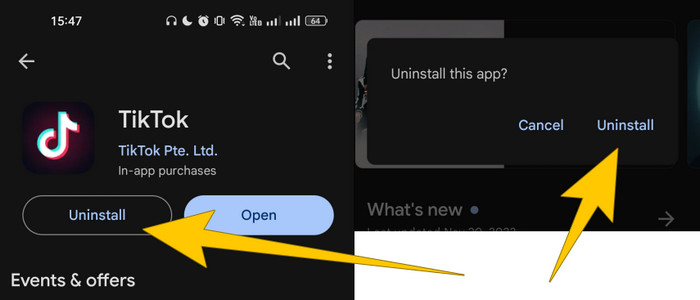
Trinn 1. Gå til appbutikken på enheten din og søk etter TikTok‑appen.
Trinn 2. Trykk deretter på knappen Avinstaller og bekreft ved å trykke på den samme knappen i vinduet som dukker opp.
Trinn 3. Når appen er slettet, kan du oppdatere enheten og deretter gå til den samme siden og trykke på Installer‑knappen.
5. Reparer den ødelagte videoen
Som nevnt vil problemer med videoinnhold, inkludert korrupte videoer, gjøre at du ikke kan spille dem av i appen. Med det i tankene kan du ønske å løse problemet med at TikTok‑videoer ikke spilles av ved å reparere selve den korrupte videoen ved hjelp av Video Repair. Det er et dataprogram utviklet for å reparere korrupte og skadede videofiler. Dessuten tilbyr dette FVC‑utvalgte Video Repair‑verktøyet et brukervennlig grensesnitt som håndterer feil ved videoavspilling, avkutting, frysninger og andre avvik som skyldes filkorrupsjon. I tillegg støtter dette verktøyet en rekke videoformater, slik at du kan reparere filer i formater som MP4, AVI, MKV, MOV og flere.
Video Repair bruker vanligvis avanserte algoritmer for å analysere og rekonstruere ødelagte videodata som vil forsøke å gjenopprette filene til en spillbar tilstand. Hva mer? Den gir deg en forhåndsvisningsfunksjon som vil hjelpe deg å vurdere effektiviteten av reparasjonsprosessen før du lagrer utdatafilene. Derfor må du prøve det personlig og gjøre trinnene under veiledningen din for å bruke den.
Slik fikser du at TikTok‑video ikke kan spilles av.
Trinn 1. Husk at videoen du vil reparere, må være lagret på datamaskinen din. Flytt nå markøren og klikk på knappen Gratis nedlasting nedenfor for å laste ned og installere programvaren.
Gratis nedlastingFor Windows 7 eller nyereSikker nedlasting
Gratis nedlastingFor MacOS 10.7 eller nyereSikker nedlasting
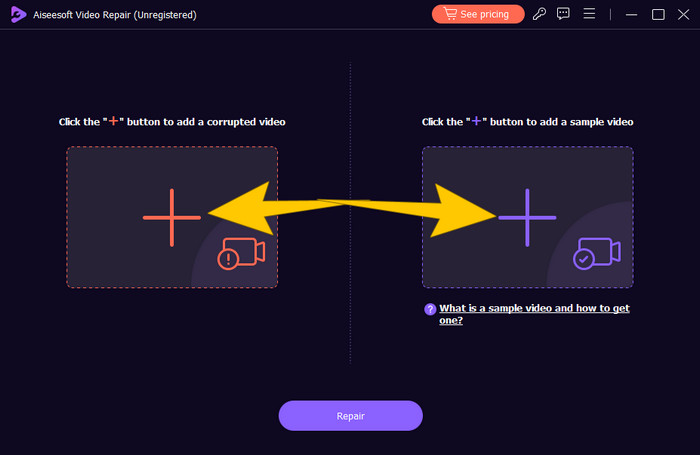
Trinn 2. Når den er lastet ned, starter du verktøyet og klikker på den røde plussknappen for å importere den korrupte videoen. Klikk deretter på den blå Pluss-knappen for å laste opp en eksempelvideo.
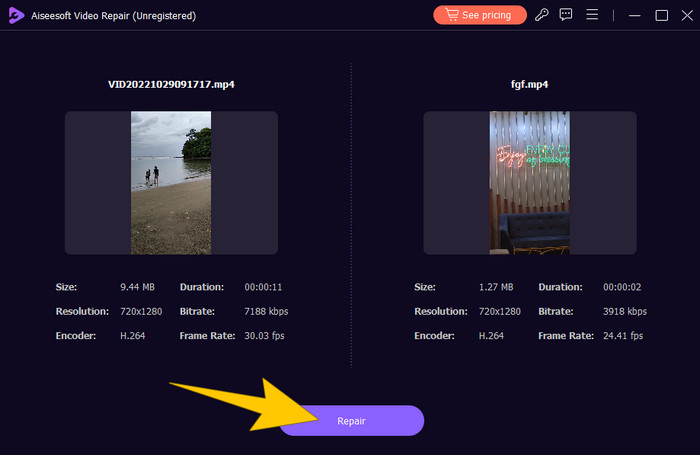
Trinn 3. Når de nødvendige videofilene er lastet opp, klikker du på knappen Reparer. Dette starter reparasjonsprosessen, og når den er ferdig, får du ulike alternativer for hvordan du vil gå videre.
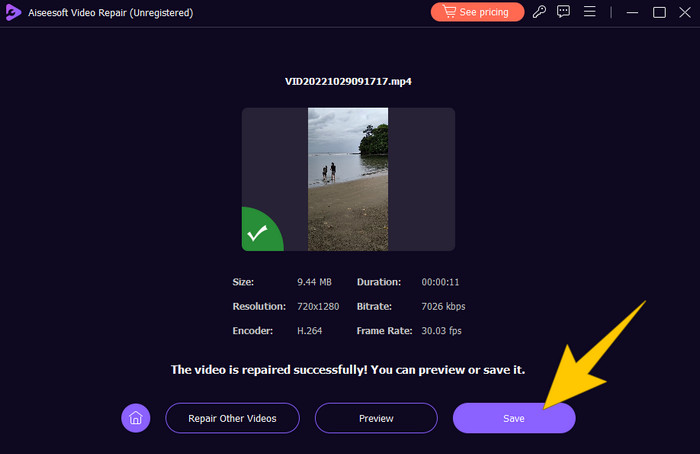
Trinn 4. Velg nå om du vil klikke på knappen Forhåndsvisning for å sjekke resultatet, eller klikke på knappen Lagre for å eksportere det.
Del 3. Vanlige spørsmål om fiksing av TikTok-videoer
Kan jeg fikse en TikTok-video etter å ha lagt ut?
Det er trist å si at når du først har lagt ut en video på TikTok, kan du ikke redigere eller endre den direkte. Appen tilbyr for øyeblikket ikke en innebygd funksjon for endring etter opplasting. Du har imidlertid muligheten til å slette videoen og laste opp den riktige versjonen på nytt hvis problemet er synlig.
Hvordan fikser jeg kvaliteten på TikTok-videoen?
Du må sørge for at den opprinnelige videofilen din har høy bithastighet og oppløsning. Husk at plattformen har en tendens til å komprimere videofiler under opplasting, så det er viktig å ha en videofil med høy kildekvalitet. Etter opplasting lykkes noen av appens brukere ved å bruke de innebygde redigeringsfunksjonene til å forbedre lysstyrke, skarphet og kontrast.
Hvorfor ser TikTok-videoene mine uklare ut?
Uskarpe videoer kan skyldes komprimeringen laget av TikTok-appen under opplasting, problemer med internettforbindelse og dårlig original videokvalitet.
Konklusjon
Alt du trenger for å løse problemet er gitt ovenfor for å samle trådene. Som en del av tipsene i hele dette innlegget er den beste teknikken for hvordan fikse en TikTok‑video etter at den er publisert å slette den først, og deretter reparere den ved hjelp av den beste FVC Video Repair.
-
 Fiks feil 0xc00d36c4 med disse 3 velprøvde metodene [2024]
 Opplever du 0xc00d36c4-videofeilkoden mens du spiller av en video? Følg guiden vår for raske trinn for å løse det og nyt uavbrutt videoavspilling.
-
 Slik fikser du feilkode 102630 raskt og manuelt
 Ikke la feilkode 102630 ødelegge seeropplevelsen din! Lær hvordan du fikser det med vår nyttige veiledning. Følg disse omfattende veiledningene for en rask løsning
-
 Videoer som ikke spilles av på min Mac? Her er raske rettelser
 Lurer du på hvorfor videoene dine ikke spilles av på Mac? Ikke bekymre deg! Les guiden vår for å lære om vanlige årsaker og de perfekte løsningene for å løse dette problemet.
