


 Video Converter Ultimate
 Skjermopptaker
 Videoreparasjon
 Sikker nedlasting
Hvorfor har Twitter-videoer ingen lyd? La oss fikse dette
Twitter fungerer som en av de mest kjente sosiale nettverksplattformene på nettet i dag. Denne plattformen fungerer særlig som et knutepunkt for personer som vil holde seg oppdatert på daglige nyheter og kommunisere gjennom utveksling av tweets. Likevel oppstår det ofte et problem når man prøver å se en video, men det dukker opp Twitter-video uten lyd. På samme måte kan det oppstå problemer når man klikker på bilder eller GIF-er, noe som fører til at de ikke lastes inn. Slike avbrudd kan være spesielt plagsomme og har en tendens til å forekomme ofte på noen av de mest brukte plattformene. Som svar på dette presenterer vi en omfattende veiledning som skal hjelpe deg med å løse problemet når Twitter-videoer ikke spiller av lyd.

Del 1. Hvorfor har en video ingen lyd på Twitter
En video på Twitter kan mangle lyd på grunn av ulike årsaker, ofte som følge av tekniske problemer eller brukerrelaterte innstillinger. Derfor vil denne delen hjelpe deg med å identifisere årsakene og senere være godt informert om den beste løsningen å bruke.
Årsak 1. Problem med Twitter-app eller nettleser
Lydproblemer i Twitter-videoer kan stamme fra utfordringer i nettleseren eller Twitter-applikasjonen som er i bruk. Tilstedeværelsen av utdaterte eller inkompatible programvareversjoner kan føre til forstyrrelser i avspillingen av lyd.
Årsak 2. Nettverksproblem
Nettverkets ytelse spiller en avgjørende rolle for å påvirke avspillingsopplevelsen til Twitter-videoer. Hvis det ikke er lyd, kan utilstrekkelig nettverkskvalitet føre til forvrengt videoavspilling, som påvirker ikke bare de visuelle, men også de auditive aspektene ved innholdet.
Årsak 3. Ødelagt video med lydfil
Neste er mulig korrupsjon av filen. Når videofilen blir ødelagt, kan det føre til tap av lyddata i videoen. Dette påvirker den generelle avspillingsopplevelsen av videoinnholdet.
Årsak 4. Video og lyd ute av synkronisering
Bortsett fra korrupsjon av videofiler, er en annen mulig årsak til manglende lyd at tidsinnstillingene ikke stemmer. Dette problemet oppstår vanligvis på grunn av feilaktig opptak eller redigering av videoinnholdet, noe som fører til en merkbar forskyvning mellom de visuelle og auditive komponentene. At lyden ikke er synkronisert med videoen er en vanlig hendelse, og det blir tydelig når den tidsmessige koordinasjonen mellom de to medieelementene blir forstyrret.
Årsak 5. Buffer på Twitter
Fremover, her er informasjonskapslene og cachene. Denne mangelen på lydopplevelse med Twitter-videoer kan tilskrives potensielle konflikter som oppstår fra informasjonskapslene eller hurtigbufferen som er lagret av nettleseren eller Twitter-applikasjonen.
Del 2. Hvordan fikse ingen lyd på Twitter-videoer
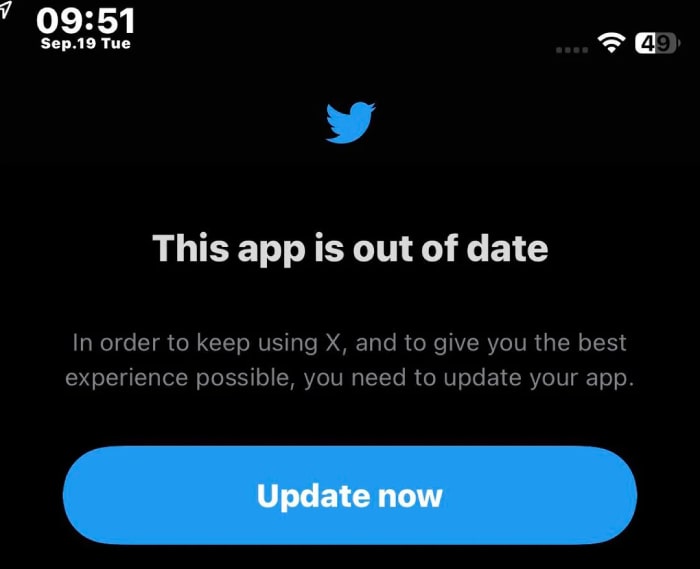
Løsning 1. Oppdater Twitter-appen
Sørg for at en regelmessig oppdatering gjøres på Twitter-appen. Dette er viktig når du møter lydproblemer mens du spiller av Twitter-videoer, som kan tilskrives konflikter eller utvidelser som påvirker lydavspilling i nettleseren eller appen din. Feilsøk disse potensielle konfliktene og kontroller at både nettleseren og appen din fungerer på de nyeste versjonene. Dermed kan du effektivt adressere og løse eventuelle kompatibilitetsproblemer som kan oppstå hvis du holder appen eller programvaren oppdatert. Dette vil ikke bare forbedre den generelle systemytelsen, men også spille en avgjørende rolle for å opprettholde sømløse lydavspillingsopplevelser, spesielt ved tilgang til multimedieinnhold.
Løsning 2. Ha et sterkt Internett-nettverk
Sjekk alltid påliteligheten til internettforbindelsen din når du får tilgang til videoene på Twitter. Et sterkt nettverk kan unngå mulige lydproblemer med videoinnholdet ditt. Når det er sagt, er det viktig å alltid sjekke hastighetstesten og hvile ruteren etter behov.
Løsning 3. Reparer den ødelagte filen
Den beste løsningen for å reparere en ødelagt fil er å bruke et reparasjonsverktøy som Video Repair valgt av FVC. Denne programvaren kan løse ulike problemer med videoplayback, og funksjonaliteten omfatter også Twitter-videoer uten lyd. Dessuten viser den sin allsidighet ved sømløst å reparere høyoppløselige videoer, selv de med oppløsninger på opptil 16K, og sikrer at den reparerte filen beholder sin opprinnelige kvalitet uten kompromisser. Dette gjør FVC Video Repair til et uunnværlig verktøy, ikke bare for å fikse vanlige avspillingsproblemer, men også for å håndtere et bredt spekter av videokilder og opprettholde optimal videokvalitet gjennom hele reparasjonsprosessen. Dermed er det en praktisk løsning hvis du ser etter et verktøy som kan redde dyrebare minner eller viktig innhold fra problemer knyttet til videokorrupsjon. Hvordan reparerer du ødelagte videoer med FVC? Se trinnene nedenfor.
Gratis nedlastingFor Windows 7 eller nyereSikker nedlasting
Gratis nedlastingFor MacOS 10.7 eller nyereSikker nedlasting
Trinn 1. Start programvaren etter at installasjonen er fullført.
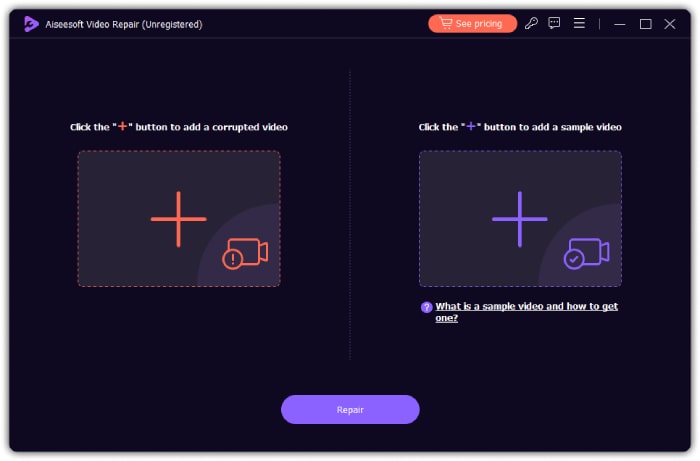
Trinn 2. Klikk på den røde Legg til-knappen for å laste opp den ødelagte videoen og den blå Legg til-knappen for å laste opp en eksempelvideo.
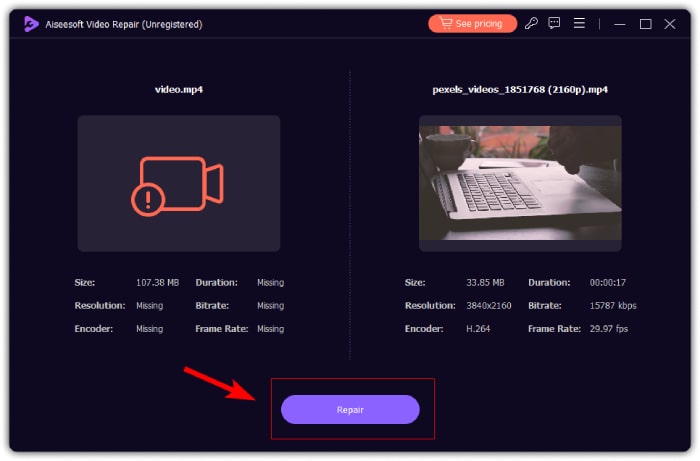
Trinn 3. Når filene er lastet opp, klikker du på Reparer-knappen for å starte reparasjonsprosessen. Etter prosessen kan verktøyet la deg reparere en ny video, eksportere resultatet og forhåndsvise videoen.
Løsning 4. Få video og lyd synkronisert
For videoer der lyden ikke er i harmoni med bildet, er funksjonen Sync Audio i Video Converter Ultimate det beste verktøyet å bruke. Dette verktøyet forenkler prosessen med å oppnå perfekt harmoni mellom lyd og video. I tillegg gir det deg mulighet til å forbedre innholdet ved enkelt å finjustere tidsinnstillingene for lydelementene, noe som gir et mer polert og profesjonelt preg på resultatet ditt. Heldigvis har dette verktøyet svært enkle trinn å følge, som er angitt nedenfor.
Gratis nedlastingFor Windows 7 eller nyereSikker nedlasting
Gratis nedlastingFor MacOS 10.7 eller nyereSikker nedlasting
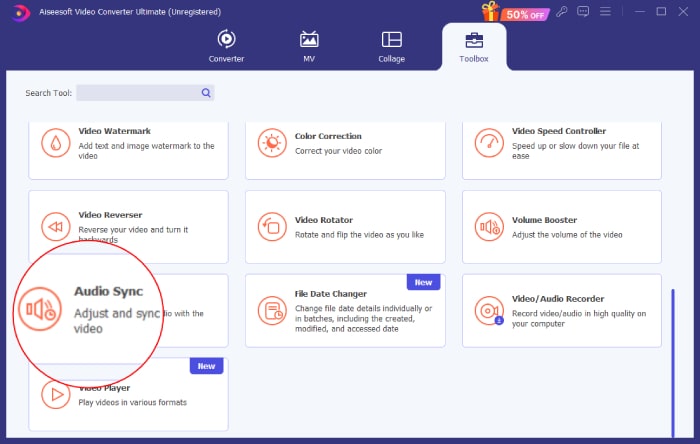
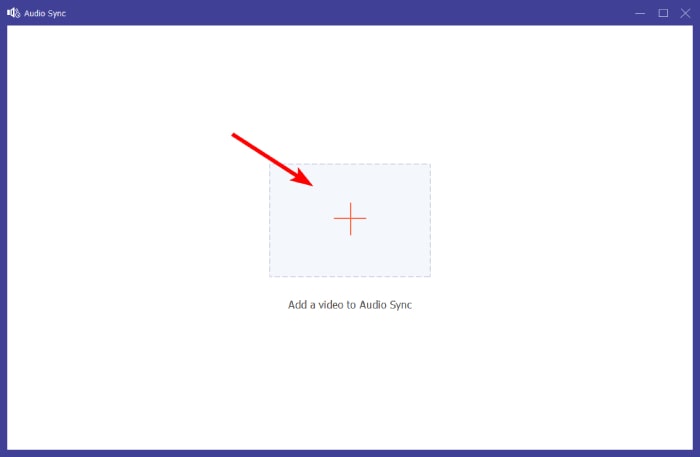
Trinn 1. Start programvaren på PC-en din og gå til fanemenyen Verktøykasse. Rull ned til du finner verktøyet Sync Audio, og klikk på det.
Trinn 2. Klikk på Pluss-knappen i neste vindu for å laste opp Twitter-videoen uten lyd.
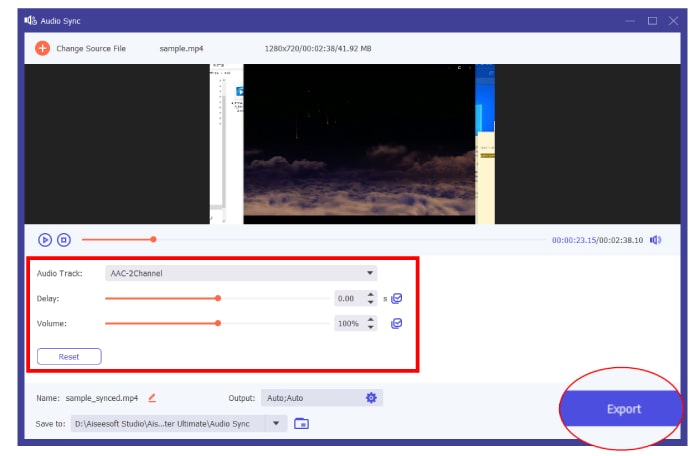
Trinn 3. Etter dette begynner du å justere forhåndsinnstillingene for å oppnå best mulig harmoni, og klikker på Eksporter-knappen når du er ferdig.
Løsning 5. Tøm bufferen
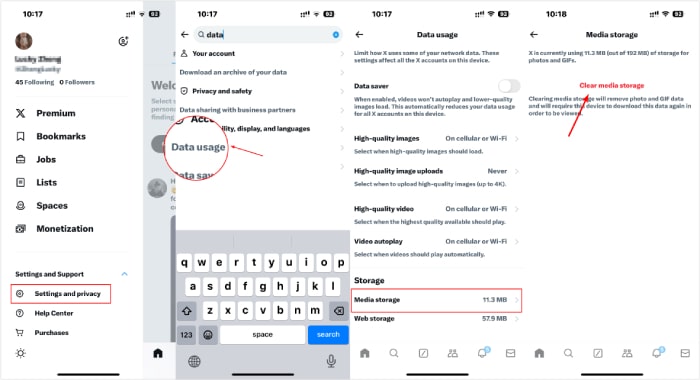
Til slutt, ta deg tid til å tømme appens cache. For å fjerne informasjonskapsler, gå til nettleserinnstillingene og foreta et søk etter de spesifikke informasjonskapslene du ønsker å slette. Når du har tømt informasjonskapslene, kontroller om lyden til Twitter-videoene dine fungerer på enheten din.
Del 3. Vanlige spørsmål om Twitter-videoer
Hvorfor har videoene på Twitter ingen lyd?
Videoer på Twitter har kanskje ingen lyd på grunn av noen faktorer, for eksempel appproblemer, nettverksproblemer, videofilproblemer og mer.
Hvorfor spilles ikke Twitter-videoer?
En av de vanligste årsakene til at videoer ikke spilles av på Twitter er en dårlig internettforbindelse.
Kan jeg slå av videolyden på Twitter?
Ja, du kan slå av videolyden på Twitter. For å gjøre det, trykk ganske enkelt på høyttalerikonet nederst i høyre hjørne av videoen for å dempe eller slå på lyden.
Konklusjon
Avslutningsvis, hvis du opplever problemet med ingen lyd på Twitter-videoer, finnes det ulike faktorer du bør ta hensyn til for å identifisere og iverksette den mest egnede løsningen. Hvis du mistenker at videofilene er problemet, kan du reparere dem ved hjelp av FVC Video Repair og FVC Video Converter Ultimate.
-
 Hvordan bruke FFmpeg til å fikse ødelagte videoer | Veiledning for 2025
 Lær hvordan du bruker FFmpeg til å fikse ødelagte videoer enkelt og oppdage alle hovedfunksjonene, fordeler og ulemper, og hvordan det er forskjellig fra andre videoreparasjonsverktøy.
-
 5 metoder for å reparere ødelagte MOV-filer
 Oppdag effektive løsninger for MOV-reparasjon. Lær hvordan du enkelt reparerer korrupte MOV-filer for å sikre uavbrutt og sikker videostrømming.
-
 3 måter å endre størrelse på bildet for Twitter uten å miste kvalitet
 For å endre størrelsen på bildet for Twitter, må du ha en bildeforstørrelse i hånden. Har du ikke en? Velg deretter på listen.
