


 Video Converter Ultimate
 Skjermopptaker
 Videoreparasjon
 Sikker nedlasting
Konverter MP3 til MP4 med bilde [online og skrivebordsmetoder]
Prøver du å laste opp MP3-filer på YouTube, Facebook og andre sosiale medieplattformer, men hadde ikke sjansen til å presse gjennom dem fordi de ikke støtter denne typen filformat? Med dette må brukere konvertere denne filen til et format som støttes av disse plattformene. Så hvis du sliter med dette problemet, har vi deg!
I denne artikkelen kan du lære den beste måten å konvertere MP3 til MP4 med bilder ved hjelp av de beste konverteringsverktøyene, som gjør det mulig å dele lydinnholdet ditt med visuelle elementer sømløst på ulike plattformer. Så ikke la dette trekke ut. Les denne artikkelen nå!

Del 1: Rask måte å konvertere MP3 til MP4 med bilde [Høyeste kvalitet]
FVC Video Converter Ultimate er en alt-i-ett verktøykasse for video som lar deg konvertere, forbedre, komprimere og redigere video og lyd raskt. Den har derfor en kraftig og brukervennlig MV-funksjon som er perfekt for å konvertere MP3 til MP4 med bilder. Med denne trenger brukerne bare å importere MP3-lydfilene sine, gjøre noen få justeringer, og så skjer magien.
Dette konverteringsverktøyet har også et godt sett med redigeringsfunksjoner der brukere kan forbedre den visuelle appellen og kvaliteten på videoutgangen. Videre sikrer dette verktøyet tapsfri utskriftskvalitet og støtter høyoppløselige videoer opp til 4K, noe som gir utmerket visuell klarhet. Til slutt, brukere ville ikke vente på konverteringsprosessen så lenge den muliggjør en 30× konverteringshastighet, noe som gjør dette verktøyet til den raskeste måten å konvertere disse filene i høy kvalitet.
Trinn 1. Last først ned programmet og installer det på datamaskinen din.
Gratis nedlastingFor Windows 7 eller nyereSikker nedlasting
Gratis nedlastingFor MacOS 10.7 eller nyereSikker nedlasting
Trinn 2. Deretter åpner du verktøyet og klikker på fanen MV.
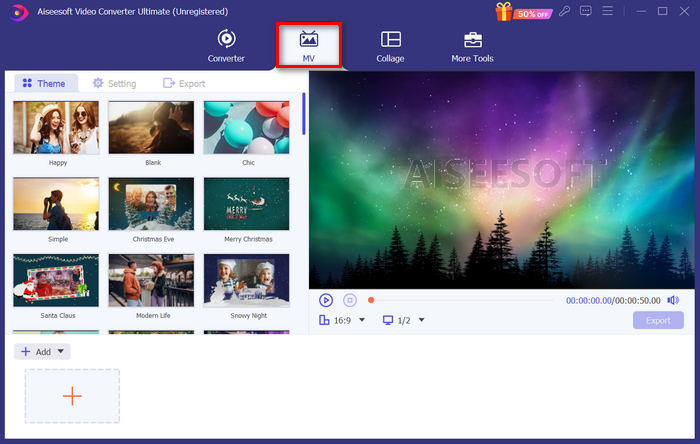
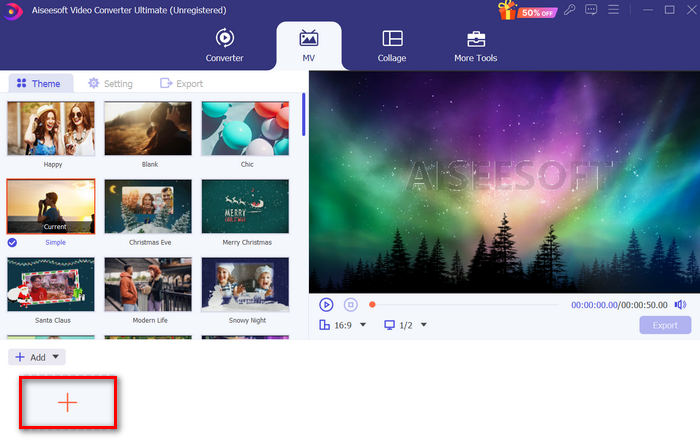
Trinn 3. Nå må du først legge til et bilde ved å klikke på knappen Add File.
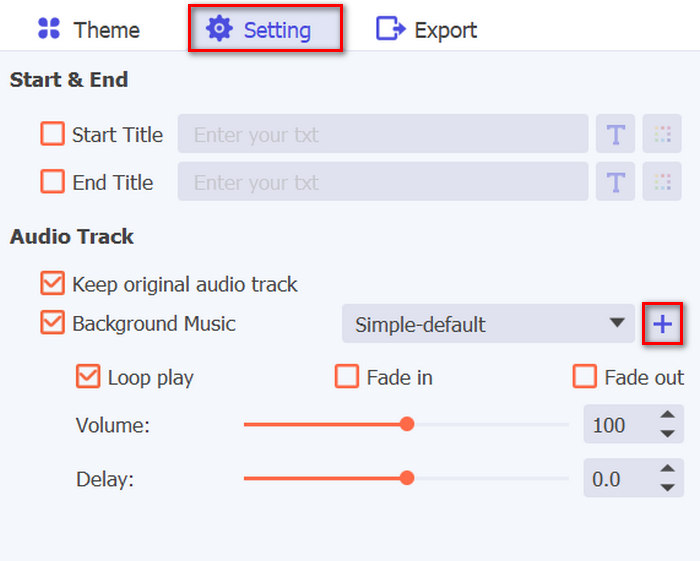
Trinn 4. Deretter legger du til MP3-filen ved å gå til Innstillinger. Du vil se en Plus-knapp på høyre side av teksten Background Music. Bare klikk på den.
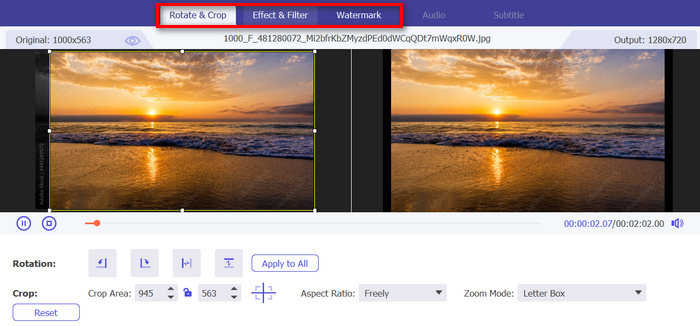
Trinn 5. Etter at du enkelt har importert MP3-filen, har du nå muligheten til å legge til filtre og effekter på bildet du brukte. Bare klikk på ikonet Edit nedenfor. I tillegg kan du tilpasse MP4-videoen din ved å legge til en vannmerking.
Trinn 6. Når du er ferdig, klikker du på knappen Export for å lagre filen. Derfra blir du bedt om å angi bildefrekvens, videooppløsning og utdataformat, samt mappen der du vil at utdatafilen skal lagres.
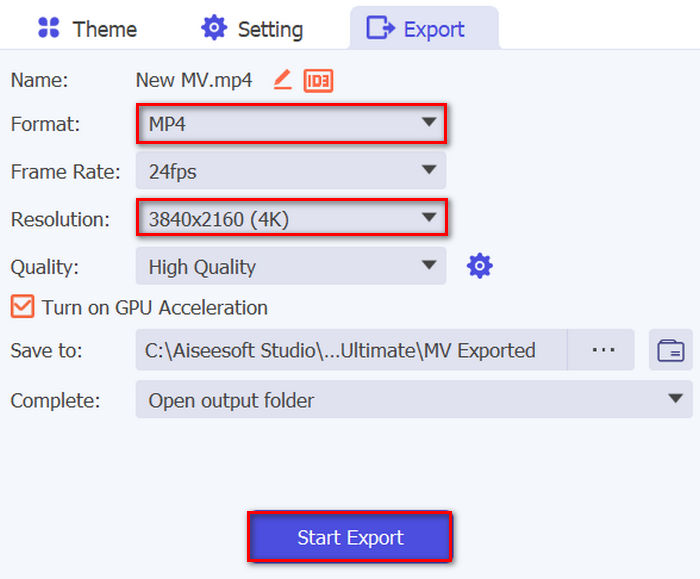
Ikke glem å angi MP4 til ønsket utdataformat.
Trinn 7. Når alt er satt opp, klikker du bare på knappen Start Export. Du kan få tilgang til den eksporterte videoen i den valgte mappen.
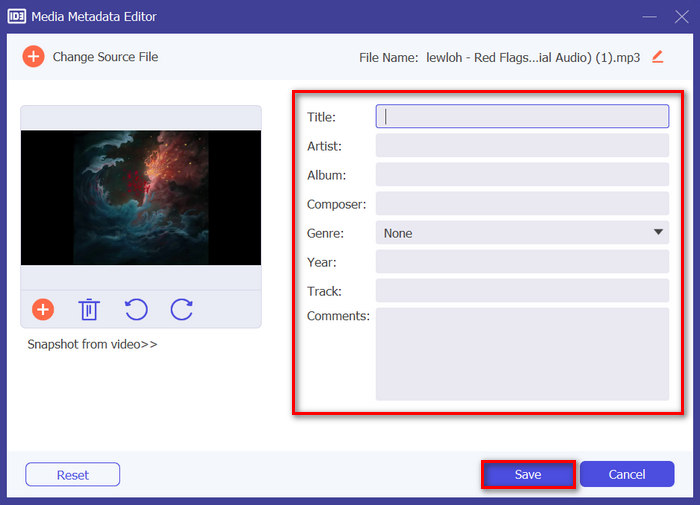
Tips: Bruk en metadataredigerer for å tilpasse detaljer som artistnavn, albumnavn og sjanger på MP3-filene dine, slik at du kan organisere musikkbiblioteket ditt og raskt finne bestemte sanger når du konverterer dem til MP4.
For å gjøre dette, gå til fanen More Tools i det samme programmet og se etter funksjonen Media Metadata Editor, og legg deretter til MP3-filen. Derfra kan du endre, legge til, fjerne og redigere informasjonen i tekstboksen. Når du er ferdig, klikker du bare på knappen Save.
Del 2: 3 måter å konvertere MP3 til MP4 med bilde på nettet
Konvertering av MP3 til MP4 med bilder kan også gjøres ved hjelp av online konverteringsverktøy. I motsetning til skrivebordsprogramvareapper, er disse verktøyene praktiske og tilgjengelige å bruke. De kan imidlertid ha begrensninger når det gjelder tilpasningsalternativer og garanterer kanskje ikke samme nivå av utskriftskvalitet som stasjonær programvare tilbyr. Ikke desto mindre tilbyr de en rask og enkel løsning for grunnleggende konverteringer.
FileConverto
Dette online konverteringsverktøyet brukes til å lage og forbedre MP4-video med et bilde som bakgrunn og med en MP3-sang som et lydspor. Det betyr at dette verktøyet er i stand til å konvertere MP3 til MP4 med bilder.
Trinn 1. Først laster du opp JPG- eller PNG-bildet ved å klikke på knappen Browse.
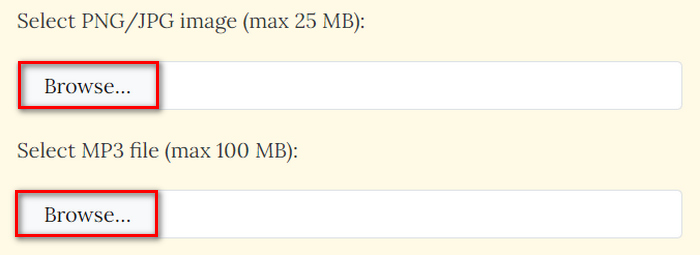
Trinn 2. Deretter gjør du det samme med MP3-filen. Bare klikk på knappen Browse for å importere den.
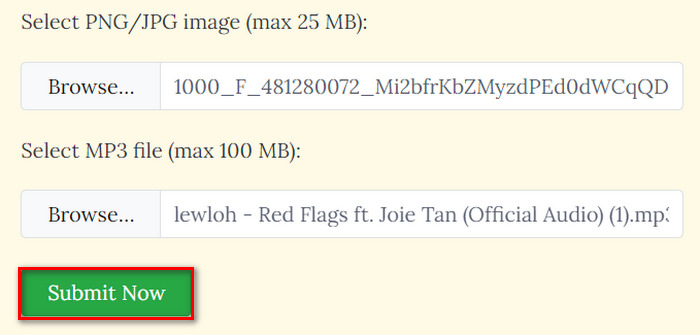
Trinn 3. Deretter klikker du på knappen Submit Now.
Trinn 4. Til slutt laster du ned den konverterte MP4-filen ved å klikke på knappen Download.

Siden brukere bare trenger å importere begge filene for å behandle konverteringen, er det raskt og enkelt å konvertere MP3 til MP4 med bilder med dette verktøyet. Dessverre betyr denne typen prosess mangel på tilpasningsfunksjoner for å forbedre utskriftskvaliteten til den konverterte MP4-filen. Så hvis du synes dette er en nødvendighet, er ikke dette verktøyet for deg.
Fordeler
- Enkel konvertering av MP3-filer til MP4 med bildebakgrunn.
- Reduser videofilstørrelser med over 90% uten at det går på bekostning av kvaliteten.
Ulemper
- Den støtter kun opptil 100 MB filstørrelse.
- Ingen tilpasningsmuligheter.
Kapwing
Kapwing er en moderne videoopprettingsplattform som er kjent for å tilby AI-verktøy, maler og samarbeidsredigeringsfunksjoner. Men på den andre siden av det, kan dette verktøyet være en perfekt måte å konvertere MP3 til MP4 med et bilde. Slik gjør du det:
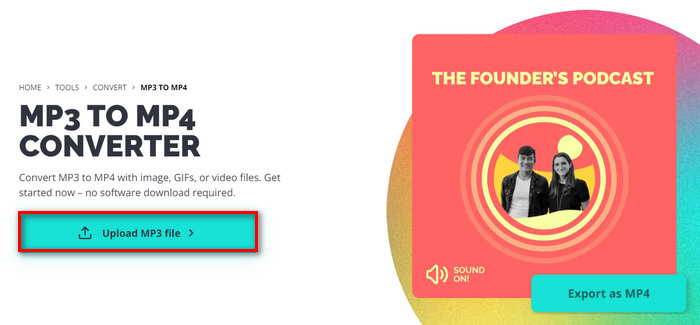
Trinn 1. Gå først til deres offisielle nettsted og klikk på knappen Upload MP3 File. Dette tar deg til verktøyets grensesnitt.
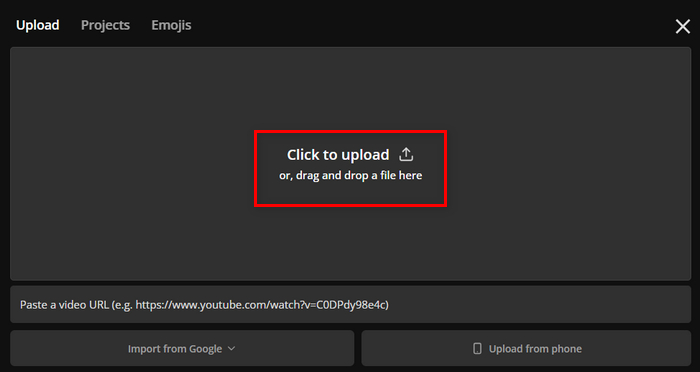
Trinn 2. Nå klikker du på knappen Click to Upload for å importere MP3-filen. Du kan også bare dra og slippe filen, eller lime inn filkoblingen.
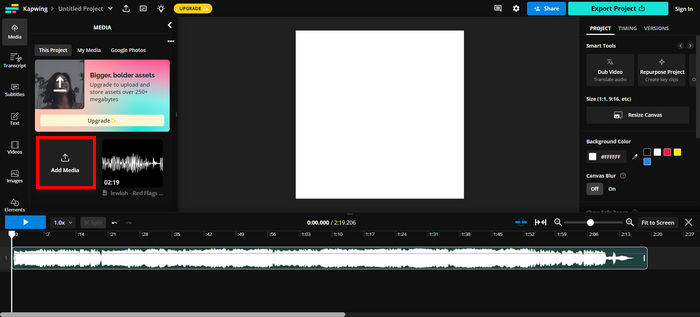
Trinn 3. Klikk på knappen Add File for å importere bildet du vil inkludere i MP4-filen din.
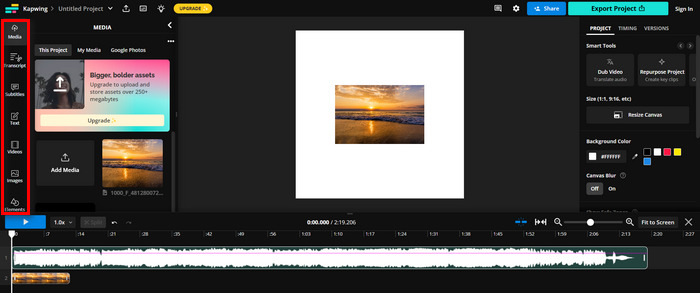
Trinn 4. Dette er valgfritt, men i venstre fane på skjermen kan du bruke ulike funksjoner der du kan legge til tekst, undertekster, videoer og mer.
Trinn 5. Til slutt klikker du på knappen Export for å lagre filen. Før det må du imidlertid velge MP4 som utdataformat, og når det gjelder oppløsning, avhenger det av hva du foretrekker.
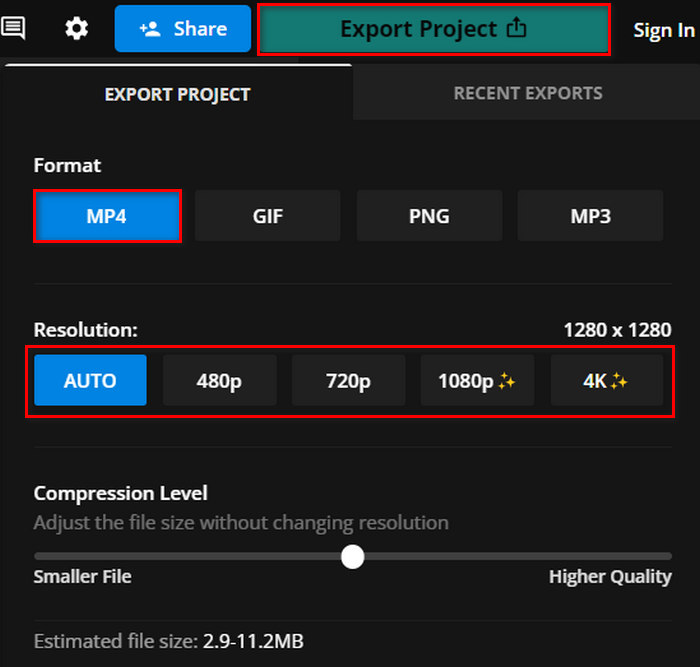
Kapwing ser ut til å virkelig ha en lovende konverteringsprosess for MP3 til MP4 med bilder. Den eneste ulempen med dette verktøyet er at du ikke kan nyte alle funksjonene når du bruker gratisversjonen.
Fordeler
- Samarbeidsredigering.
- Støtter ulike populære formater, som f.eks MP4 til GIF, PNG til PN4 og mer.
- Godt sett med redigeringsfunksjoner.
Ulemper
- Gratisversjonen kan kun støtte opptil 720 videooppløsning.
Clideo
Clideo er et nettbasert verktøy som lar brukere redigere videoer, lyd og bilder. Men bortsett fra det kan brukere dra nytte av dette verktøyet for å konvertere MP3-filer til MP4 med bilder. Så hvis du har MP3-filer som du vil konvertere til MP4 for å gjøre den kompatibel med YouTube, Instagram og andre sosiale medieplattformer, prøv dette verktøyet.
Trinn 1. Klikk på knappen Choose Files for å importere bildet.
.
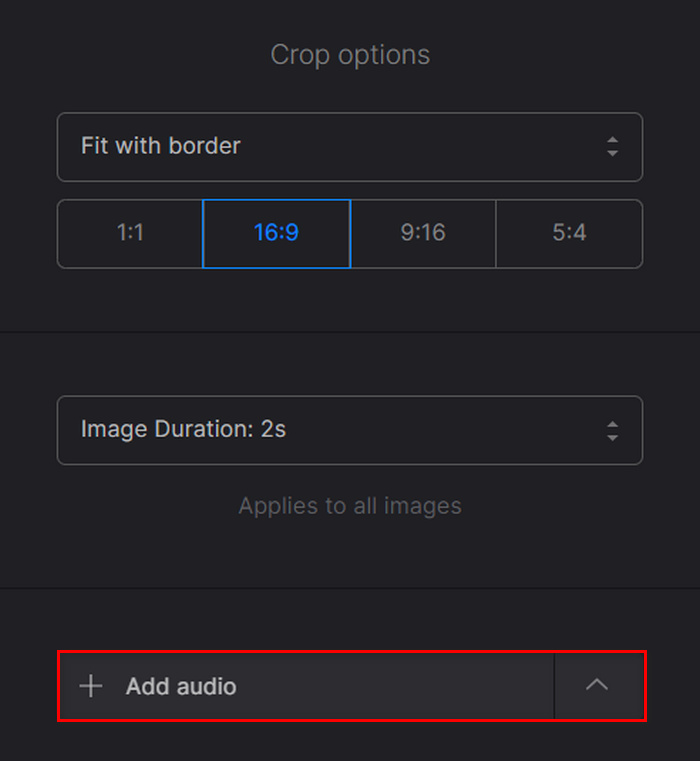
Trinn 2. For å importere MP3-filen klikker du nå bare på Add Audio.
Trinn 3. Deretter klikker du på knappen Export.
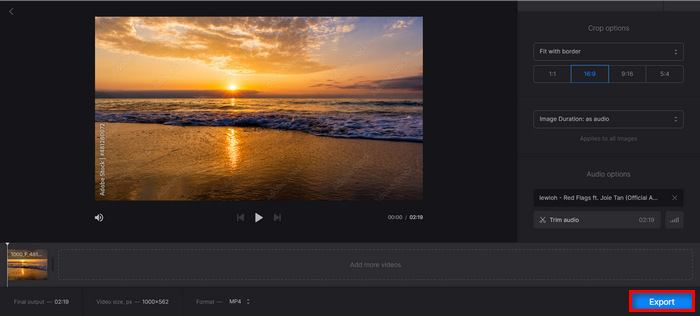
Trinn 4. Til slutt klikker du på Download for å lagre MP4-filen på enheten din.
Clideo har et enkelt og flott brukergrensesnitt sammenlignet med noen konverteringsverktøy, noe som er flott for enkel navigering, spesielt for de som er nye til dette verktøyet. Konverteringen og prosessen tar imidlertid litt tid, spesielt når du endelig eksporterer filen.
Noen brukere rapporterer også at det er ingen lyd i MP4 når de eksporterer fra Clideo, så du bør følge trinnene nøye.
Fordeler
- Enkelt og intuitivt brukergrensesnitt.
- Rask konvertering.
Ulemper
- Eksportert video fra gratisversjonen kommer med et vannmerke.
Del 3: Vanlige spørsmål om konvertering av MP3 til MP4 med bilde
Er det mulig å legge til flere bilder når jeg konverterer MP3-filene mine til en MP4-video?
Ja, brukere kan legge til flere bilder til MP4-videoene sine fra MP3-filer ved hjelp av konverteringsverktøy. Vanligvis kan brukere importere flere bilder og ordne dem deretter før de konverterer dem sammen med MP3-filen til MP4-videofilformat.
Kan jeg endre varigheten av hver bildetid i MP4-videoen med online konverteringsverktøy?
Ja. Noen online konverteringsverktøy gir brukerne mulighet til å tilpasse varigheten av hvert bilde som vises i MP4-videoen. Med dette har brukere muligheten til å spesifisere varigheten av bildet som vises på skjermen, noe som gir mer kontroll over tempoet og timingen til videoen. Men vær oppmerksom på at dette ikke fungerer for noen online konverteringsverktøy. Så det er viktig å lære seg hvilken omformer du skal bruke.
Er det mulig å legge til tekst til bildene i MP4-videoen opprettet fra MP3-filen?
Ja. Det finnes konverteringsverktøy som lar brukere legge til tekst eller bildetekster til bildene som er inkludert i MP4-videoen. Denne funksjonen lar brukere være mer kreative når det gjelder å formidle tilleggsinformasjon og gi kontekst for å forbedre den visuelle appellen til videoen.
Konklusjon
Det var det! La ikke kompatibilitetsproblemer hindre deg i å dele lydinnholdet ditt på ulike plattformer. Nå kan du gjøre om MP3 til MP4 med bilder uten anstrengelse ved å bruke metodene som er beskrevet i denne artikkelen. Så, hva venter du på? Begynn å konvertere MP3-filene dine nå!
-
 Topp WAV til MP3-konverterere som er verdt å prøve i 2025
 Leter du etter en pålitelig WAV til MP3-konverter? Les vår grundige gjennomgang og oppdag de beste verktøyene for å konvertere lydfilene dine uten problemer.
-
 Topp 7 ubeseilig MP4 Converter til MOV (PC/Online/Mobil)
 I denne guideposten har vi gjennomgått den beste gratis MP4 til MOV-konverteren sammen med betalte programmer for å hjelpe deg med å dekke dine videokonverteringsbehov.
-
 Topp M4A til MP3-konverterere anmeldt [Prøvd og testet]
 Opplev den alkymistiske transformasjonen på egenhånd når M4A til MP3-omformere enkelt forvandler musikken din til et format som trosser konvensjonene.
