


 Video Converter Ultimate
 Skjermopptaker
 Videoreparasjon
 Sikker nedlasting
2 Effektive metoder for å slå sammen WebM-filer uten å miste kvalitet
Hvordan slå sammen WebM-filer? Når du laster ned en serie videoer lastet opp fra andre på nettet og vil spille den kontinuerlig for å få en bedre seeropplevelse, kan du vurdere å slå disse WebM-videoene sammen til en. På grunn av den høye kvaliteten og den lille størrelsen, bør du imidlertid delta i WebM-filer til MKV for å holde den høye kvaliteten i en relativt liten størrelse. Dermed er det to effektive måter å hjelpe deg med å slå sammen WebM som MKV-filer.

Del 1: Slik fletter du WebM-filer gratis online uten tap
FVC Free Online Video Merger er et allsidig verktøy for å slå sammen filer i alle formater, inkludert gratis sammenslåing av WebM-filer på nett. Du trenger ikke å laste ned programvaren, så du kan bare laste opp WebM-filene dine i nettleseren og slå dem sammen med noen få klikk.
- 1. Enkle klikk for å slå sammen hvilken som helst mengde WebM-videofiler til en helt gratis online.
- 2. Støtte for å eksportere mest populære videoformater, inkludert MKV-format med høy kvalitet.
- 3. Ikke noe vannmerke for å laste opp videoene direkte på YouTube, Facebook eller andre plattformer.
- 4. Slett de opplastede filene permanent om 24 timer for å beskytte personvernet ditt.
Trinn 1: Gå til FVC Free Online Joiner og følg veiledningen for å installere programtillegget på noen sekunder. Klikk deretter på knappen Upload the Videos to Merge for å velge en av de ønskede WebM‑videofilene.

Trinn 2: Klikk på plussikonet for å legge til andre WebM‑videofiler du vil slå sammen. Du bør legge til disse videoene i den rekkefølgen du ønsker. Velg deretter MKV-formatet og 1920*1080-oppløsning for å beholde høy videokvalitet.

Trinn 3: Klikk på knappen Merge Now, og etter at du har valgt lokal mappe, vil den automatisk begynne å slå sammen WebM‑videofilene.
Del 2: Den mest profesjonelle måten å bli med i WebM-filer for å lage en ny
Det gratis netbaserte sammenslåingsverktøyet kan hjelpe deg med enkelt å kombinere WebM‑videoer. Men hvis du vil slå sammen enkelte deler av WebM‑filene for å lage en ny fil, bør du bruke det profesjonelle verktøyet – Video Converter Ultimate, som ikke bare kan slå sammen WebM‑filer, men også redigere videoene før sammenslåing.
- 1. Slå sammen WebM-videofiler i ett med forskjellige formater, inkludert MKV.
- 2. Kunne bevare den opprinnelige kvaliteten på WebM-videoene, inkludert 1080p HD og 4K.
- 3. Brukervennlige redigeringsverktøy for å klippe ut videoene, legge til filtre, justere videoeffekter og dele videoer.
- 4. Rask fusjonshastighet for å kombinere flere WebM-videofiler på få minutter.
Gratis nedlastingFor Windows 7 eller nyereSikker nedlasting
Gratis nedlastingFor MacOS 10.7 eller nyereSikker nedlasting
Trinn 1: Last ned Video Converter Ultimate og start programmet. Klikk på knappen Add Files øverst til venstre for å velge alle WebM‑filene du vil slå sammen.

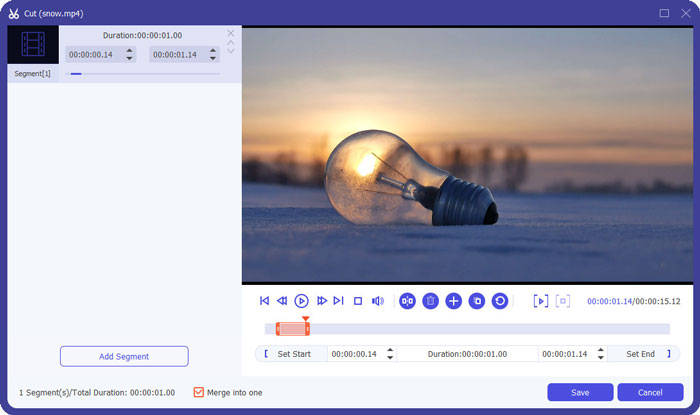
Trinn 2: Klikk på knappen Cut for å klippe hver video én etter én. Dra tidslinjen eller skriv inn det nøyaktige tidspunktet for å velge de delene du trenger. Klikk deretter på knappen Save for å beholde innstillingene.
Trinn 3: Klikk på knappen Convert All to > Video > MKV og velg knappen Same as Source. Selv om dette vil øke filstørrelsen på WebM‑filene litt, vil kvaliteten være den samme som i de originale videoene.

Trinn 4: Etter å ha valgt lagringsbane, huk av for Merge into one file og klikk på knappen Convert All for å lagre.

Du vil kanskje også vite: How to Merge Videos on iPhone.
Del 3: Vanlige spørsmål om å bli med i WebM-filer
1.Hva er WebM?
WebM er et slags videoformat som er foreslått av Google. Og WebM-videoer brukes alltid på nettstedet fordi de kan spilles flytende i nesten alle nettlesere, inkludert Google Chrome, Firefox og så videre, med høy kvalitet og liten størrelse.
2. Vil sammenslåing av WebM-filer redusere videokvaliteten?
Ja, det vil det, spesielt når du slår sammen flere WebM-filer til en WebM-fil. Den beste måten å beholde den opprinnelige kvaliteten er å koble WebM-videofiler sammen som MKV-filer.
3.Kan jeg beholde WebM-formatet etter å ha kombinert WebM-videofiler?
Ja, det kan du. Men det er bedre å konvertere formatet til MKV, som er prototypen til WebM. Det er fordi WebM riktignok kan beholde høy kvalitet med liten filstørrelse, men MKV-formatet brukes oftere enn WebM. Hvis du vil, kan du imidlertid også konvertere WebM til MP4.
Konklusjon
Når du vil slå sammen WebM-videofiler som er lastet ned på nettstedet for å få en mer flytende seeropplevelse, er den enkleste måten å bruke en gratis online videosnekker for å hjelpe deg. Imidlertid, hvis du vil lage en ny video ved å slå sammen WebM-videofiler, må du klippe de nødvendige delene før du blir med. I dette tilfellet laster du ned den profesjonelle videokonvertereren - Video Converter Ultimate for å klippe og slå sammen WebM-filer samtidig.
-
 Topp 5 beste WebM Player for Android / iPhone / Windows / Mac
 Hvis du vil spille en WebM med suksess på enheten din, bør du lære mer om de fem beste WebM-spillerne for Android, iPhone, Windows, Mac fra denne artikkelen.
-
 Compress WebM - Hvordan komprimere WebM File Online
 Hvordan komprimere WebM-fil på nettet? Hva er den raskeste måten å komprimere store filer på? Dette innlegget forteller to gratis måter å komprimere WebM på.
-
 MP4 til WebM Converter - 4 beste metoder for å konvertere MP4 til WebM
 Når du vil konvertere MP4 til WebM gratis, kan du lære mer om de 4 mest brukte metodene for å få de ønskede videoene gratis fra artikkelen.
