


 Video Converter Ultimate
 Skjermopptaker
 Videoreparasjon
 Sikker nedlasting
Slik komprimerer du enkelt Google-bilder [den rette måten]
Google Photos er en plattform som vanligvis brukes for bildedeling og lagring. Dette lar brukere enkelt lagre, organisere og få tilgang til bildene sine fra hvilken som helst enhet og når som helst. Dette verktøyet er imidlertid integrert med Google Disk, noe som betyr at når du fortsetter å laste opp og lagre et økende antall høyoppløselige bilder, tar du også opp 15 GB gratis lagringsplass på den lagringsstasjonen. Følgelig vil det føre til utfordringer med å administrere den tilgjengelige lagringsplassen din og kan be deg om å vurdere måter å optimalisere og frigjøre plass på.
Dermed blir det stadig viktigere å komprimere dem. I denne artikkelen kan du derfor lære om 3 måter du enkelt kan komprimere Google Foto på for å maksimere tilgjengelig lagringsplass. Utforsk metodene og finn den løsningen som passer best for deg.

Del 1. Den mest effektive måten å komprimere Google-bilder på (40 bilder samtidig)
Når det kommer til bildekomprimering, trengs et effektivt og effektivt verktøy for å oppnå en ønskelig komprimert fotoutgang. I dag er det fortsatt tilfeller der folk komprimerer bildene sine på en måte som ser for mye ut. Det er det vi må unngå.
Når vi snakker om komprimert utdata av høy kvalitet, er det beste verktøyet for effektiv komprimering av Google Foto FVC Free Image Compressor. Dette nettbaserte bildekomprimeringsverktøyet er helt gratis og kan enkelt brukes både på Mac og Windows, slik at brukerne kan komprimere filene sine med ett enkelt klikk. I tillegg kan det komprimere opptil 40 bilder samtidig, og det bruker de beste optimaliserings- og komprimeringsalgoritmene for å sikre at bildekvaliteten beholdes etter komprimering.
Slik komprimerer du Google Foto med FVC Free Image Compressor:
Trinn 1. Gå først til den offisielle nettsiden deres.
Trinn 2. Deretter klikker du på Upload Images for å importere Google Foto-bildene du vil komprimere.

Trinn 3. Etter at Google Foto-bildene dine er komprimert, kan du forhåndsvise dem ved å se på den nye filstørrelsen etter komprimeringen. Til slutt klikker du på Download All for å lagre bildene dine.

FVC Free Image Compressor er virkelig et førsteklasses og utmerket valg for å komprimere Google Photos. Den er veldig brukervennlig, lett tilgjengelig, og den gjør ting enkelt for nybegynnere.
Fordeler
- 100% gratis.
- Kan håndtere bilder på opptil 5MB i størrelse.
- Komprimerer bilder automatisk.
- Bruker de beste optimaliserings- og komprimeringsalgoritmene.
- Den kan komprimere opptil 40 bilder.
Ulemper
- Omfattende støtte for populære bildeformater, inkludert JPEG, PNG, SVG og GIF-er.
- Ingen tilpasningsmuligheter.
Del 2. Komprimer Google Foto ved å velge Lagringssparing
I Google Foto kan brukerne komprimere bildene sine direkte og automatisk ved hjelp av funksjonen for lagringsbesparelse (Storage saver). Denne funksjonen trer i kraft når brukerne har valgt en komprimeringsinnstilling for hvert bilde som skal lastes opp til tjenesten. Når dette er gjort, vil Google Foto automatisk komprimere bildene deres og redusere filstørrelsene.
Slik komprimerer du Google Foto ved å velge Lagringssparing:
Trinn 1. Åpne Google Foto ved å logge på Google-kontoen din i appen eller via en nettleser.
Trinn 2. Velg bildene du vil komprimere fra galleriet ditt.
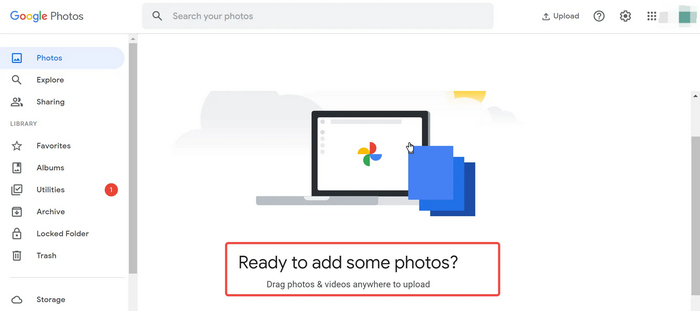
Trinn 3. Velg alternativet Storage Saver i menyen.
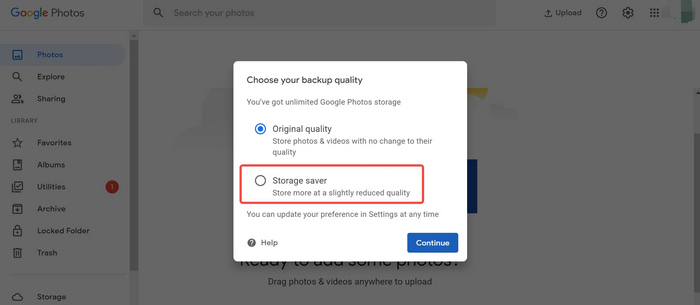
Trinn 4. Klikk på Continue for å starte komprimeringsprosessen, som reduserer filstørrelsen samtidig som bildekvaliteten holdes god.
Lagringssparingsfunksjonen i Google Foto hjelper deg med å maksimere lagringen på stasjonen din. Det er imidlertid viktig å merke seg at når disse bildene er lastet opp, vil de automatisk bli komprimert, og kvalitetene deres er irreversible.
Fordeler
- Rask og automatisk komprimert bildene ved opplasting.
- Kan komprimere ubegrensede bilder, så lenge lagringen kan støtte filene.
- Komprimerte bilder er lett tilgjengelige.
Ulemper
- Begrenset kontroll over kompresjonsnivået.
- Merkbart tap i bildekvalitet.
Del 3. Komprimer Google Photos med TinyPNG
Selv om TinyPNG er kjent som et nettbasert komprimeringsverktøy, fungerer det på samme måte når du vil komprimere Google Foto. Dette nettbaserte bildekomprimeringsverktøyet reduserer filstørrelsen på et bilde med minimal kvalitetstap, noe som er ideelt for dem som ønsker å komprimere bildene sine og samtidig beholde god kvalitet. Til slutt kan brukerne komprimere bildene sine i batch, slik at de kan komprimere opptil 20 bilder samtidig, med en maksimal filstørrelse på 5 MB per bilde.
Slik komprimerer du Google Photos ved hjelp av TinyPNG
Trinn 1. På den offisielle nettsiden klikker du på Drop your images here for å importere Google Foto-bildene du vil komprimere.

Trinn 2. Etter at du har importert og valgt bildene dine, blir de automatisk komprimert. Når prosessen er ferdig, klikker du på Download all images for å lagre de komprimerte bildene.

Med disse raske trinnene vil det være enkelt å komprimere Google Foto ved hjelp av dette verktøyet. Men vær oppmerksom på at det tar tid å komprimere store filer. Likevel er det fortsatt et godt valg for bildekomprimering.
Fordeler
- Gratis.
- Reduserer filstørrelsen med minimalt tap av kvalitet.
- Tillater batch-komprimering av opptil 20 bilder samtidig.
- Enkel å bruke og grei prosess.
Ulemper
- Det kan være tidkrevende å komprimere store filer.
- Begrenset til maksimal filstørrelse på 5 MB per bilde.
Del 4. Vanlige spørsmål om komprimering av Google-bilder
Kan Google Foto endre størrelsen på bilder?
Ja. Google Foto kan endre størrelse på bilder gjennom den innebygde lagringssparingsfunksjonen. Når du laster opp bilder med Storage Saver, endres størrelsen på bildene automatisk og komprimeres for å redusere filstørrelsen. Denne prosessen hjelper til med å administrere lagringsplass mer effektivt, men det resulterer i en liten reduksjon i bildekvaliteten.
Hvordan reduserer jeg plass på Google Foto?
For å redusere plass på Google Foto, kan du bruke flere metoder. Først aktiverer du Storage Saver-funksjonen, som automatisk komprimerer og endrer størrelse på bilder ved opplasting, og dermed reduserer filstørrelsen. I tillegg kan du manuelt slette uønskede eller dupliserte bilder og videoer for å frigjøre plass. En annen effektiv metode er å bruke tredjepartsverktøy som FVC Free Image Compressor eller TinyPNG, som tillater batchkomprimering av bilder, og reduserer størrelsen ytterligere samtidig som den opprettholder rimelig kvalitet.
Er ikke Google Foto gratis lenger?
Google Foto er fortsatt gratis, men det tilbyr ikke lenger ubegrenset gratis lagringsplass for bilder og videoer. I stedet får brukerne 15 GB gratis lagringsplass, hvoretter de må kjøpe ekstra lagringsplass gjennom Google One-planer.
Kan jeg gjenopprette den opprinnelige kvaliteten på komprimerte Google-bilder?
Nei. Når bildene er komprimert ved hjelp av Lagringssparingsfunksjonen i Google Foto eller andre komprimeringsverktøy, er prosessen irreversibel, og den opprinnelige kvaliteten kan ikke gjenopprettes. Det er viktig å virkelig ha en sikkerhetskopi av bildene av høy kvalitet før du komprimerer dem.
Konklusjon
Avslutningsvis er det avgjørende å administrere lagringsplassen i Google Foto, siden du bare har 15 GB gratis lagringsplass til rådighet. Å komprimere bildene dine er en utmerket måte å utnytte denne gratisplassen maksimalt på. Ved å bruke verktøy som FVC Free Image Compressor, Google Foto Storage Saver og TinyPNG kan du effektivt komprimere Google Foto uten problemer. Så hva venter du på? La oss komme i gang!
-
 3 måter å komprimere bilder for nett [Raskere nettlasting]
 Ved å bruke bilder i en mindre størrelse lastes nettet inn raskere. I denne artikkelen lærer du 3 metoder for hvordan du komprimerer bilder for nett for å oppnå bedre ytelse.
-
 Komprimer PNG: 5 beste metodene du må vite [2024]
 Lurer du på hvilke verktøy som er best for å komprimere PNG? I denne artikkelen kan du lære om 5 av dem og bli veiledet om hvordan du kan krympe dem mens du beholder det visuelle.
-
 3 effektive måter å endre størrelse på bilder uten å miste kvalitet
 Bekymret for å miste kvalitet når du komprimerer bilder? Ikke bekymre deg mer! I denne artikkelen kan du lære om 3 måter å endre størrelse på bilder uten å miste kvalitet lett.
