


 Video Converter Ultimate
 Skjermopptaker
 Videoreparasjon
 Sikker nedlasting
Lær hvordan du tar opp ekstern lyd fra Mac "Kvalitetsresultat"
Mac-datamaskiner er flotte enheter for å ta opp ekstern lyd, da de er utstyrt med innebygd mikrofon og lydopptaksverktøy. Så hvis du er en som regelmessig jobber med podcaster eller lydopptaksprosjekter, kan du virkelig dra nytte av Mac-ens funksjoner og funksjoner.
I mellomtiden må du vite hvordan du bruker disse funksjonene for å lage opptak av høy kvalitet. Derfor vil vi i denne artikkelen veilede deg gjennom to effektive måter å ta opp ekstern lyd fra en Mac ved hjelp av det innebygde lydopptaksverktøyet, samt ett alternativ for enklere lydopptak. La oss komme i gang!

Del 1. Hva er en skjermopptaker
En skjermopptaker er et verktøy som brukes til å registrere aktiviteten på dataskjermen. Med denne funksjonen bruker mange brukere dette verktøyet til å lage opplæringsprogrammer, fange spillopplevelsen deres eller ta opp webinarer.
Men bortsett fra det kommer programvareverktøy for skjermopptaker ofte med tilleggsfunksjoner som å ta opp ekstern lyd gjennom en mikrofon. Denne ekstra funksjonen gjør det enklere for brukere som jobber med lydprosjekter som podcaster og mange flere, og lar dem ta opp ekstern lyd direkte, for eksempel voiceovers, intervjuer eller bakgrunnsmusikk, synkronisert med skjermaktiviteten deres. Nå, når du bruker en Mac, er det en flott enhet for å ta opp Mac-lyd sømløst.
Del 2. To måter å ta opp ekstern lyd fra Mac
Det er to måter å ta opp ekstern lyd fra en Mac-datamaskin. Du kan enten bruke en innebygd applikasjon eller en tredjepart. Hvilken som helst av dem kan fungere utrolig med Mac.
QuickTime Player
Det første verktøyet du kan bruke er Macs innebygde applikasjon, QuickTime Player. Dette verktøyet er først og fremst kjent som en mediespiller for Mac-video- og lydavspilling. Lite visste de at den også har en grunnleggende opptaksfunksjon som lar brukere ta opp ekstern lyd fra en Mac.
Det som er best med dette verktøyet er at det er brukervennlig og krever minimalt med oppsett for enkle lydopptaksoppgaver som å fange eksterne lyder.
Hovedfunksjoner:
● Fang skjermaktivitet med lyd, nyttig for opplæringsprogrammer eller presentasjoner.
● En justerbar lydinngangskilde lar brukere velge sin foretrukne mikrofon.
● Trim og rediger grunnleggende deler av lyden direkte i appen.
● Eksporter lydfiler i vanlige formater som .m4a, .m4b, .m4p, MP3, AIFF, AU, SD2, WAV, SND og AMR.
Følg trinnene nedenfor for å bruke dette verktøyet:
Trinn 1. Det første du må gjøre, er å koble den eksterne mikrofonen til Mac-maskinen din.
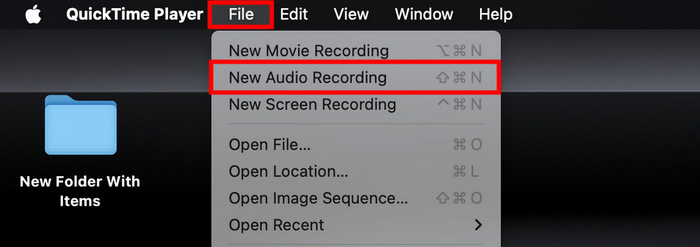
Trinn 2. Start deretter QuickTime Player, og velg New Audio Recording fra File-menyen.
Trinn 3. Deretter klikker du på pilen ned ved siden av Record-knappen og velger den eksterne mikrofonen din. Juster deretter inngangsvolumet med glidebryteren ved siden av opptaksknappen.
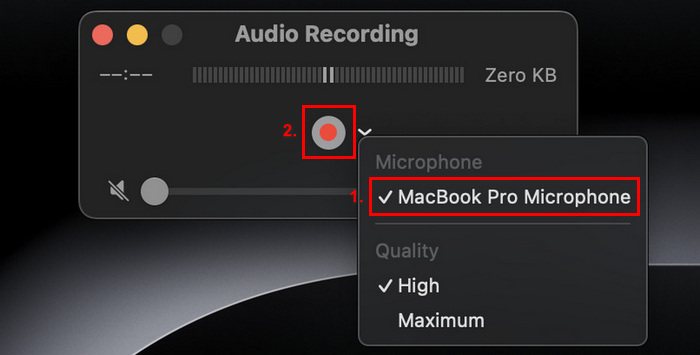
Trinn 4. For å starte opptaket klikker du nå bare på den røde opptaksknappen.
For å stoppe lydopptaket klikker du bare på den røde opptaksknappen igjen.
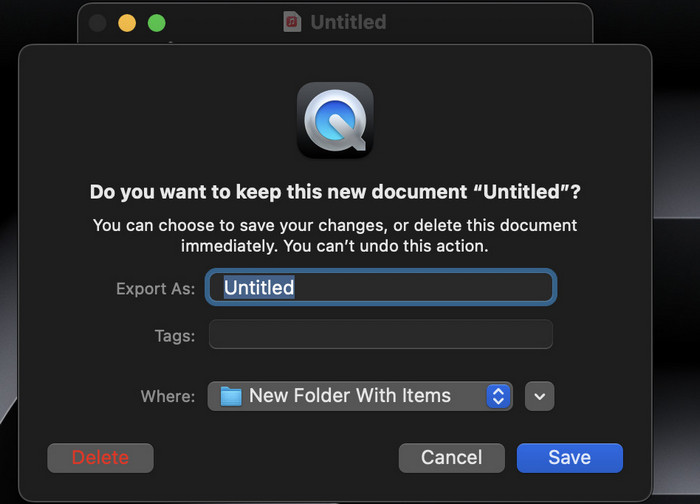
Trinn 5. Til slutt gir du filen et navn og velger hvor du vil lagre det innspilte lydopptaket.
Det som virkelig er flott med å bruke QuickTime-spilleren til å ta opp lyd på Mac er dens bekvemmelighet, siden den er lett tilgjengelig blant Mac-brukere. Den tilbyr imidlertid bare grunnleggende redigeringsfunksjoner som gjør den mindre egnet for brukere som trenger mer avanserte verktøy for å ta opp og redigere ekstern lyd på Mac.
FVC -skjermopptaker
Hvis du leter etter et gratis alternativt verktøy, kan du prøve FVC Screen Recorder. Denne funksjonen lar deg enkelt ta opp ekstern lyd fra en Mac i 2 trinn. Til tross for at den er gratis, kan den garantere deg lydopptak av høy kvalitet på grunn av dens avanserte lydbehandlingsfunksjoner. Med dette verktøyet kan du ikke bare ta opp ekstern lyd gjennom mikrofonen din, men du kan også justere lydinnstillingene for optimal opptakskvalitet.
Hovedfunksjoner:
● Ta opp ekstern lyd gjennom en innebygd eller ekstern mikrofon.
● Du kan enkelt forhåndsvise alle opptakene dine med opptakshistorikklisten.
● Støtter mange lydutgangsformater som MP3, WMA, AAC, M4A, FLAC, OGG og OPUS.
● Lar brukere forhåndsvise lydopptakeren.
● 100% helt gratis.
Følg trinnene nedenfor for å bruke dette verktøyet:
Trinn 1. Først må du laste ned og installere verktøyet på Mac-maskinen din.
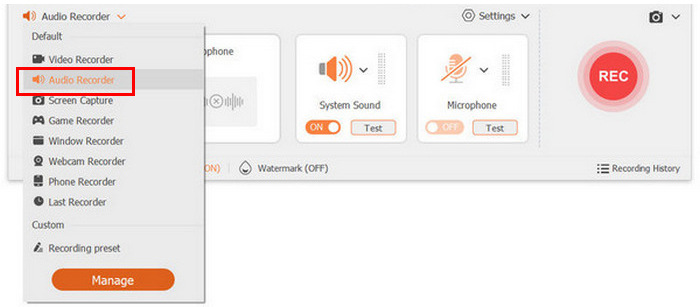
Trinn 2. Start verktøyet. Når du har kommet inn i hovedgrensesnittet, velger du Audio Recorder blant alternativene.
Trinn 3. Til slutt klikker du på Record-knappen. Når du er ferdig, klikker du på den igjen og lagrer den innspilte filen.
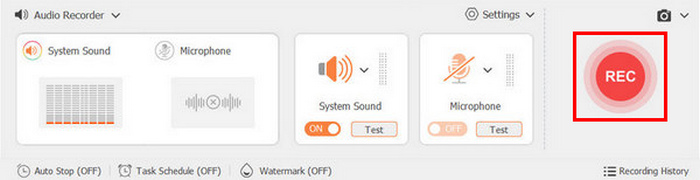
Veldig enkelt, ikke sant? Det er dette som gjør FVC Screen Recorder til en av de beste skjermopptakerne for mange brukere når de skal ta opp ekstern lyd fra en Mac. Du kan vanskelig trå feil med det brukervennlige grensesnittet og de kraftige funksjonene.
Del 3. Vanlige spørsmål om opptak av ekstern lyd fra Mac
Kan jeg ta opp systemlyd sammen med ekstern lyd på min Mac?
Ja, noe opptaksprogramvare, som FVC Screen Recorder, lar deg ta opp både systemet og den eksterne lyden samtidig. Dette er nyttig hvis du lager opplæringsprogrammer eller presentasjoner der du må inkludere lyder fra applikasjoner ved siden av stemmen din.
Hvordan sikrer jeg best lydkvalitet ved opptak?
For å oppnå best lydkvalitet, velg et stille miljø for å minimere bakgrunnsstøy, bruk en mikrofon av god kvalitet og juster inngangsnivåene i opptaksprogramvaren.
Er det mulig å redigere lydopptakene mine etter opptak?
Ja, mange opptaksverktøy tilbyr grunnleggende redigeringsfunksjoner som lar deg trimme, kutte eller forbedre lydopptakene dine. For mer avansert redigering kan det være lurt å bruke dedikert lydredigeringsprogramvare som Audacity eller GarageBand.
Hvilke filformater kan jeg lagre lydopptakene mine i?
De fleste opptaksprogrammer, inkludert FVC Screen Recorder og QuickTime Player, lar deg lagre opptakene dine i ulike formater. Med FVC Screen Recording-verktøyet kan du lagre i formater som MP3, WMA, AAC, M4A, FLAC, OGG og OPUS. Med QuickTime kan du på sin side lagre lydfilen som .m4a, .m4b, .m4p, MP3, AIFF, AU, SD2, WAV, SND og AMR.
Hvilket utstyr trenger jeg for å ta opp ekstern lyd på min Mac?
For å ta opp ekstern lyd trenger du en mikrofon, for eksempel en hodetelefon. Bare sørg for at mikrofonen er riktig tilkoblet og konfigurert i Mac-ens lydinnstillinger. Du kan også bruke den innebygde mikrofonen på Mac-en, men det anbefales fortsatt å bruke en fysisk.
Konklusjon
Avslutningsvis er det å lære hvordan du tar opp ekstern lyd fra en Mac en flott måte å nyte funksjonene og funksjonaliteten til fulle, spesielt hvis du jobber med et lydprosjekt som podcaster. Ved å bruke verktøy som QuickTime Player og FVC Screen Recorder kan du enkelt ta opp lyd av høy kvalitet. Disse brukervennlige skjermopptaksverktøyene forenkler ikke bare opptaksprosessen, men gir også viktige funksjoner for å redigere og eksportere lydfilene dine. Så, hva venter du på? Dykk inn og begynn å utforske mulighetene for eksternt lydopptak på Mac-en din i dag!
-
 Hvordan tone lyd i Audacity: 4 forskjellige måter [2025]
 Oppdag trinn for hvordan du toner lyd i Audacity effektivt og litt ekstra kunnskap om Audacitys fade-in/out-effekter. Spenn deg nå, og la oss dykke inn.
-
 Kutt lyd i Audacity med 4 enkle trinn – veiledning for nybegynnere
 Lurer du på hvordan du bruker Audacity til å kutte lange lydfiler? I denne artikkelen lærer du hvordan du enkelt kan kutte lyd i Audacity og oppnå den riktige lengden du trenger.
-
 Slik bruker du Audacity til å reversere lyd på Windows 10/11
 Hvis du redigerer en lydfil i Audacity og lurer på hvordan du kan reversere hele eller deler av den, les her og lær hvordan du enkelt kan reversere lyd i Audacity.
