


 Video Converter Ultimate
 Skjermopptaker
 Videoreparasjon
Konverter PNG raskt til PDF ved hjelp av Adobe [Oppdatert veiledning]
Digitale bilder som PNG-filer brukes vanligvis til utskrift på grunn av deres høye kvalitet og tapsfrie komprimering. Men når det gjelder å dele eller arkivere disse bildene, kan det være fordelaktig å konvertere dem til PDF-format. Dessuten er PDF-filer veldig kjent for deres evne til å opprettholde sin originale innholdskvalitet til tross for at de er konvertert. Med det kan brukere enkelt dele denne konverterte filen på tvers av forskjellige enheter og plattformer siden PDF-formatet er mye brukt og støttet.
I denne artikkelen kan du lære hvordan du konverterer PNG til PDF med Adobe. Gå heller ikke glipp av muligheten til å oppdage andre måter å konvertere bildefilene dine til andre formater på. Hvis det er dette du er ute etter, er det bare å lese videre – denne veiledningen har alt du trenger!

Del 1. Hva er Adobe Acrobat
Adobe er et populært dataprogramvareselskap grunnlagt av Charles Geschke og John Warnock i desember 1982. Selskapet er kjent for sitt sett med programvareprodukter som har transformert hvordan folk har brukt og administrert digitalt innhold på tvers av ulike bransjer og over hele verden.
Adobe Acrobat, en av deres flaggskipprogramvare, ble lansert i 1993. Dette programverktøyet ble utviklet for å forbedre brukervennligheten og funksjonaliteten til PDF-en, slik at brukerne kan opprette, vise, redigere og konvertere PDF-filer.
Men i løpet av de siste årene har dette verktøyet utviklet seg betydelig, og lagt til Adobe Convert PNG til PDF-funksjonen, slik at brukerne enkelt kan gjøre om PNG-filene sine til et PDF-format. Som et resultat beviser dette verktøyet sin posisjon som et ledende verktøy for PDF-oppretting og -redigering.
Del 2. Konverter PNG til PDF ved hjelp av Adobe
Konvertering av PNG-filer til PDF ved hjelp av Adobe er ikke en komplisert ting å gjøre. Dette verktøyet ble spesielt designet, så grensesnittet er egentlig ment å imøtekomme denne typen PDF-konverteringsbehov. Det gir også et brukervennlig grensesnitt som forenkler prosessen, slik at du kan konvertere bilder effektivt og samtidig opprettholde kvaliteten.
For å komme i gang, følger du disse trinnene for å konvertere PNG til PDF med Adobe:
Trinn 1. Gå først til det nettbaserte Adobe‑verktøyet for å konvertere PNG til PDF i nettleseren din.
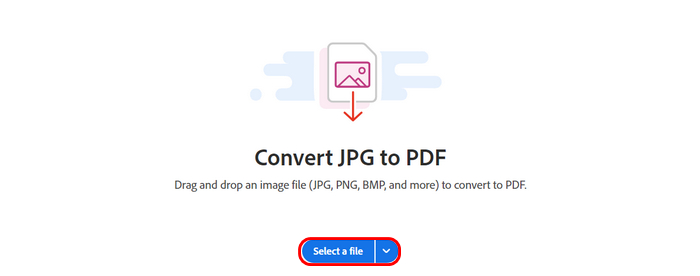
Trinn 2. Legg deretter til PNG‑filen du vil konvertere til en PDF‑fil ved å klikke på knappen Select Files.
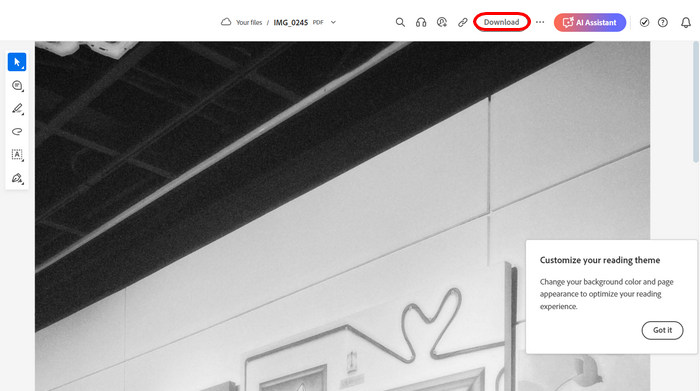
Trinn 3. Deretter vil filen automatisk bli konvertert fra PNG til PDF. Når konverteringen er fullført, klikker du på knappen Download øverst for å lagre den konverterte PNG‑filen.
Adobe Acrobat er virkelig et kraftig verktøy. Bare forestill deg hvordan det enkelt kan gjøre en PNG-fil til en PDF med funksjonen. Den eneste ulempen med dette verktøyet er kostnadene. Du må betale for et abonnement for å nyte dette, slik at du kan konvertere PNG-filene dine ubegrenset. Men hvis du har muligheten til å abonnere, er du garantert et pålitelig og allsidig verktøy.
Klikk her for å lære hvordan du bruker Adobe til å komprimere PDF.
Del 3. Beste alternativ for å konvertere SVG til bilder
Her er et ekstra alternativ hvis du jobber med SVG‑filer som du vil konvertere til bildeformater som PNG, JPEG eller GIF. Et av de beste alternativene er FVC Free Image Converter. Dette verktøyet er et omfattende nettbasert bildekonverteringsverktøy som lar brukere gjøre ulike bildeformater om til et annet format, som for eksempel SVG.
SVG, eller Scalable Vector Graphics, er et filformat som er populært for sin evne til å skalere uten å miste kvalitet, men de er ikke alltid kompatible med hver plattform eller programvare. Nå, hva dette verktøyet gjør er å strømlinjeforme konverteringsprosessen ved å la brukere laste opp SVG-filen og velge deres foretrukne bildeutdataformat, for eksempel PNG eller JPEG. Den behandler filen raskt og leverer et bilde av høy kvalitet, og opprettholder integriteten og oppløsningen til den originale SVG-en. Verktøyet tilbyr også batchkonvertering, slik at brukere kan konvertere flere SVG-filer samtidig, noe som sparer tid og krefter.
Hovedtrekkene
• Støtter JPG-, PNG- og GIF-konvertering fra ulike formater som SVG, BMP og TIFF.
• Batch-konverteringen støtter opptil 40 bilder.
• Opprettholder original bildekvalitet etter konvertering.
• 100% gratis og rent nettbasert.
• Annonsefri til tross for at den er gratis.
Trinn for å konvertere SVG til bilder med FVC Free Image Converter:
Trinn 1. Søk etter FVC Free Image Converter i søkemotoren din på nettet.
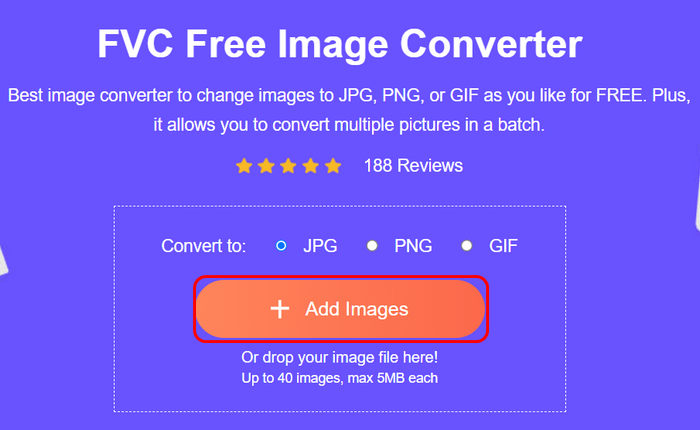
Trinn 2. Klikk på knappen Add Images for å importere SVG‑filen du vil konvertere til et ønsket bildefilformat. Systemet vil automatisk konvertere filen.
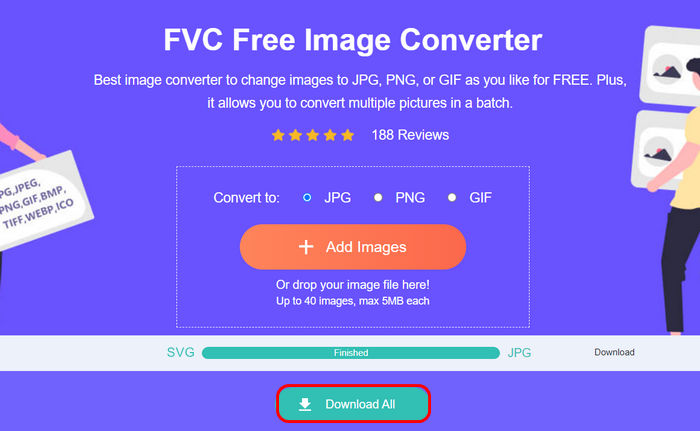
Trinn 3. Når det er ferdig, klikker du bare på knappen Download nedenfor for å lagre den konverterte filen.
Det er det! I tilfelle du også leter etter en måte å konvertere SVG-filene dine til et hvilket som helst bildeformat du liker, er FVC Free Image Converter en rask, enkel og pålitelig løsning for alle dine bildekonverteringsbehov.
Klikk her for å lære hvordan du komprimerer PNG.
Del 4. Vanlige spørsmål om konvertering av PNG til PDF ved hjelp av Adobe
Er det gratis å konvertere PNG til PDF ved hjelp av Adobe Acrobat?
Nei. Adobe Acrobat krever et betalt abonnement for å få tilgang til alle funksjonene, inkludert PNG til PDF Adobe-funksjonen. Den tilbyr imidlertid en 14-dagers prøveversjon, som lar deg få tilgang til noen av funksjonene. Men vær oppmerksom på at etter prøveperioden må du benytte abonnementet deres for å fortsette å bruke alle funksjonene til Adobe Acrobat. Hvis du ikke vil betale for et abonnement, kan du prøve noen alternative gratisverktøy som tilbyr de samme funksjonene.
Vil bildekvaliteten bli påvirket ved konvertering av PNG til PDF i Adobe?
Nei. Adobe Acrobat bevarer den opprinnelige kvaliteten til PNG-bildet når det konverteres til en PDF. Konverteringsprosessen sikrer at integriteten til bildet forblir intakt, inkludert opprettholdelse av åpenhet der det er aktuelt.
Kan jeg konvertere flere PNG-filer til PDF samtidig med Adobe?
Ja. Adobe Acrobat støtter batchkonvertering, slik at brukerne kan konvertere flere PNG-filer til én enkelt PDF eller separate PDF-filer samtidig, noe som øker effektiviteten når de håndterer mange bilder.
Hvor lang tid tar det å konvertere PNG til PDF ved hjelp av Adobe Acrobat?
Konverteringsprosessen varierer avhengig av ulike faktorer. For eksempel kan størrelsen på en PNG-fil virkelig påvirke hastigheten på PNG til PDF-konvertering. For noen tar det bare noen få sekunder. I mellomtiden kan prosessen ta litt lengre tid for batchkonverteringer med flere bilder.
Konklusjon
Avslutningsvis er det virkelig banebrytende å konvertere PNG‑filer til PDF med Adobe Acrobat, spesielt med de gode konverteringsfunksjonene. Den eneste ulempen med Adobe er imidlertid at det ikke er gratis, og at du trenger et abonnement for å få tilgang til alle funksjonene. Men hvis du ofte konverterer PNG‑filer til PDF, vil det være en investering som lønner seg.
I mellomtiden, hvis du leter etter en alternativ måte som ikke vil koste deg noe, men som tilbyr nesten de samme funksjonene som Adobe, ikke glem å prøve FVC Free Image Converter. Dette verktøyet vil gi deg andre og beste alternativer for å konvertere ulike bildeformater til PDF. Så, hva venter du på? La oss sette i gang!
-
 Komprimer PDF uten å miste kvalitet [Windows og Mac]
 Leter du etter effektive metoder for å komprimere PDF uten å miste kvalitet? I denne artikkelen kan du lære 3 av dem og redusere PDF-filstørrelsen din med letthet og bekvemmelighet.
-
 5 PDF-størrelsesreduksjon: Komprimer PDF-filene dine effektivt
 Les vår detaljerte gjennomgang av de 5 beste PDF Size Reducer-verktøyene og lær hvordan noen av disse kan hjelpe deg med å komprimere store PDF-filer uten å gå på kompromiss med kvaliteten.
-
 Konverter HEIC til PDF ved å bruke topp 4 forbedrede måter i 2025
 For å vite mer informasjon om den beste HEIC til PDF-konverteren kan du laste ned denne 2024. Du kan lese denne artikkelen ettersom vi ga en anmeldelse av dem.
