


 Video Converter Ultimate
 Skjermopptaker
 Videoreparasjon
 Sikker nedlasting
Topp 9 skjermopptakere uten vannmerke: De beste valgene for deg
Å se et favoritt-TV-klipp, delta på en lang nettkonferanse, måtte lage en veiledningsvideo med ekstra markup ... Det er altfor mange scenarier der vi trenger en skjermopptaker.
Når vi screener disse produktene, bør vi ikke bare se på om opptaksmodusen deres er tilstrekkelig, men også se på noen andre egenskaper, for eksempel om de støtter merknader på skjermen, om det er en grense for lengden på opptaket, samt den viktigste bekymringen denne gangen – om de vil legge til et vannmerke i videoen som vises.
Vannmerker er så mange at de påvirker visningen av videoen, og det er brysomt å finne et profesjonelt verktøy for fjerning av vannmerker. Derfor kan vi like gjerne velge en skjermopptaker uten vannmerke helt i begynnelsen. Denne artikkelen har samlet 9 av de beste alternativene. Les introduksjonene, fordeler og ulemper, og se hvilken som passer best for deg.

| Topp | Skjermopptaker | Ingen vannmerke | Ingen tidsbegrensning | Støttet OS |
| 1 | FVC -skjermopptaker | Ja | Ja | Windows, Mac |
| 2 | OBS Studio | Ja | Ja | Windows, Mac, Linux |
| 3 | FastStone-opptak | Ja | Nei (prøveperiode) | Windows |
| 4 | Bandicam | Nei (gratisversjon) | Nei (gratisversjon) | Windows |
| 5 | ShareX | Ja | Ja | Windows |
| 6 | QuickTime Player | Ja | Ja | Mac |
| 7 | Iskremskjermopptaker | Ja (betalt) | Ja (betalt) | Windows, Mac, Android |
| 8 | VLC Media Player | Ja | Ja | Windows, Mac, Linux |
| 9 | CamStudio | Ja | Ja | Windows |
Topp 1. FVC Skjermopptaker
Best for: Windows‑ og Mac‑brukere som vil ta opp alle typer videoer Vi starter med en av de mest komplette skjermopptakerne uten vannmerke – FVC Screen Recorder.
FVC Screen Recorder er et alt‑i‑ett skrivebordsprogram for videoopptak. Det støtter opptak av aktiviteter fra dataskjerm, webkamera, mikrofon og systemlyd. Du kan også ta skjermbilder eller legge til merknader når som helst under opptaket. Programvaren lar deg dessuten ta opp det som vises på telefonskjermen direkte på datamaskinen, så lenge du kobler telefonen til datamaskinen med en datakabel.
I tillegg hjelper FVC Screen Recorder deg med å fullføre etterspillet jevnt. Den tilbyr komplette redigeringsverktøy for bilde, video og lyd. Og det vil ikke bli lagt til vannmerke i det eksporterte videoopptaket.
Gratis nedlastingFor Windows 7 eller nyereSikker nedlasting
Gratis nedlastingFor MacOS 10.7 eller nyereSikker nedlasting

Fordeler
- Har god kompatibilitet og er brukervennlig for både Windows- og Mac-brukere.
- Den er veldig allsidig. Opptaksmodusene er fleksible, og et komplett sett med redigeringsverktøy finnes.
- Det er ingen vannmerker eller annonser som kan forstyrre opptaket ditt.
- Enkel å bruke. Alle knappene er lette å finne.
Ulemper
- Gratisbrukere kan ikke låse opp alle funksjonene.
Topp 2. OBS Studio
Best for: opptak av gameplay; direktestrømming av spill
OBS Studio er en gratis spillskjermopptaker uten vannmerke, kjent for sin fleksibilitet og redigeringskompetanse. Den er 100% åpen kildekode og gratis uten vannmerkeproblemer (den støtter til og med å designe et vannmerke for deg selv).
OBS Studio har innebygde moduser for skjermopptak og webkameraopptak, i tillegg til tonnevis av funksjoner for redigering og forbedring av lyd og video. Du finner et vell av overgangseffekter, skriftstiler, filtre og mer. Det er spesielt godt egnet til å håndtere lyd- og fargekorrigeringsoppgaver.
I tillegg har OBS Studio en innebygd funksjon for direktestrømming. Mange spillere og bloggere samles her. Det har imidlertid for mange alternativer, noe som resulterer i et ganske komplisert grensesnitt. Det er vanskelig for nybegynnere å mestre bruken av det.

Fordeler
- For Windows-, Mac- og Linux-brukere.
- Det er 100% åpen kildekode og gratis.
- Mange opptaks- og redigeringsalternativer. Svært fleksibel i bruk.
Ulemper
- Grensesnittet er for komplisert. Det er vanskelig å få taket på det uten en guide.
Topp 3. FastStone
Best for: enkle videoopptak; skjermbilder
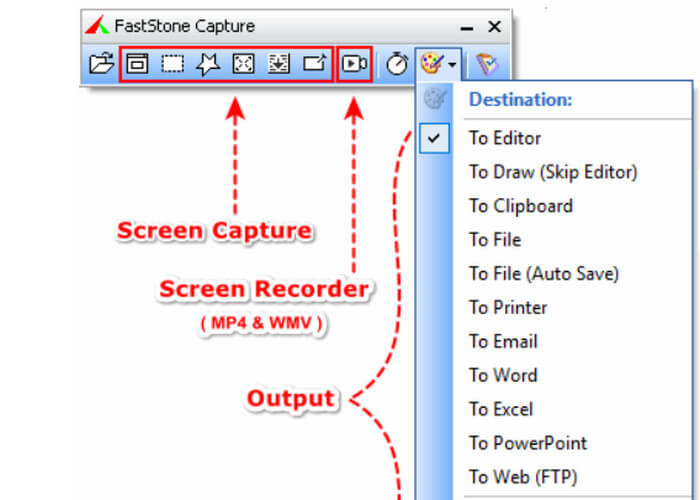
Hvis du leter etter den beste skjermopptakeren for PC uten vannmerke, kan du prøve et klassisk skjermbildeprogram – FastStone. Det er best til å ta stillbilder, men har flere innebygde knapper for videoopptak.
FastStone støtter flere opptaksmoduser, inkludert fullskjerm, rektangulært område, valgt område og spesifikt vindu. Programmet støtter skjermopptak, webkameraer, mikrofoner, systemhøyttalere og museklikk. Det har et enkelt sett med redigeringsprogrammer for å legge til merknader, endre størrelse, beskjære, skjerpe, vannmerke og mer (men sannsynligvis mer anvendelig for skjermbilder). Når du eksporterer innspilte videoer, kan du velge mellom MP4- og WMV-formater.
Fordeler
- Det er en veldig lett programvare. Den er rask å starte og enkel å bruke.
- Tilbyr grunnleggende opptaksfunksjoner og ulike opptaksalternativer.
- Hjelper deg med å sette opp snarveier for å ta skjermbilder eller spille inn skjermbilder.
Ulemper
- Kun tilgjengelig for Windows-enheter.
- Ikke helt gratis. Krever kjøp for riktig bruk.
- Har ingen redigeringsverktøy for opptak.
Topp 4. Bandicam
Best for: opptak av korte videoer; opptak av gameplay
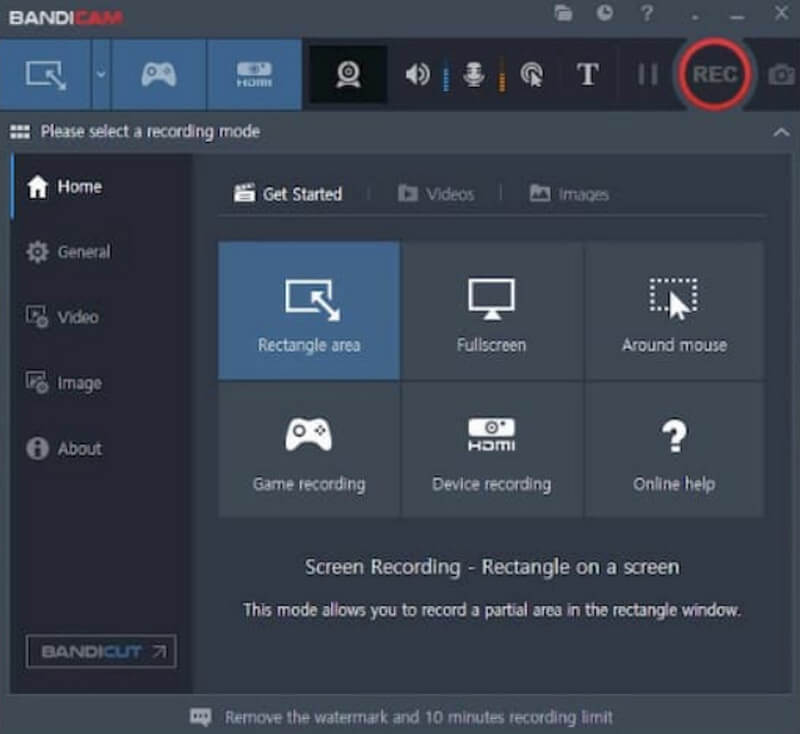
For å si at Windows-skjermopptakeren ikke har vannmerke og har den høyeste videokomprimeringseffektiviteten, må det være Bandicam.
Bandicam bruker effektiv komprimering for å komprimere opptaksfilen til en mindre størrelse etter opptak. Dessuten tar ikke programmet opp for mye minne på enheten din, så du vil føle deg komfortabel med å bruke det. I tillegg har det fordelen av å støtte bilde-i-bilde-opptakseffekten, som er skjermopptak ved hjelp av webkameraoverleggsfunksjonen.
Bandicam er også en utmerket spillopptaker. Den har en egen spillmodus som kan ta opp 2D‑ eller 3D‑spill, og opptaksskjermen kan være opptil 480 fps.
Fordeler
- Verktøyene for tegning og annotering i sanntid er svært nyttige.
- Den automatiske opptaksfunksjonen støttes.
- Utdataene for opptak er av høy kvalitet.
Ulemper
- Kun tilgjengelig for Windows.
- Det er en tidsbegrensning for opptak (10 minutter).
- Noen ganger er det en forsinkelse.
Topp 5. ShareX
Best for: lette skjermopptaksoppgaver
Hvis du leter etter en gratis skjermopptaker uten vannmerke og tidsbegrensning, kan du sjekke ut ShareX.
ShareX har vært på markedet i over femten år og er trygt og pålitelig. Det støtter brukere i å fange opp innhold på dataskjermen fra et bestemt område, vindu, meny eller fullskjerm. Du finner også diverse merknadsverktøy her for å legge til ulike former for piler, figurer, markører, klistremerker eller merknader på skjermen i sanntid. I tillegg støtter ShareX også brukerdefinerte snarveier for opptak.

Fordeler
- Støtter å legge til merknader i videoer i sanntid.
- Det finnes mange alternativer for å dele og laste opp skjermopptak.
- Tekst kan hentes ut fra skjermbilder.
Ulemper
- Litt mer komplisert å bruke.
- Den er bare tilgjengelig for Windows.
Topp 6. QuickTime Player
Best for: Mac‑brukere som trenger gratis opptak
Flere av verktøyene ovenfor er bare tilgjengelige for Windows, så hvem er den beste skjermopptakeren uten vannmerke for Mac? Svaret er QuickTime Player.
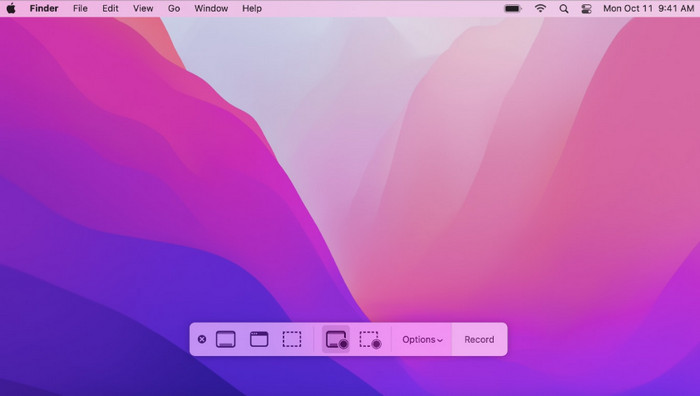
QuickTime Player har innebygde skjermopptaksfunksjoner og flere opptaksmoduser. Viktigst av alt, det er installert på datamaskinen din som standard. Så det krever ikke bare ikke at du installerer og laster det ned, men alle funksjonene det tilbyr er helt gratis. Det har imidlertid få opptaks- og redigeringsalternativer, så det er bare egnet for grunnleggende oppgaver.
Fordeler
- Gratis og trygt.
- Den er perfekt kompatibel med Mac-systemer.
- Det er ingen vannmerke eller tidsbegrensning for opptak.
Ulemper
- Kun tilgjengelig for Mac-maskiner.
- Redigerings- og opptaksalternativene som tilbys er veldig grunnleggende.
- Begrensede alternativer for utdataformat.
Topp 7. Iskremskjermopptaker
Best for: Windows‑, Mac‑ og Android‑brukere; annotering av skjermopptak Icecream Recorder er en gratis skjermopptaker uten vannmerke som Windows‑, Mac‑ og Android‑brukere kan stole på. (Ja, den kan brukes som en Android‑skjermopptaker!)
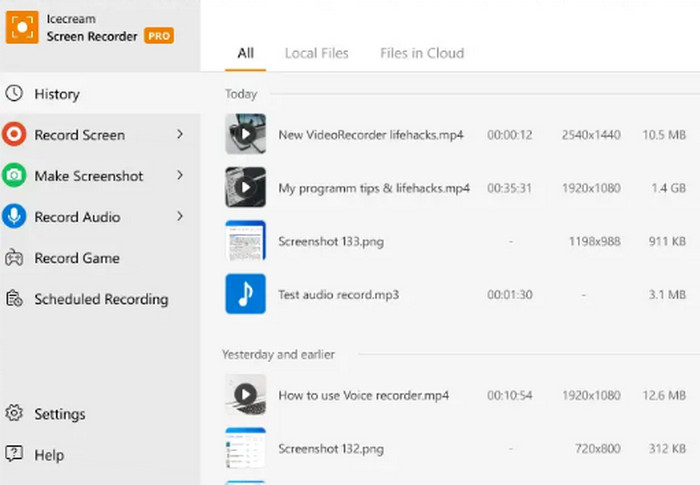
Icecream Recorder er spesiell sammenlignet med andre programmer fordi den støtter timeropptak. Du kan forhåndsinnstille opptaksområde, starttidspunkt og sluttidspunkt. Dessuten er annoteringsverktøyet også anerkjent som et godt et. Du kan legge til tekst eller grafikk ved hjelp av de innebygde tegneverktøyene.
Fordeler
- For brukere av datamaskiner og mobilenheter.
- Enkel å bruke. Grensesnittet er veldig tydelig og organisert.
- Mange redigerings- og annoteringsfunksjoner.
Ulemper
- Begrensede funksjoner tilgjengelig for gratisbrukere.
- Støtter ikke mange vanlige formater og videokodeker.
Topp 8. VLC Media Player
Best for: plattformuavhengig opptak
Ja, VLC Media Player kan også brukes som en gratis HD-skjermopptaker uten vannmerke! I tillegg til videoavspilling, videoredigering og formatkonvertering støtter den også opptak av dataskjermen.
Ikke glem den største fordelen med VLC Media Player: den er gratis og åpen kildekode. Du vil ikke være begrenset av vannmerker eller opptaksvarighet her. Og den kjører overraskende jevnt.
Grensesnittet ser imidlertid ganske spartansk ut, og videoopptaksfunksjonene er vanskelige å finne.

Fordeler
- Gratis og bred kompatibilitet. Fungerer for Windows-, Mac- og Linux-brukere.
- Det er ingen vannmerke eller tidsbegrensning for opptak.
- Det finnes mange alternativer for utdataformater.
Ulemper
- Litt tungvint å betjene.
- Grensesnittet er ikke veldig tydelig.
Topp 9. CamStudio
Best for: opptak av opplæringsvideoer
CamStudio er et Windows-skjermopptakerprogram med lang historie. Det ble først utgitt i 2001.
Det er gratis, og grensesnittet er enkelt nok å bruke (noen brukere synes grensesnittstilen er utdatert). Du kan ta stillbilder, skjermaktivitet og lyd fra mikrofonen eller høyttalerne. Med hjelp av tilstrekkelige redigerings- og annoteringsverktøy lager CamStudio ofte veiledningsvideoer og nettpresentasjoner.

Fordeler
- Sender ut en relativt liten filstørrelse.
- Grensesnittet er veldig enkelt å bruke.
- Helt gratis.
- Ingen forsinkelse under kjøretid.
Ulemper
- Grensesnittstilen er litt utdatert.
- MOV- og MKV-formatene støttes ikke.
- Kun for Windows-enheter.
Del 10. Vanlige spørsmål om skjermopptaker uten vannmerke
Finnes det en gratis skjermopptaker på nett uten vannmerke?
Ja. Du har mange alternativer som Loom, ScreenRec og Apowersoft Online Screen Recorder. De er alle online skjermopptakere uten vannmerker og er veldig enkle.
Hvordan skjerme opptaket uten vannmerke?
Prøv å velge gratis skjermopptakere og lov å ikke legge til vannmerke på skjermen, for eksempel ScreenRec, Sharex, FVC Screen Recorder og andre.
Hvilken skjermopptaker er helt gratis?
Hvis du leter etter skjermopptakere uten betalte programmer, kan du velge OBS Studio, VLC Media Player, QuickTime Player, osv.
Konklusjon
I innholdet ovenfor har vi introdusert deg for de 9 beste skjermopptakerne uten vannmerke. De er tilgjengelige for Windows, Mac, Linux og Android. Hvert verktøy har sitt spesialområde. Du kan gjøre en første utvelgelse ved hjelp av tabellen, og deretter lese den detaljerte beskrivelsen for å avgjøre hvem du vil la hjelpe deg.
-
 Topp 5 Zoom-møteopptakere for å ta opp møter på Zoom [2024]
 Trenger du å ta opp et zoommøte for ikke å gå glipp av de viktige detaljene i møtet ditt? I så fall gir denne artikkelen de beste zoomopptakerne du bør vite.
-
 De 8 beste skjermopptakerne for Windows/Mac/Mobil [Online og Offline]
 Finn den mest utmerkede skjermopptakeren for Windows og Mac. Les denne artikkelen for å finne den beste gratis online og offline skjermopptakeren.
-
 Topp 8 beste webkameraopptakere for Windows og Mac
 Hvis du leter etter de beste webcam-opptakerne, har vi det du vil ha. Les denne artikkelen med de åtte beste valgene for Windows og Mac.
